




 0987.232.060
 0964.232.066
Hướng dẫn cấu hình Router Ubiquiti – EdgeRouter đầy đủ chi tiết nhất
By lúc
Views: 1582 - Category: Bài viết hướng dẫn - On:
Router Ubiquiti EdgeRouter là một thiết bị mạng mạnh mẽ và chuyên nghiệp, phù hợp cho các doanh nghiệp và người dùng yêu cầu hiệu suất cao và khả năng tùy chỉnh linh hoạt. EdgeRouter cung cấp nhiều tính năng vượt trội như quản lý băng thông, tạo VPN, điều khiển firewall và hỗ trợ nhiều giao thức mạng khác nhau. Trong bài viết này, Hà Phương sẽ hướng dẫn bạn cách cấu hình Router Ubiquiti EdgeRouter một cách đầy đủ và chi tiết nhất!

Chuẩn bị trước khi cấu hình
Trước khi bắt đầu, bạn cần chuẩn bị đầy đủ những thứ sau:
- Router Ubiquiti EdgeRouter (các dòng như ER-X, ER-4, ER-12…).
- Máy tính kết nối qua dây cáp Ethernet để truy cập vào giao diện quản lý.
- Kết nối internet từ ISP (Modem cáp quang hoặc ADSL).
Kết nối phần cứng
Bước 1: Kết nối EdgeRouter với máy tính
Kết nối cổng Ethernet 0 (eth0) của EdgeRouter đến máy tính của bạn qua cáp mạng. Đảm bảo máy tính đã được thiết lập để nhận địa chỉ IP từ DHCP hoặc bạn có thể gán IP tĩnh cho máy tính theo dải địa chỉ IP 192.168.1.0/24.

Bước 2: Truy cập vào giao diện quản lý
Mở trình duyệt web và truy cập vào địa chỉ: 192.168.1.1 (đây là IP mặc định của EdgeRouter). Đăng nhập bằng tài khoản mặc định:
- Username: ubnt
- Password: ubnt
Sau khi đăng nhập thành công, bạn sẽ thấy giao diện quản lý của EdgeRouter.

Hướng dẫn cấu hình cơ bản cho EdgeRouter
Cấu hình DHCP
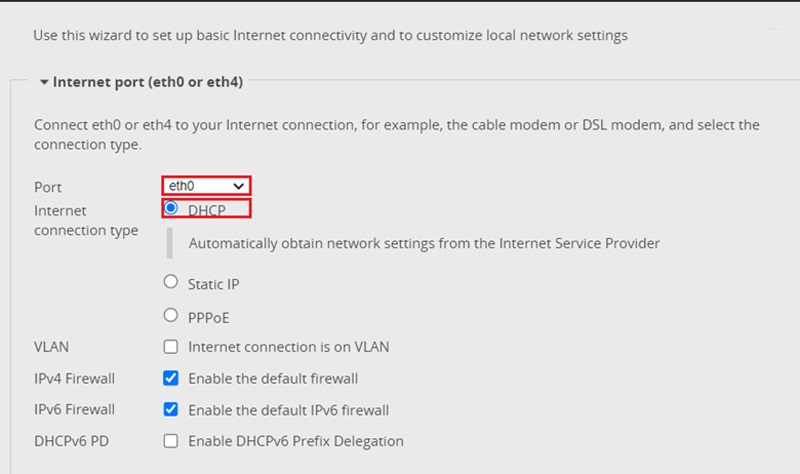
Bước 1: Chọn kiểu kết nối internet
Bạn lựa chọn dòng DHCP ở mục Internet connection type và chọn cổng đầu vào, thường là cổng eth0
Bước 2: Thiết lập dải IP cho mạng LAN
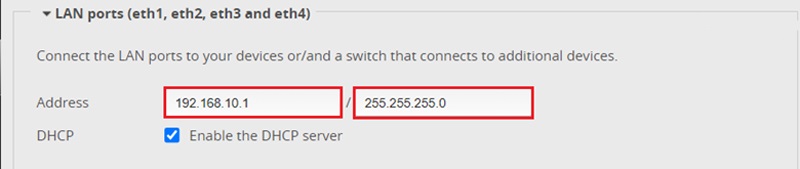
Ở phần LAN ports (eth1, eth2, eth3 and eth4), bạn có thể nhập dải ip và subnet mask bạn muốn đặt cho mạng LAN, ví dụ là : 192.168.10.1, 255.255.255.0
Cấu hình PPPoE Client
Bước 1: Chọn kiểu kết nối internet
Chọn dòng PPPoE ở mục Internet connection type và chọn cổng đầu vào, thường là cổng eth0

Bước 2: Nhập tài khoản quay số
Bạn nhập tài khoản quay số PPPoE đã được nhà mạng cung cấp để tiến hành quay số PPPoE.
Lưu ý: Cần đảm bảo thiết bị modem của nhà mạng đã được chuyển sang Bridge Mode thành công trước khi quay số.
Bước 3: Thiết lập dải IP cho mạng LAN
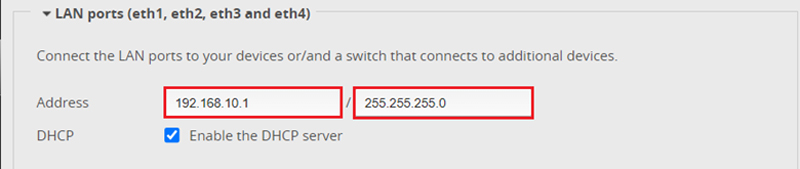
Ở phần LAN ports (eth1, eth2, eth3 and eth4) bạn có thể nhập dải ip và subnet mask mà bạn muốn đặt cho mạng LAN. ví dụ là : 192.168.10.1, 255.255.255.0
Cấu hình Load Balancing
Bước 1: Chọn tab Load Balancing
Ở mục Setup Wizard, bạn lựa chọn tab Load Balancing để tiến hành cấu hình

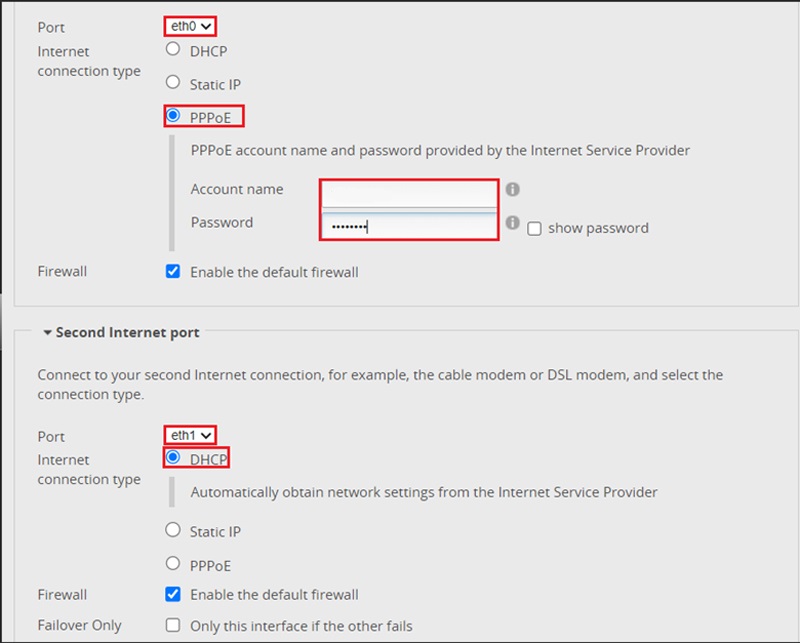
Bước 2: Chọn kiểu kết nối
Ở đây bạn có thể lựa chọn cổng kết nối và phương thức kết nối.
- Eth0: Quay số PPPoE Client
- Eth1: DHCP Client
Sau đó nhập tài khoản quay số PPPoE.
Bước 3: Thiết lập dải IP cho mạng LAN
Ở phần LAN ports (eth2, eth3, eth4), bạn có thể nhập dải ip và subnet mask muốn đặt cho mạng LAN, có thể là 192.168.10.1, 255.255.255.0

Xác nhận tài khoản truy cập Router
Sau khi khai báo DHCP Client, PPPoE Client hoặc cấu hình Load Balancing, cần xác nhận tài khoản truy cập vào trang quản lý của Router để hoàn tất cài đặt. Ở đây chúng ta sẽ có 3 lựa chọn
- Use default user: Sử dụng tài khoản mặc định, chỉ thay đổi mật khẩu truy cập
- Create new admin user: Tạo 1 tài khoản admin mới
- Keep existing users: Giữ nguyên tài khoản, mật khẩu mặc định

Sau đó bạn chọn Apply -> Apply Changes và lựa chọn Reboot lại Router

Để kiểm tra kết nối internet, bạn cần đổi dây LAN nối từ máy tính sang cổng eth2-eth4, còn cổng eth0 sẽ là dây LAN từ modem nhà mạng tới Router, eth1 là dây LAN từ router cấp DHCP. Ngoài ra, bạn cần phải bỏ địa chỉ IP tĩnh đã được gán trên máy tính để có thể nhận IP mới từ Router.
Hướng dẫn reset cấu hình mặc định của router
Để khôi phục lại cấu hình mặc định của Router, hãy vào phần System ở góc dưới bên trái màn hình, cạnh tab Alerts.

Kéo xuống phía dưới và chọn phần Reset Config to Default. Như vậy là Router sẽ được khôi phục lại cấu hình mặc định



Tổng kết
Qua bài viết trên, Hà Phương hi vọng bạn đã nắm được cách cấu hình cơ bản và nâng cao cho Router Ubiquiti EdgeRouter. Các bước trên sẽ giúp bạn quản lý hiệu quả mạng nội bộ và đảm bảo sự ổn định cho hệ thống. Nếu cần thêm tính năng hoặc yêu cầu nâng cao, bạn có thể khám phá thêm các tùy chọn trong giao diện quản trị của EdgeRouter.










