0987.232.060
 0964.232.066
Cải thiện năng suất cá nhân trên Note Station
By lúc
Views: 580 - Category: Bài viết hướng dẫn, Hướng dẫn Synology - On:
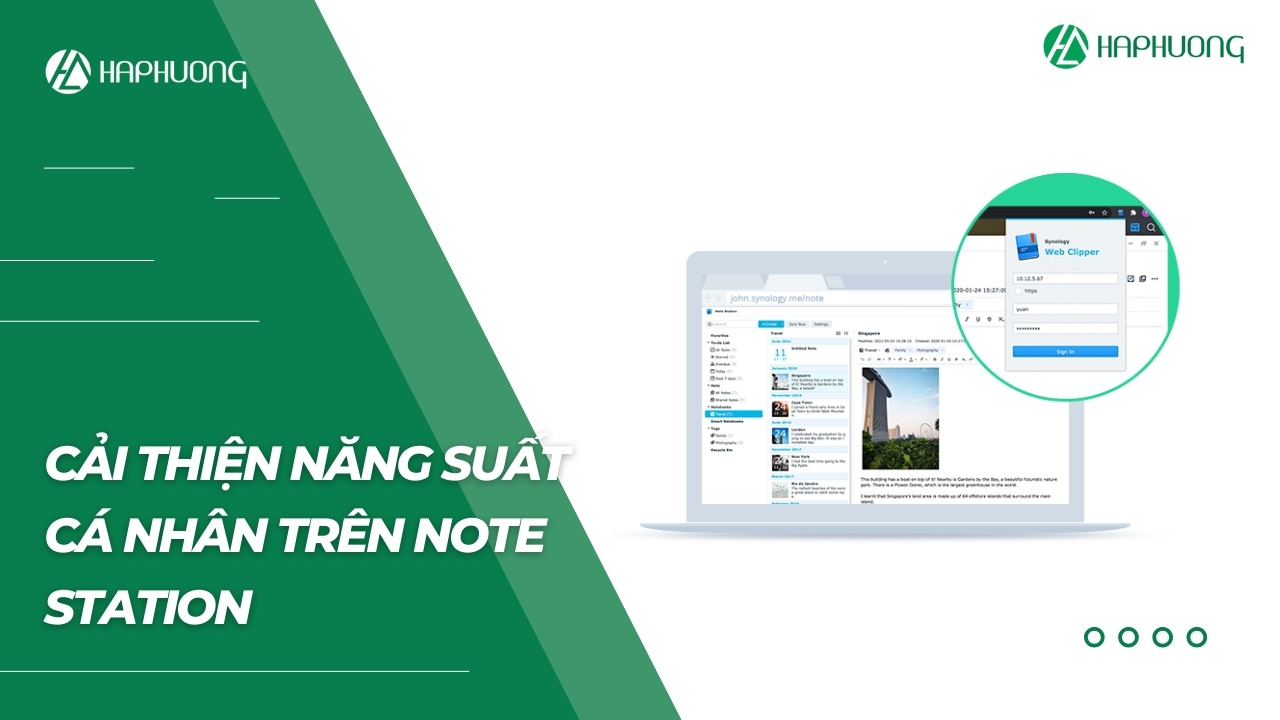
Note Station là ứng dụng ghi chú được tích hợp trên hệ thống NAS Synology không chỉ giúp bạn lưu trữ ý tưởng, tài liệu và công việc một cách an toàn mà còn mang đến nhiều công cụ hỗ trợ tối ưu hóa quy trình làm việc. Sau đây Hà Phương sẽ giới thiệu chi tiết về Note Station cũng như các tính năng nổi bật cũng như những cách cụ thể để giúp bạn cải thiện năng suất cá nhân nhé!
Giới thiệu tổng quan về Note Station
Note Station là ứng dụng ghi chú đa nền tảng được phát triển bởi Synology, tích hợp sẵn trên hệ thống NAS. Ứng dụng này cho phép người dùng:
- Tạo và chỉnh sửa ghi chú dưới dạng văn bản, âm thanh, hình ảnh và video.
- Lưu trữ và tổ chức ghi chú theo cấu trúc khoa học: sắp xếp theo sổ tay, nhóm, thẻ và mục lục.
- Đồng bộ hóa dữ liệu giữa các thiết bị như máy tính, điện thoại và máy tính bảng, giúp bạn truy cập thông tin ở bất kỳ đâu, kể cả khi ngoại tuyến.
- Chia sẻ ghi chú một cách dễ dàng với đồng nghiệp hoặc bạn bè qua các liên kết trực tiếp, cũng như chuyển ghi chú thành bài thuyết trình nếu cần.
Tại sao Note Station là công cụ quản lý ghi chú hiệu quả?
Tích hợp nhiều chức năng trong một ứng dụng
Một trong những điểm mạnh của Note Station là tính đa năng của ứng dụng. Bạn không cần phải chuyển đổi giữa nhiều ứng dụng khác nhau để thực hiện các công việc liên quan đến ghi chú. Từ việc soạn thảo, chỉnh sửa, lưu trữ, đến việc tạo danh sách việc cần làm hay thậm chí là chuyển đổi ghi chú thành bản trình bày – tất cả đều được tích hợp trong một giao diện thân thiện của Note Station.
Đồng bộ hóa và truy cập ngoại tuyến
Một lợi thế lớn khác của Note Station là khả năng đồng bộ hóa dữ liệu liên tục giữa các thiết bị. Dù bạn đang làm việc trên máy tính để bàn, laptop hay điện thoại di động, các ghi chú của bạn luôn được cập nhật mới nhất. Hơn nữa với khả năng truy cập ngoại tuyến (Offline), bạn có thể ghi chép ý tưởng ngay cả khi không có kết nối Internet.
Bảo mật và quản lý phiên bản
Note Station được trang bị các tính năng bảo mật tiên tiến như mã hóa AES 256-bit giúp bảo vệ dữ liệu của bạn khỏi các mối đe dọa không mong muốn. Ngoài ra, ứng dụng còn hỗ trợ lưu phiên bản lịch sử của các ghi chú, cho phép bạn dễ dàng khôi phục lại thông tin nếu có sự cố xảy ra.
Các tính năng cải thiện năng suất cá nhân trong Note Station
Hiển thị dữ liệu số trong biểu đồ
Mở một ghi chú có chứa bảng dữ liệu số, chọn toàn bộ bảng và nhấp vào Biểu đồ (biểu tượng biểu đồ thanh) trên thanh công cụ trên cùng.
Trong cửa sổ Trình chỉnh sửa biểu đồ, bạn có thể chỉnh sửa dữ liệu số và chỉ định các thiết lập biểu đồ sau:
- Chart type: Trình bày dữ liệu của bạn dưới dạng biểu đồ thanh, biểu đồ tròn hoặc biểu đồ đường
- Header: Chọn cột ngoài cùng bên trái hoặc hàng trên cùng của bảng làm trục biểu đồ.
- Category: Phân tách dữ liệu bằng màu sắc dựa trên các mục trong cột (cột ngoài cùng bên trái) hoặc hàng (hàng trên cùng).
- Chart, X-axis, and Y-axis titles: Đặt tên cho biểu đồ và cả hai trục để nhận dạng rõ ràng.
- Chart size (width x height): Chỉ định kích thước của biểu đồ tính bằng pixel.
Chọn Apply để chèn biểu đồ vào ghi chú
Ghi âm trong ghi chú của bạn
Mở một ghi chú mà bạn muốn tạo bản ghi âm. Nhấp vào Ghi âm (biểu tượng micrô) ở thanh công cụ trên cùng. Quản lý bản ghi của bạn bằng các nút bên dưới:
- Chấm đỏ: nhấp vào đó để bắt đầu ghi âm; nhấp lại lần nữa để tạm dừng ghi âm.
- Dấu X: hủy ghi âm.
- Dấu tick xanh lá cây : Lưu bản ghi âm vào ghi chú.
Nhấp vào biểu tượng xem trước để phát bản ghi đã lưu.
Bạn cũng có thể ghi âm bằng DS note (có trên Android và iOS) bằng cách làm theo các bước dưới đây. Mở DS note trên thiết bị di động của bạn và nhấp vào biểu tượng micrô để bắt đầu ghi âm.
Tham chiếu chéo nhiều ghi chú cho dự án của bạn
Nhấp chuột phải vào ghi chú đích (đích đến của liên kết ghi chú) và chọn Sao chép liên kết ghi chú.
Mở ghi chú bạn muốn làm việc. Nhấp chuột phải và dán liên kết ghi chú vào ghi chú.
Nhấp vào liên kết ghi chú để sử dụng/quản lý bên dưới:
- Để truy cập ghi chú mục tiêu, hãy nhấp vào Mở .
- Để chỉnh sửa văn bản liên kết, hãy nhấp vào Chỉnh sửa .
- Để xóa liên kết, hãy nhấp vào Xóa .
Truy xuất các trang web và nội dung email dưới dạng ghi chú
Cài đặt Synology Web Clipper trên Chrome. Mở Synology Web Clipper trong Chrome và nhập thông tin bắt buộc để đăng nhập vào Note Station.
Tạo bài thuyết trình từ ghi chú của bạn
Mở ghi chú bạn muốn trình bày dưới dạng slide và nhấp vào Trình bày (biểu tượng trình chiếu) ở góc trên bên phải.
Ở chế độ trình bày, hãy di chuột lên góc trên bên phải để tạo kiểu cho bài thuyết trình của bạn:
- Để áp dụng mẫu: Nhấp vào biểu tượng bánh răng và chọn mẫu mong muốn.
- Để áp dụng màu cho con trỏ: Chọn màu mong muốn.
Chuyển đổi giữa các slide bằng bánh xe cuộn chuột hoặc bằng các phím mũi tên/Phím cách/PageUp/PageDown.
Ứng dụng Note Station trong công việc hàng ngày
Quản lý dự án cá nhân
- Tạo một sổ tay dự án: Trong sổ tay này, bạn chia các ghi chú theo các giai đoạn của dự án như “Ý tưởng”, “Nghiên cứu”, “Soạn thảo”, “Chỉnh sửa” và “Xuất bản”.
- Sử dụng to-do list: Ghi lại các nhiệm vụ cần hoàn thành trong từng giai đoạn. Ví dụ: “Tìm hiểu về chủ đề”, “Viết bài nháp”, “Chỉnh sửa nội dung”, “Đăng tải bài viết”.
- Ghi chú âm thanh: Trong quá trình tìm kiếm ý tưởng, bạn có thể ghi âm những suy nghĩ đột xuất và sau đó chuyển đổi chúng thành văn bản để làm tài liệu tham khảo.
Quản lý cuộc họp và ghi chép ý kiến
- Ghi chép nhanh các cuộc họp: Tạo một ghi chú mới cho mỗi cuộc họp, ghi lại các điểm chính, nhiệm vụ được giao và ý kiến phản hồi. Sau đó, chia sẻ liên kết ghi chú với đồng nghiệp để mọi người có thể cùng cập nhật và chỉnh sửa.
- Sử dụng tính năng phiên bản lịch sử: Nếu có sự thay đổi hoặc chỉnh sửa trong nội dung ghi chú, bạn có thể truy xuất lại phiên bản cũ để kiểm tra các thay đổi.
Quản lý thông tin và tài liệu học tập
- Tạo các ghi chú theo môn học hoặc chủ đề: Phân loại tài liệu học tập, bài giảng và tài liệu tham khảo thành các sổ tay riêng biệt.
- Đính kèm tài liệu: Kéo và thả các bài giảng, tài liệu PDF, hình ảnh vào ghi chú để có thể xem lại dễ dàng.
- Tích hợp ghi chú với lịch học: Lập danh sách việc cần làm như bài tập, bài kiểm tra và các sự kiện quan trọng khác để đảm bảo không bỏ sót bất kỳ thông tin quan trọng nào.
new 
new 
new 
Tổng kết
Note Station không chỉ là một ứng dụng ghi chú đơn thuần mà còn là một công cụ mạnh mẽ giúp cải thiện năng suất cá nhân và tối ưu hóa quy trình làm việc. Nếu bạn chưa từng sử dụng Note Station, hãy bắt đầu bằng cách khám phá giao diện, trải nghiệm các tính năng đồng bộ hóa và thực hành ghi chú theo các mẫu đã được đề xuất. Qua thời gian, bạn sẽ dần hình thành được một hệ thống quản lý ghi chú phù hợp với phong cách làm việc của riêng mình, giúp bạn luôn tự tin và hiệu quả hơn trong công việc. Hãy biến Note Station thành “trợ thủ đắc lực” của bạn trong hành trình làm chủ thông tin và nâng cao năng suất cá nhân.