




 0987.232.060
 0964.232.066
Hướng dẫn cấu hình cân bằng tải trên thiết bị router Vigor Draytek 2915, 2925, 2927, 3912
By lúc
Views: 3328 - Category: Bài viết hướng dẫn - On:
Cân bằng tải (Load Balance) là một tính năng quan trọng trên các thiết bị mạng, đặc biệt là với các doanh nghiệp hoặc cá nhân có nhu cầu sử dụng nhiều đường truyền Internet giúp tối ưu hóa băng thông, tăng hiệu suất mạng và đảm bảo tính liên tục trong quá trình sử dụng. Trong bài viết này, hãy cùng Hà Phương tìm hiểu cách cấu hình cân bằng tải trên thiết bị router Vigor Draytek, một trong những thương hiệu phổ biến và uy tín trong lĩnh vực mạng hiện nay nhé!
>>> Các dòng sản phẩm áp dụng bao gồm Vigor Draytek 2915, Vigor Draytek 2925, Vigor Draytek 2927, Vigor Draytek 3912

Giới thiệu về cân bằng tải (Load Balancing)
Cân bằng tải là quá trình phân phối lưu lượng mạng giữa nhiều đường truyền Internet khác nhau nhằm tối ưu hóa tốc độ kết nối và độ tin cậy của mạng. Khi một đường truyền bị quá tải hoặc gặp sự cố, router sẽ tự động chuyển lưu lượng sang đường truyền khác mà không ảnh hưởng đến trải nghiệm của người dùng. Cấu hình cân bằng tải trên thiết bị Vigor Draytek mang lại nhiều lợi ích:
- Tăng hiệu suất mạng: Phân phối lưu lượng hiệu quả giữa nhiều kết nối, tối ưu hóa băng thông.
- Tăng tính sẵn sàng: Khi một đường truyền gặp sự cố, hệ thống sẽ tự động chuyển sang đường khác mà không gây gián đoạn cho người dùng.
- Tùy chỉnh linh hoạt: Người dùng có thể dễ dàng điều chỉnh cách thức phân phối lưu lượng theo nhu cầu sử dụng cụ thể.
Cấu hình định tuyến cân bằng tải theo IP/Port – Domain/URL (Áp dụng cho V2915| V2925|V3912)
Policy Route cho phép chia tải lưu lượng một cách thông minh. Mỗi gói tin dữ liệu sẽ được đánh giá và phân loại dựa trên các tiêu chí như địa chỉ IP đích, cổng, loại giao thức,… Sau đó, chúng sẽ được chuyển tiếp qua các đường truyền WAN khác nhau một cách tự động, tuân theo chính xác các quy tắc mà chúng ta đã thiết lập.
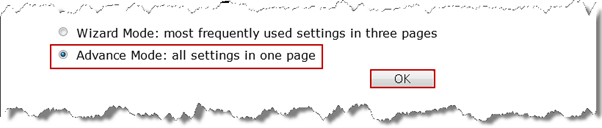
Để truy cập vào chức năng Cân bằng tải/Policy Route, bạn truy cập vào Load Balance/Route Policy >> General Setup và chọn chế độ Advance Mode. Sau đó, nhấn OK để truy cập vào giao diện nâng cao của tính năng Policy Route.
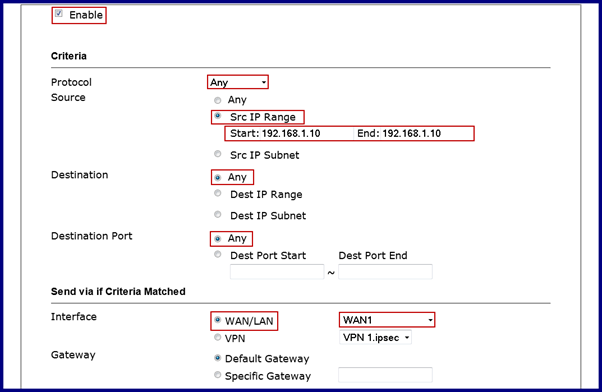
Trường hợp 1: Xác định máy tính A (192.168.1.10) sử dụng WAN 1 để truy cập Internet.
Để thực hiện việc này, chúng ta thực hiện các bước sau:
- Truy cập vào chức năng Load Balance/Route Policy >> General Setup và chọn một profile bất kỳ.
- Đánh dấu vào ô Enable để bật tính năng Policy Route cho profile này.
- Chọn Protocol là ALL để cho phép máy tính A truy cập mọi loại giao thức.
- Ở mục Source, chọn Src IP Range và nhập địa chỉ IP của máy tính A vào Start/End (Ví dụ: 192.168.1.10).
- Ở mục Destination, chọn Any để cho phép máy tính A truy cập đến bất kỳ đích nào trên Internet.
- Chọn Destination Port là Any để cho phép máy tính A truy cập đến bất kỳ cổng nào trên Internet.
- Chọn Interface là WAN1 để máy tính A sử dụng WAN 1 để truy cập Internet.
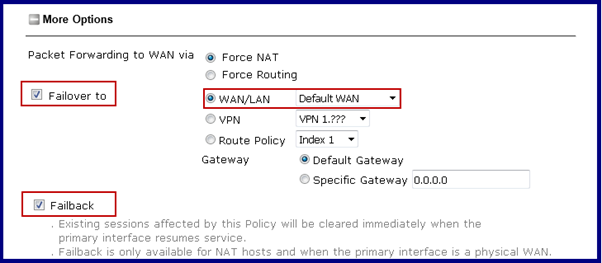
- Nếu muốn, bạn có thể chọn mục Failover to để thiết lập đường truyền dự phòng cho trường hợp WAN 1 mất kết nối.
- Nếu muốn, bạn có thể chọn mục Failback để đảm bảo khi WAN 1 đã kết nối lại, máy tính A sẽ tiếp tục sử dụng WAN 1 để truy cập Internet.
- Nhấn OK để lưu cấu hình.
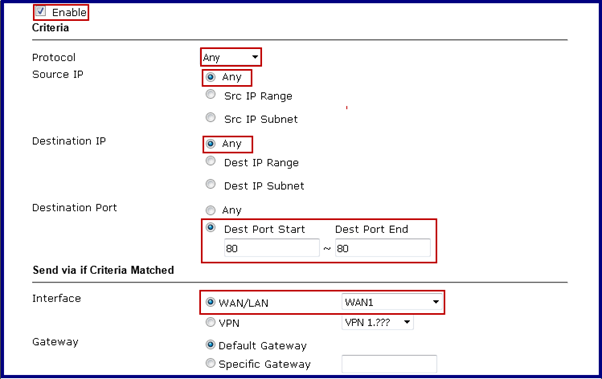
Trường hợp 2: Xác định tất cả các máy tính trong mạng truy cập Web (giao thức TCP/80) sẽ sử dụng WAN1.
- Truy cập vào chức năng Load Balance/Route Policy >> General Setup và chọn một profile bất kỳ.
- Đánh dấu vào ô Enable để bật tính năng Policy Route cho profile này.
- Chọn Protocol là TCP để chỉ cho phép truy cập dựa trên giao thức TCP.
- Ở mục Source, chọn Any để cho phép tất cả các máy tính trong mạng có thể truy cập.
- Ở mục Destination, chọn Any để cho phép truy cập đến bất kỳ đích nào trên Internet.
- Chọn Destination Port là Dest Port Start/Dest Port End và nhập cổng 80 vào (cổng 80 là cổng chuẩn cho giao thức HTTP, được sử dụng để truy cập Web).
- Chọn Interface là WAN1 để đảm bảo rằng tất cả các máy tính trong mạng sẽ sử dụng WAN1 để truy cập Web.
- Nếu muốn, bạn có thể chọn mục Failover to để thiết lập đường truyền dự phòng cho trường hợp WAN1 mất kết nối.
- Nếu muốn, bạn có thể chọn mục Failback để đảm bảo rằng khi WAN1 đã kết nối lại, tất cả các máy tính sẽ tiếp tục sử dụng WAN1 để truy cập Web.
- Nhấn OK để lưu cấu hình.
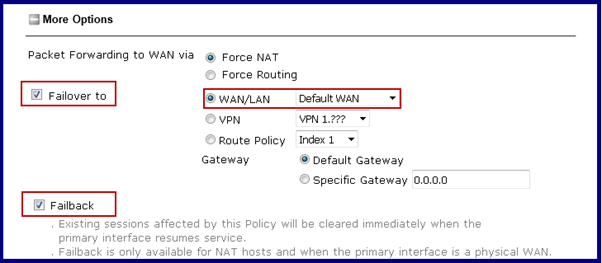
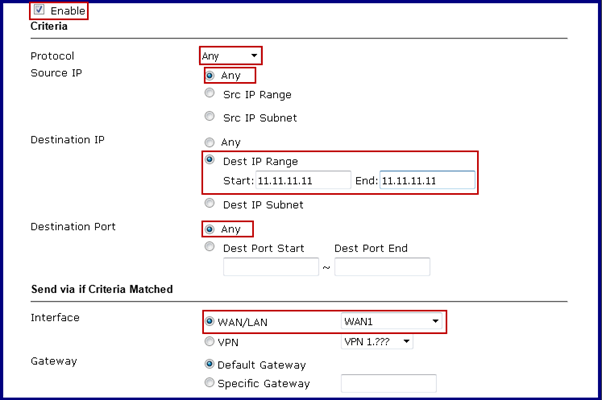
Trường hợp 3: Quy định tất cả các máy tính trong công ty truy cập vào Server A (11.11.11.11) sẽ sử dụng WAN1.
- Truy cập vào chức năng Load Balance/Route Policy >> General Setup và chọn một profile bất kỳ.
- Đánh dấu vào ô Enable để bật tính năng Policy Route cho profile này.
- Chọn Protocol là Any để cho phép truy cập dựa trên mọi giao thức.
- Ở mục Source, chọn Any để cho phép tất cả các máy tính trong công ty có thể truy cập.
- Ở mục Destination, chọn Dest IP Range và nhập địa chỉ IP của Server A vào (ví dụ: 11.11.11.11).
- Chọn Destination Port là Any để cho phép truy cập đến bất kỳ cổng nào trên Server A.
- Chọn Interface là WAN1 để đảm bảo tất cả các máy tính trong công ty sẽ sử dụng WAN1 để truy cập Server A.
- Bạn có thể chọn mục Failover to để thiết lập đường truyền dự phòng cho trường hợp WAN1 mất kết nối.
- Bạn cũng có thể chọn mục Failback để đảm bảo khi WAN1 đã kết nối lại, tất cả các máy tính trong công ty sẽ tiếp tục sử dụng WAN1 để truy cập Server A.
- Nhấn OK để lưu cấu hình.
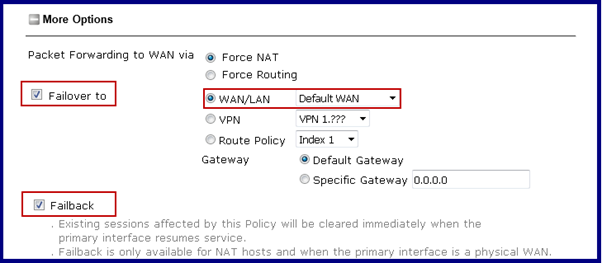
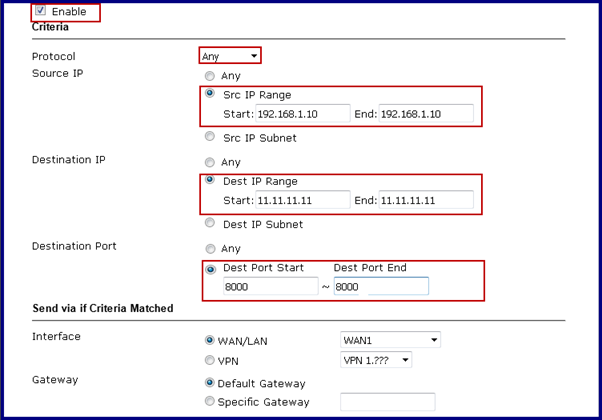
Trường hợp 4: Quy định máy tính A (địa chỉ IP 192.168.1.10) chỉ được truy cập vào Server B (địa chỉ IP 11.11.11.11) qua cổng TCP/8000 và đi qua WAN1.
- Truy cập vào chức năng Load Balance/Route Policy >> General Setup và chọn một profile bất kỳ.
- Đánh dấu vào ô Enable để bật tính năng Policy Route cho profile này.
- Chọn Protocol là TCP để chỉ cho phép truy cập dựa trên giao thức TCP.
- Ở mục Source, chọn Src IP Range và nhập địa chỉ IP của máy tính A vào (ví dụ: 192.168.1.10).
- Ở mục Destination, chọn Dest IP Range và nhập địa chỉ IP của Server B vào (ví dụ: 11.11.11.11).
- Chọn Destination Port là Dest Port Start/Dest Port End và nhập cổng 8000 vào (cổng 8000 là cổng đích mà máy tính A sẽ truy cập trên Server B).
- Chọn Interface là WAN1 để máy tính A sẽ sử dụng WAN1 để truy cập Server B.
- Bạn có thể chọn mục Failover to để thiết lập đường truyền dự phòng cho trường hợp WAN1 mất kết nối.
- Nếu muốn bạn có thể chọn mục Failback để đảm bảo rằng khi WAN1 đã kết nối lại, máy tính A sẽ tiếp tục sử dụng WAN1 để truy cập Server B.
- Nhấn OK để lưu cấu hình.
Cấu hình định tuyến cân bằng tải theo tên miền (Domain / URL) (Áp dụng cho V2925|V3912)
Để nâng cao hiệu suất và độ ổn định của hệ thống mạng, kỹ thuật Định tuyến Chính sách (Policy Route) đóng một vai trò quan trọng. Bằng cách thiết lập các quy tắc định tuyến linh hoạt, chúng ta có khả năng phân phối lưu lượng truy cập một cách hiệu quả giữa các kết nối WAN khác nhau.
Một trong những ứng dụng điển hình của Policy Route là cân bằng tải (load balancing). Tính năng này cho phép tự động phân bổ lưu lượng truy cập đến các máy chủ hoặc dịch vụ khác nhau, giúp tránh quá tải và đảm bảo khả năng phục vụ liên tục.
Bước 1: Tạo các tên miền cần định tuyến
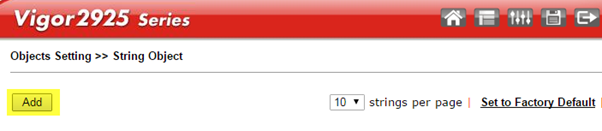
Truy cập vào Objects Setting >> String Object: Nhấn vào Thêm (Add)
Nhập tên miền và nhấn OK.
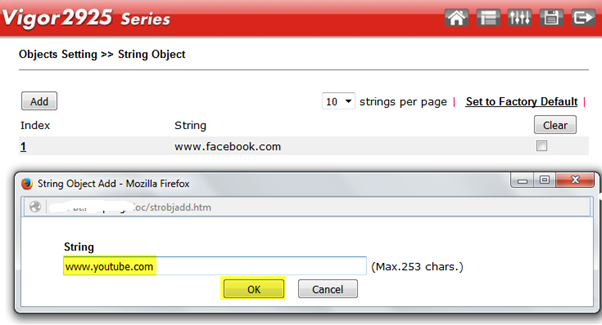
Lặp lại bước trên cho các tên miền khác.
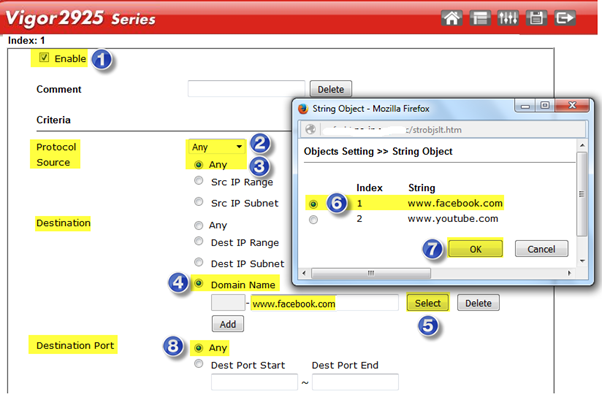
Bước 2: Định tuyến www.facebook.com đi WAN1
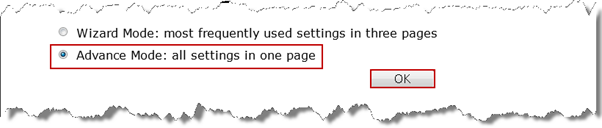
Truy cập vào Load Balance/Route Policy >> Cài đặt chung (General Setup), Chọn Chế độ Nâng cao (Advance Mode), sau đó nhấn OK để mở giao diện cấu hình nâng cao của Policy Route.
Vào chức năng Load Balance/Route Policy >> General Setup, chọn một profile bất kỳ.
- Đánh dấu vào ô Enable để bật tính năng Policy Route cho profile này.
- Chọn Protocol là ALL để cho phép truy cập dựa trên mọi giao thức.
- Ở mục Source, chọn Any để cho phép tất cả các nguồn truy cập.
- Ở mục Destination, chọn Domain Name và nhấn Select ==> Chọn tên miền www.facebook.com ==> nhấn OK (Bạn có thể chọn tối đa 5 tên miền cho một rule. Nhấn nút ADD ngay bên dưới để chọn thêm tên miền).
- Chọn Destination Port là Any để cho phép truy cập đến bất kỳ cổng nào.
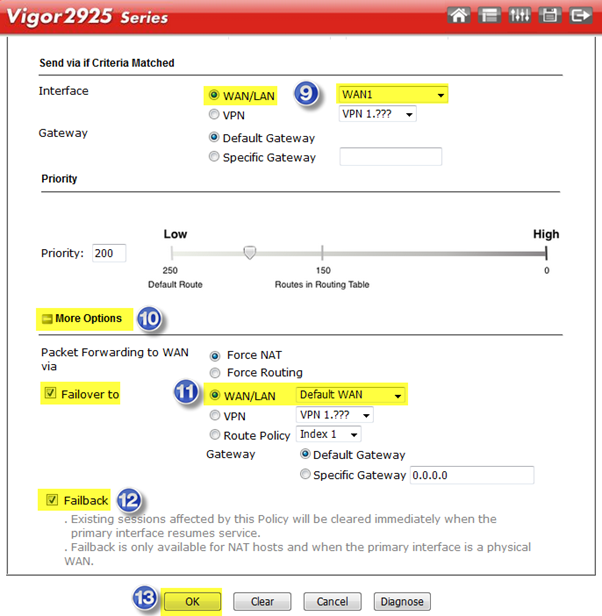
- Chọn Interface là WAN1 (Bạn có thể chọn WAN2 cho tên miền này nếu muốn).
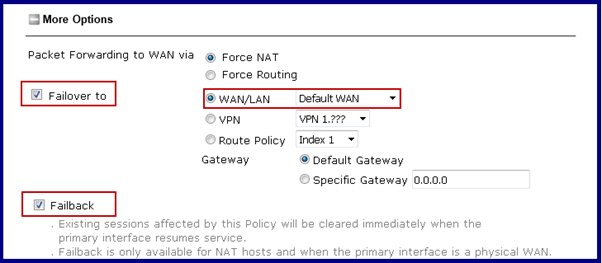
- Nhấn More Options ==> Chọn Failover to ==> Chọn Default WAN.
- Chọn Fail Back.
- Nhấn OK để lưu cấu hình.
Kiểm tra trạng thái sau khi cân bằng tải
Sau khi cấu hình xong, bạn có thể giám sát trạng thái cân bằng tải để đảm bảo mọi thứ hoạt động như mong đợi. Vigor Draytek cung cấp các công cụ giám sát mạnh mẽ như:
- Traffic Graph: Hiển thị đồ thị băng thông của các kết nối WAN, giúp bạn theo dõi tải mạng theo thời gian thực.
- Session Monitor: Theo dõi số lượng phiên kết nối qua từng cổng WAN, giúp xác định xem việc phân bổ lưu lượng có hoạt động hiệu quả hay không.
- System Log: Kiểm tra nhật ký hệ thống để phát hiện bất kỳ sự cố hoặc lỗi nào liên quan đến các kết nối mạng hoặc cân bằng tải.


Tổng kết
Cân bằng tải trên thiết bị router Vigor Draytek là một giải pháp mạnh mẽ để phân phối lưu lượng thông minh và linh hoạt, hệ thống của bạn sẽ luôn duy trì được tốc độ ổn định và liên tục, ngay cả khi có sự cố xảy ra với một trong các kết nối Internet. Hà Phương hi vọng qua bài hướng dẫn chi tiết trên sẽ giúp bạn tự tin hơn trong việc cấu hình cân bằng tải cho hệ thống mạng của mình. Nếu bạn gặp bất kỳ khó khăn nào trong quá trình cấu hình hoặc có câu hỏi liên quan, đừng ngần ngại liên hệ với chúng tôi để được hướng dẫn chi tiết hơn.










