




 0987.232.060
 0964.232.066
Hướng dẫn cấu hình cân bằng tải 2 WAN, nhiều WAN trên Router MikroTik
By lúc
Views: 2740 - Category: Bài viết hướng dẫn - On:
Trong môi trường doanh nghiệp hoặc cá nhân có yêu cầu truy cập internet mạnh mẽ, việc sử dụng hai hoặc nhiều đường truyền internet khác nhau (WAN) không chỉ giúp tăng băng thông mà còn đảm bảo tính ổn định khi một trong các đường truyền gặp sự cố. Router MikroTik là một trong những giải pháp tốt nhất cho việc này nhờ vào khả năng cấu hình linh hoạt và tính năng mạnh mẽ. Sau đây Hà Phương sẽ hướng dẫn chi tiết về cách cấu hình cân bằng tải hai WAN hoặc nhiều WAN trên Router MikroTik. Bạn đọc hãy chú ý theo dõi!
>>>>> Cấu hình áp dụng cho tất cả các sản phẩm Router MikroTik thực hiệc cấu hình trên Winbox

Giới thiệu tổng quan về load balancing và failover
Cân bằng tải (Load Balancing) là gì?
Cân bằng tải là quá trình phân phối lưu lượng mạng đồng đều giữa hai hoặc nhiều đường truyền WAN nhằm đảm bảo băng thông tổng thể được tận dụng tối đa, tránh quá tải trên một đường truyền. Khi có nhiều người dùng cùng truy cập internet, một đường truyền duy nhất sẽ không đủ đáp ứng và cân bằng tải sẽ giúp phân chia lưu lượng sang các đường khác để giảm tắc nghẽn.
Failover Là Gì?
Failover là quá trình tự động chuyển hướng lưu lượng mạng từ một đường truyền đang gặp sự cố sang một đường truyền khác đang hoạt động. Trong trường hợp một đường truyền internet bị mất kết nối, failover giúp duy trì tính liên tục của dịch vụ bằng cách sử dụng ngay lập tức đường truyền khác mà không ảnh hưởng đến trải nghiệm của người dùng.
Hướng dẫn cấu hình cân bằng tải nhiều WAN trong Router MikroTik
Có 2 cách để cài đặt cân bằng tải Router MikroTik theo phương pháp PCC.
Cách 1. Sử dụng các lệnh trên Winbox
Thận trọng! Sử dụng phương pháp cài đặt bằng câu lệnh, bạn cần nắm vững các yếu tố cố định và yếu tố thay đổi trong câu lệnh.
Mô hình 2 đường Internet sử dụng PPPoE
/ip firewall mangle
add action=accept chain=prerouting dst-address=192.168.1.0/24 in-interface=BridgeLAN
add action=mark-connection chain=prerouting connection-mark=no-mark in-interface=pppoe-out1 new-connection-mark=VaoWAN1 passthrough=yes
add action=mark-connection chain=prerouting connection-mark=no-mark in-interface=pppoe-out2 new-connection-mark=VaoWAN2 passthrough=yes
add action=mark-connection chain=prerouting connection-mark=no-mark dst-address-type=!local in-interface=BridgeLAN new-connection-mark=DD01 passthrough=yes per-connection-classifier=both-addresses-and-ports:2/0
add action=mark-connection chain=prerouting connection-mark=no-mark dst-address-type=!local in-interface=BridgeLAN new-connection-mark=DD02 passthrough=yes per-connection-classifier=both-addresses-and-ports:2/1
add action=mark-routing chain=prerouting connection-mark=DD01 in-interface=BridgeLAN new-routing-mark=DiraWAN1 passthrough=yes
add action=mark-routing chain=prerouting connection-mark=DD02 in-interface=BridgeLAN new-routing-mark=DiraWAN2 passthrough=yes
add action=mark-routing chain=output connection-mark=VaoWAN1 new-routing-mark=DiraWAN1 passthrough=yes
add action=mark-routing chain=output connection-mark=VaoWAN2 new-routing-mark=DiraWAN2 passthrough=yes
/ip route
add check-gateway=ping distance=1 gateway=pppoe-out1 routing-mark=DiraWAN1
add check-gateway=ping distance=1 gateway=pppoe-out2 routing-mark=DiraWAN2
Với mô hình bên trên, bạn chỉ cần mở giao diện Winbox, chọn thẻ “New Terminal” sao chép và dán câu lệnh để thực hiện.
Bạn cần hiểu các nhóm lệnh và thông số trong lệnh bạn cần lưu ý. Các thông số đã được Highlight.
Cách 2. Sử dụng giao diện Winbox
Mọi câu lệnh sử dụng trên Winbox, đều tương ứng với 1 lệnh khi chúng ta sử dụng giao diện!
- Cụm 1:
-
add action=mark-connection chain=prerouting connection-mark=no-mark in-interface=pppoe-out1 new-connection-mark=VaoWAN1 passthrough=yes -
add action=mark-connection chain=prerouting connection-mark=no-mark in-interface=pppoe-out2 new-connection-mark=VaoWAN2 passthrough=yes
-
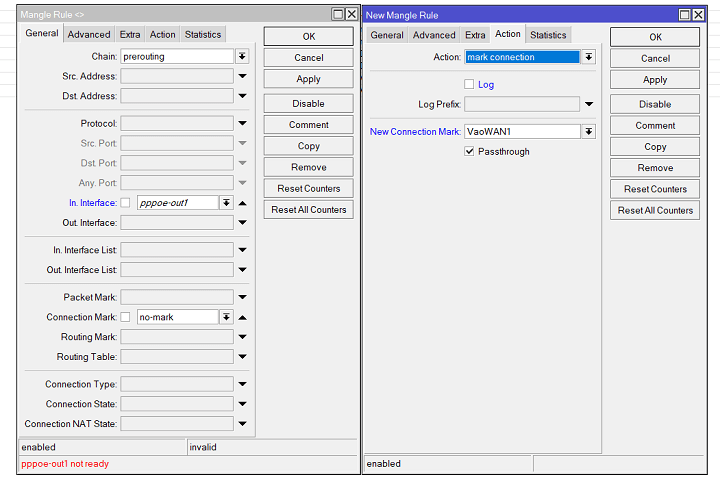
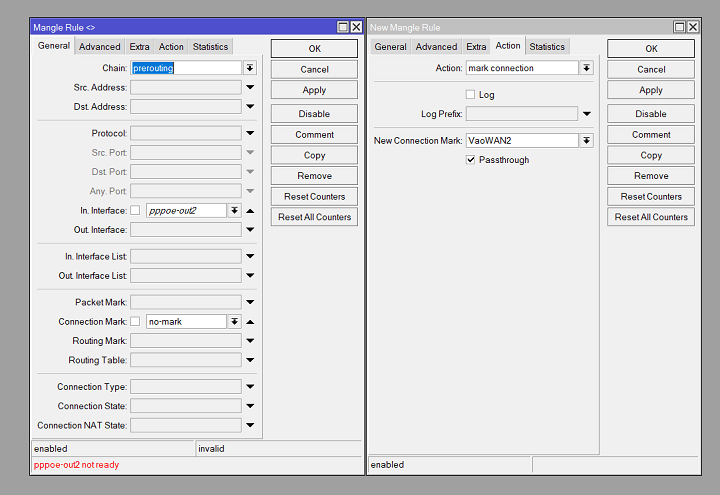
Các kết nối hướng từ bên ngoài Internet đi vào các đường WAN trên Router được đánh dấu lại với giá trị “VaoWAN1” và “VaoWAN2”
- Cụm 2:
-
add action=mark-connection chain=prerouting connection-mark=no-mark dst-address-type=!local in-interface=BridgeLAN new-connection- mark=DD01 passthrough=yes per-connection-classifier=both-addresses- and-ports:2/0 -
add action=mark-connection chain=prerouting connection-mark=no-mark dst-address-type=!local in-interface=BridgeLAN new-connection- mark=DD02 passthrough=yes per-connection-classifier=both-addresses- and-ports:2/1
-
Thẻ IP → Firewall → Mangle
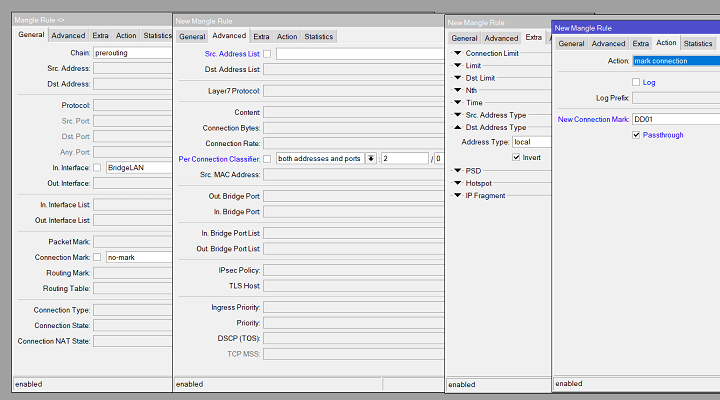
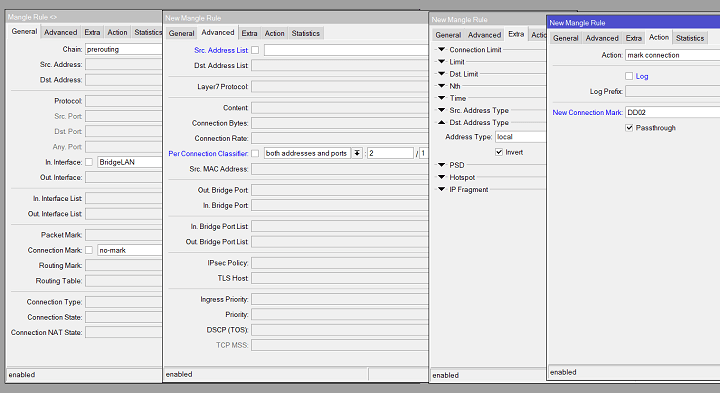
→ Các kết nối xuất phát từ trong mạng LAN ra ngoài (bao gồm cả ra ngoài Internet và xuất phát ra trong mạng nội bộ) được đưa vào hàm xử lí. Khi có kết quả xử lí, các kết nối này lại được đánh dấu lại với giá trị “DD01” và “DD02”
- Cụm 3:
-
add action=mark-routing chain=prerouting connection-mark=DD01 in- interface=BridgeLAN new-routing-mark=DiraWAN1 passthrough=yes -
add action=mark-routing chain=prerouting connection-mark=DD02 in- interface=BridgeLAN new-routing-mark=DiraWAN2 passthrough=yes
-
Thẻ IP → Firewall → Mangle
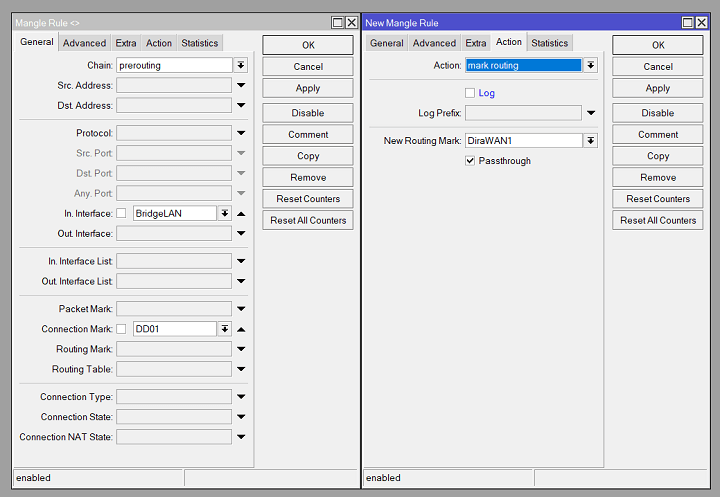

→ Việc đánh dấu bước trên với 2 giá trị “DD01” và “DD02” được chuyển sang đường đi ra ngoài Internet tương ứng “DiraWAN1” và “DiraWAN2”.
- Cụm 4:
-
add action=mark-routing chain=output connection-mark=VaoWAN1 new- routing-mark=DiraWAN1 passthrough=yes -
add action=mark-routing chain=output connection-mark=VaoWAN2 new- routing-mark=DiraWAN2 passthrough=yes
-
Thẻ IP → Firewall → Mangle
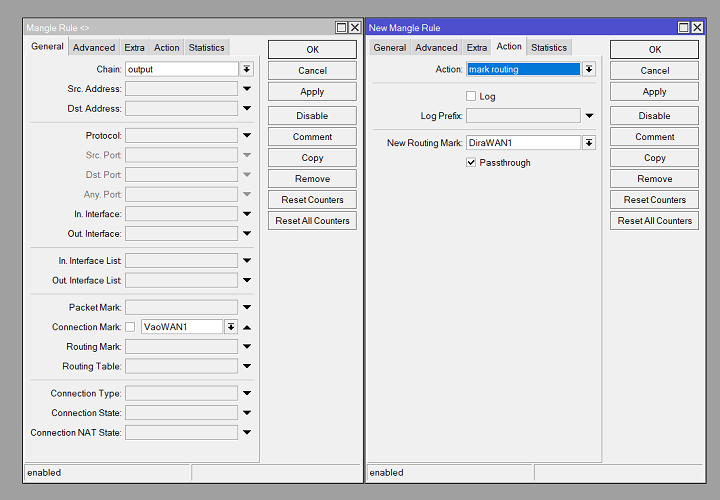
→ Việc đánh dấu các kết nối ở cụm số 1 được chuyển sang đường đi ra ngoài Internet tương ứng “DiraWAN1” và “DiraWAN2”.
- Cụm 5:
-
add check-gateway=ping distance=1 gateway=pppoe-out1 routing- mark=DiraWAN1 -
add check-gateway=ping distance=1 gateway=pppoe-out2 routing- mark=DiraWAN2
-
Thẻ IP → Route

→ Lập đường đi mới từ các đường đi Internet có sẵn kèm theo gán nhãn cho các đường mới này, tương ứng “DiraWAN1” và “DiraWAN2”.
Dựa vào đường đi chính đã có sẵn để hiện thực hóa đường đi đã khởi tạo trước đây.
Những lưu ý khi cấu hình cân bằng tải và failover trên Router MikroTik
- Check-Gateway: Tính năng này giúp router kiểm tra định kỳ tình trạng hoạt động của các gateway. Nếu gateway mất kết nối, router sẽ chuyển sang sử dụng các đường truyền khác.
- Load Balancing và Failover không hoàn hảo: Tùy thuộc vào loại kết nối và giao thức bạn đang sử dụng, một số ứng dụng như VPN có thể gặp sự cố khi kết nối qua các WAN khác nhau. Bạn có thể cần cấu hình thêm để đảm bảo tính tương thích.
- Theo dõi trạng thái đường truyền: MikroTik cung cấp nhiều công cụ giám sát trạng thái kết nối WAN. Bạn có thể sử dụng script để cảnh báo hoặc ghi log khi có sự cố với một trong các đường truyền.


Tổng kết
Cấu hình cân bằng tải và failover trên Router MikroTik không phải dễ dàng, nhưng với sự hỗ trợ của các công cụ mạnh mẽ như Winbox và khả năng cấu hình linh hoạt, MikroTik là một giải pháp tuyệt vời cho việc quản lý nhiều đường truyền internet. Bài viết trên Hà Phương đã hướng dẫn chi tiết từ việc cấu hình cơ bản cho đến các phương pháp nâng cao như sử dụng PCC để tối ưu hóa cân bằng tải. Hi vọng các bạn có thể thực hiện thành công!










