




 0987.232.060
 0964.232.066
Sao lưu và kết nối lại Active Backup for Business với NAS Synology
By lúc
Views: 625 - Category: Bài viết hướng dẫn, Hướng dẫn Synology - On:
Sao lưu dữ liệu là một bước quan trọng để bảo vệ thông tin và đảm bảo hoạt động liên tục trong doanh nghiệp. Với sự hỗ trợ từ Active Backup for Business, NAS Synology trở thành một giải pháp lý tưởng để quản lý và bảo vệ dữ liệu từ các thiết bị khác nhau như máy tính, máy chủ và máy ảo. Tuy nhiên, trong quá trình sử dụng, việc thiết lập sao lưu hoặc kết nối lại hệ thống đôi khi gặp phải các vấn đề không mong muốn. Trong bài viết này, Hà Phương cùng bạn sẽ tìm hiểu cách sao lưu và khôi phục kết nối Active Backup for Business với NAS Synology một cách hiệu quả và nhanh chóng.

Active Backup for Business là gì?
Active Backup for Business là một giải pháp sao lưu tích hợp, không yêu cầu bản quyền và được thiết kế đặc biệt để phục vụ doanh nghiệp vừa và nhỏ với tài nguyên hạn chế. Với khả năng sao lưu toàn diện từ các máy chủ, máy tính và các thiết bị di động, giải pháp này giúp bảo vệ dữ liệu một cách hiệu quả và tối ưu hóa sử dụng tài nguyên hệ thống.
Active Backup for Business giúp doanh nghiệp giảm thiểu chi phí bản quyền và đơn giản hóa quá trình quản lý sao lưu. Giải pháp này hỗ trợ nhiều nền tảng như Windows, Linux và các ứng dụng doanh nghiệp phổ biến như Microsoft 365 và Google Workspace. Với giao diện thân thiện và khả năng quản lý tập trung, doanh nghiệp có thể dễ dàng theo dõi và kiểm soát dữ liệu của mình một cách hiệu quả.
Tại sao cần sao lưu và kết nối lại Active Backup for Business với NAS Synology?
Việc sao lưu dữ liệu là một trong những bước quan trọng nhất để bảo vệ thông tin trong doanh nghiệp khỏi các rủi ro như sự cố phần cứng, tấn công mạng hoặc lỗi người dùng. Active Backup for Business kết nối với NAS Synology giúp sao lưu dữ liệu từ các máy chủ, máy tính và hệ thống ảo hóa vào một không gian lưu trữ an toàn. Ứng dụng đảm bảo mọi dữ liệu quan trọng của doanh nghiệp luôn có bản sao dự phòng, giảm thiểu nguy cơ mất mát dữ liệu và đảm bảo tính liên tục trong công việc.
Khi có sự cố xảy ra, khả năng khôi phục nhanh chóng và hiệu quả là vô cùng quan trọng. Việc kết nối Active Backup for Business với NAS Synology giúp dễ dàng thực hiện việc khôi phục dữ liệu, từ việc phục hồi toàn bộ hệ thống đến khôi phục từng tập tin riêng lẻ. NAS Synology cung cấp dung lượng lưu trữ lớn, tốc độ truy xuất nhanh, giúp đảm bảo quá trình phục hồi diễn ra nhanh chóng và ít gián đoạn, giúp doanh nghiệp giảm thiểu thời gian gián đoạn công việc và duy trì hoạt động liên tục.
Hướng dẫn sao lưu và kết nối lại Active Backup for Business với NAS Synology
Trước khi sao lưu và kết nối, bạn cần đảm bảo NAS Synology có bộ xử lý 64 bit và đang chạy DSM 6.1.7 trở lên và Active Backup for Business 2.0.4 trở lên.
Sao lưu và liên kết lại bằng Snapshot Replication
Sao lưu dữ liệu Active Backup for Business
Bước 1: Khởi chạy Snapshot Replication.
Bước 2: Chọn Replication > Shared Folder > Create.
Bước 3: Chọn Remote.
Bước 4: Nhập thông tin đăng nhập của NAS Synology và chọn ổ cứng để sao chép dữ liệu.
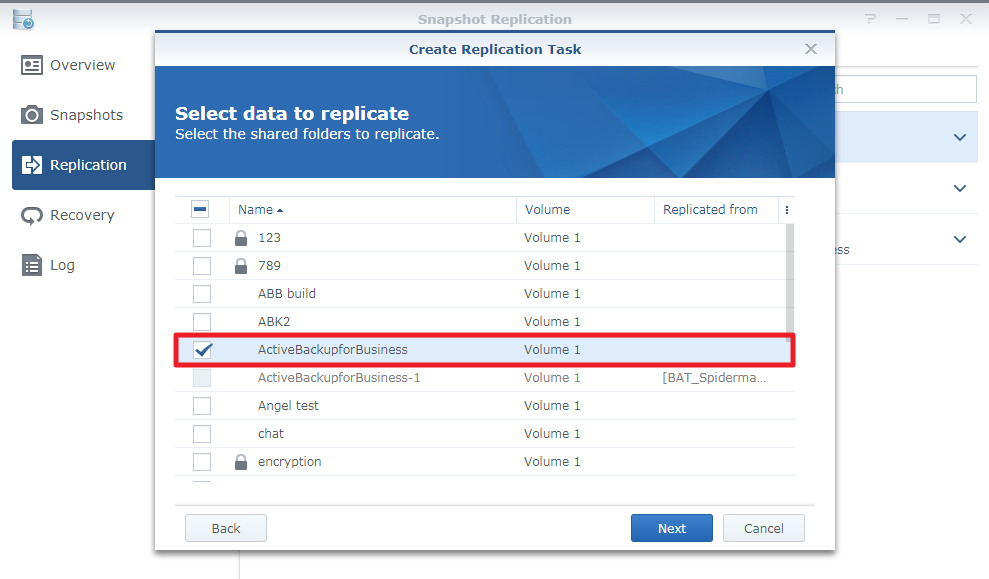
Bước 5: Chọn thư mục chia sẻ chứa dữ liệu Active Backup for Business. Trong ví dụ này, dữ liệu Active Backup for Business được lưu trữ trong “ActiveBackupforBusiness” và làm theo hướng dẫn để hoàn tất thiết lập.
Nâng cao hiệu suất sao chép
Nếu bạn có bộ nhớ đệm SSD, bạn có thể thực hiện các thao tác sau để nâng cao hiệu suất sao chép:
Bước 1: Vào Storage Manager > Storage.
Bước 2: Chọn bộ nhớ đệm SSD và nhấp vào biểu tượng ⋯ thêm.
Bước 3: Ghim tất cả siêu dữ liệu Btrfs vào bộ đệm SSD
Liên kết lại dữ liệu đã sao lưu trên NAS Synology
Khi xảy ra các sự cố, dữ liệu và cài đặt tác vụ có thể được khôi phục trên NAS đích và dịch vụ Active Backup for Business sẽ nhanh chóng được tiếp tục.
Trên NAS Synology ban đầu, bạn thực hiện các thao tác sau:
Bước 1: Cài đặt Active Backup for Business nếu bạn chưa cài đặt. Vào Snapshot Replication, chọn Recovery. Chọn thư mục chia sẻ được sao chép có chứa dữ liệu Active Backup for Business.
Bước 2: Click vào Action > Failover và chọn phiên bản ảnh chụp nhanh để khôi phục.
Bước 3: Nhấp vào Failover.
Bước 4: Vào Active Backup for Business > Storage và click vào Relink.
Bước 5: Chọn thư mục chia sẻ chứa dữ liệu Active Backup for Business cần khôi phục và click vào Relink.
Bước 6: NAS Synology của bạn hiện có thể tiếp tục hoạt động bình thường.
Bảo vệ lại bản sao lưu cho Active Backup for Business
Trong quá trình chuyển đổi dự phòng, quá trình sao chép dữ liệu giữa nguồn gốc và đích gốc sẽ tạm dừng. Sau khi NAS nguồn gốc được khôi phục, chúng tôi sẽ hướng dẫn bạn tạo một tác vụ sao chép mới để đồng bộ hóa mọi thay đổi được thực hiện trong quá trình thảm họa.
Bước 1: Vào Snapshot Replication > Recovery. Chọn thư mục chia sẻ bị lỗi để bảo vệ lại.
Bước 2: Click vào Action và chọn Re-protect.
Bước 3: Chọn máy chủ nguồn mới cho tác vụ sao chép.
Bước 4: Chọn bảo vệ lại dữ liệu nguồn hoặc dữ liệu tại đích. Khi dữ liệu Active Backup for Business được liên kết lại, các thay đổi được thực hiện khi nguồn ngừng hoạt động sẽ được lưu trữ trên máy chủ đích ban đầu. Nếu bạn muốn tiếp tục sử dụng dữ liệu này, hãy chọn máy chủ đích ban đầu để ghi đè dữ liệu thư mục dùng chung trên máy chủ nguồn mới.
Bước 5: Click vào Re-protect để bắt đầu hành động.
Sao lưu và liên kết lại bằng Hyper Backup
Bước 1: Vào Hyper Backup. Nhấp vào biểu tượng + Create và chọn Folders and Packages.
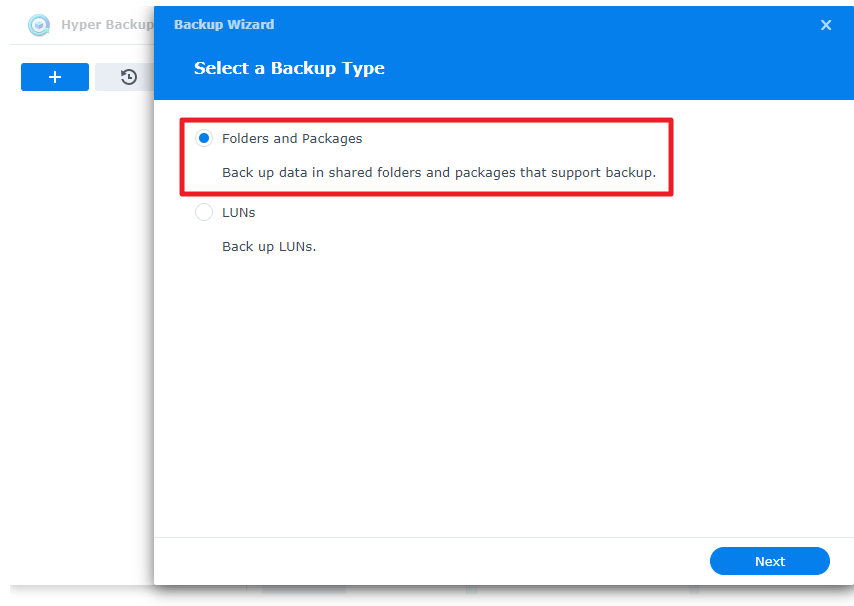
Bước 2: Chọn đích sao lưu và chọn Create backup task.
Bước 3: Nhập thông tin bắt buộc.
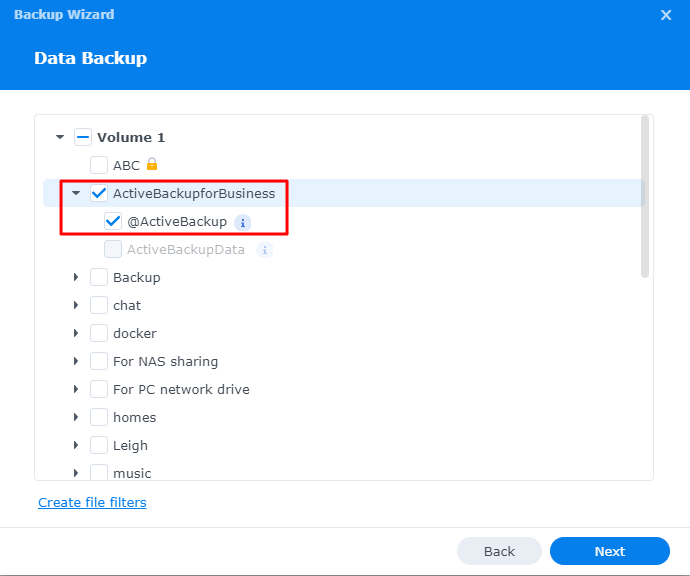
Bước 4: Chọn thư mục ActiveBackupforBusiness rồi chọn thư mục @ActiveBackup để sao lưu. Thư mục ActiveBackupData chỉ chứa các tệp ảo và không cần sao lưu.
Bước 5: Làm theo hướng dẫn để hoàn tất thiết lập.
Ngoài ra, để liên kết lại dữ liệu đã lưu, bạn hãy thực hiện các bước sau đây:
Bước 1: Vào Active Backup for Business, chọn Storage và click vào Relink.
Bước 2: Chọn thư mục được chia sẻ chứa dữ liệu Active Backup for Business và cài đặt tác vụ mà bạn muốn khôi phục và click vào Relink.
new 
new 
new 
Tổng kết
Việc sao lưu và khôi phục kết nối Active Backup for Business với thiết bị NAS không chỉ giúp bảo vệ dữ liệu mà còn đảm bảo hoạt động ổn định cho hệ thống của bạn. Qua các bước hướng dẫn chi tiết, bạn có thể dễ dàng thiết lập lại hoặc giải quyết các sự cố liên quan, từ đó tối ưu hóa hiệu suất và sự an toàn cho dữ liệu quan trọng. Hãy luôn duy trì thói quen sao lưu định kỳ và kiểm tra hệ thống thường xuyên để đảm bảo mọi thông tin của bạn luôn được bảo vệ một cách tốt nhất. NAS Synology sẽ tiếp tục là người bạn đồng hành đáng tin cậy trong hành trình quản lý dữ liệu của bạn.










