0987.232.060
 0964.232.066
Ổ cứng bị RAW do đâu? Gợi ý các cách xử lý hiệu quả
By lúc
Views: 1281 - Category: Kiến thức công nghệ, Tin tức - On:
Ổ cứng là một phần quan trọng của máy tính dùng để lưu trữ toàn bộ dữ liệu của bạn. Tuy nhiên, đôi khi bạn có thể gặp phải tình trạng ổ cứng bị RAW, khiến bạn không thể truy cập vào dữ liệu bên trong. Vậy ổ cứng bị RAW là gì? Nguyên nhân do đâu và cách xử lý như thế nào để không bị mất dữ liệu? Hãy cùng Hà Phương tìm hiểu chi tiết và cách xử lý hiệu quả vấn đề này nhé!
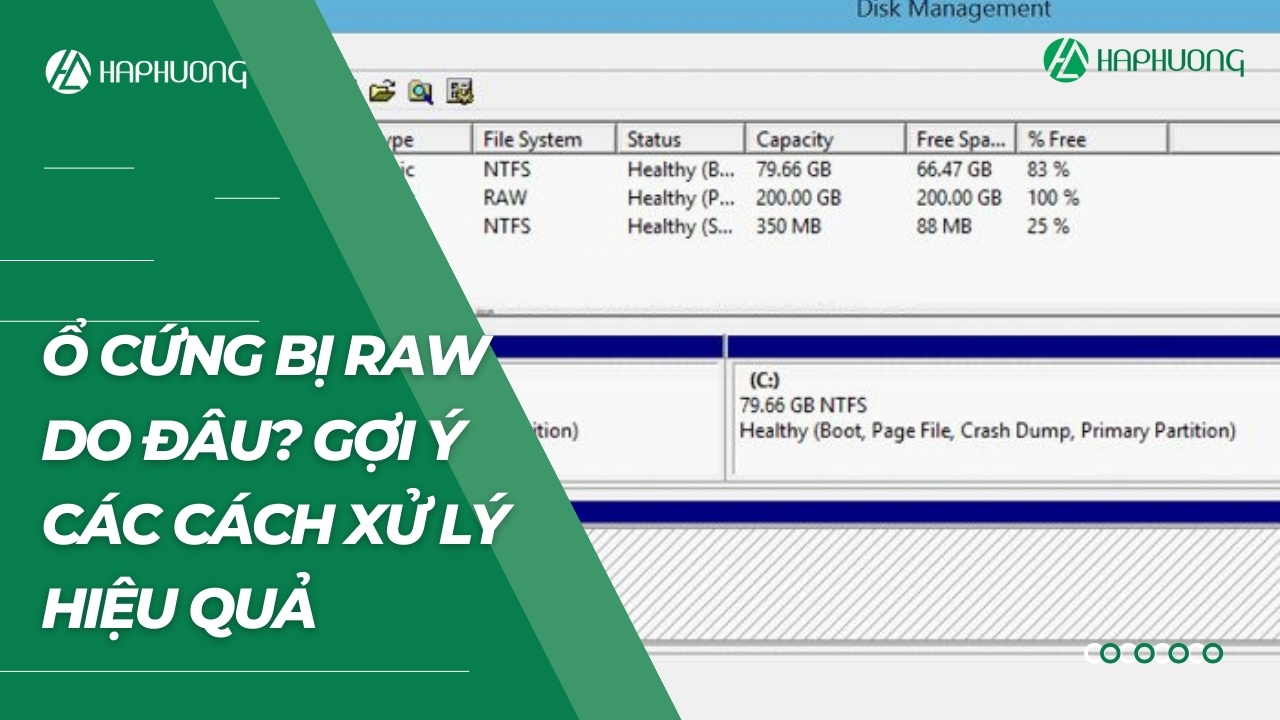
Ổ cứng bị RAW là gì? Nguyên nhân và dấu hiệu nhận biết
Khi một ổ cứng bị ở trạng thái RAW, điều đó có nghĩa là hệ điều hành không thể nhận diện được hệ thống tệp (file system) của ổ đĩa đó. Hệ thống tệp như NTFS, FAT32, exFAT là cách mà dữ liệu được sắp xếp và lưu trữ trên ổ đĩa. Tình trạng này làm người dùng không thể truy cập được vào các dữ liệu đã được lưu trữ.
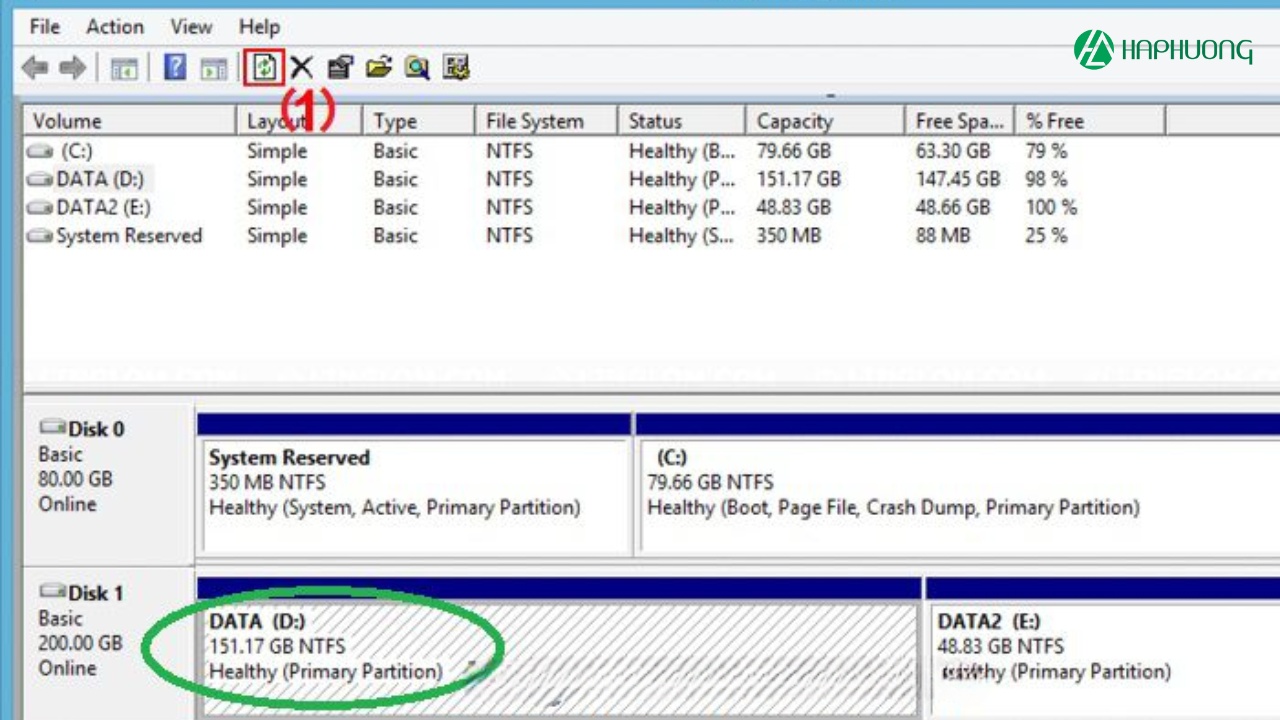
Các dấu hiệu nhận biết ổ cứng bị RAW
- Khi bạn cố gắng truy cập vào ổ đĩa, một thông báo lỗi xuất hiện như: “You need to format the disk in drive E: before you can use it.” (Bạn cần định dạng đĩa trong ổ E: trước khi có thể sử dụng nó.)
- Trong Disk Management (Quản lý Ổ đĩa), ổ đĩa hiển thị với định dạng “RAW” thay vì NTFS hoặc FAT32.
- Dung lượng ổ đĩa hiển thị là 0 byte.
- Các lệnh như CHKDSK không thể chạy trên ổ đĩa.

Tại sao ổ cứng bị định dạng RAW?
Có nhiều nguyên nhân dẫn đến tình trạng ổ cứng bị RAW, bao gồm:
- Virus và phần mềm độc hại: Virus có thể tấn công và làm hỏng cấu trúc hệ thống tệp của ổ đĩa.
- Bad sector (khu vực xấu): Đây là những khu vực bị hỏng trên bề mặt vật lý của ổ đĩa, do va đập, sử dụng lâu ngày hoặc lỗi sản xuất.
- Ngắt điện đột ngột: Việc tắt máy tính không đúng cách, đặc biệt là khi đang ghi dữ liệu vào ổ đĩa, có thể gây lỗi hệ thống tệp.
- Lỗi hệ thống tệp: Lỗi phần mềm hoặc lỗi hệ điều hành cũng có thể làm hỏng hệ thống tệp.
- Lỗi phần cứng: Các vấn đề về cáp kết nối, bo mạch điều khiển hoặc chính ổ đĩa cũng có thể gây ra lỗi RAW.
- Gỡ bỏ thiết bị không an toàn: Việc rút nóng (rút thiết bị khi máy tính vẫn đang hoạt động) các thiết bị lưu trữ ngoài như USB, ổ cứng di động cũng có thể gây lỗi.
Hướng dẫn sửa lỗi ổ cứng bị RAW mà không mất dữ liệu
Cách 1: Sử dụng Command Prompt để sửa lỗi
Phương pháp này hiệu quả khi lỗi RAW do lỗi logic nhẹ của hệ thống tệp.
Bước 1: Mở Command Prompt với quyền Admin
- Tìm kiếm “cmd” trong menu Start.
- Nhấp chuột phải vào “Command Prompt” và chọn “Run as administrator”.
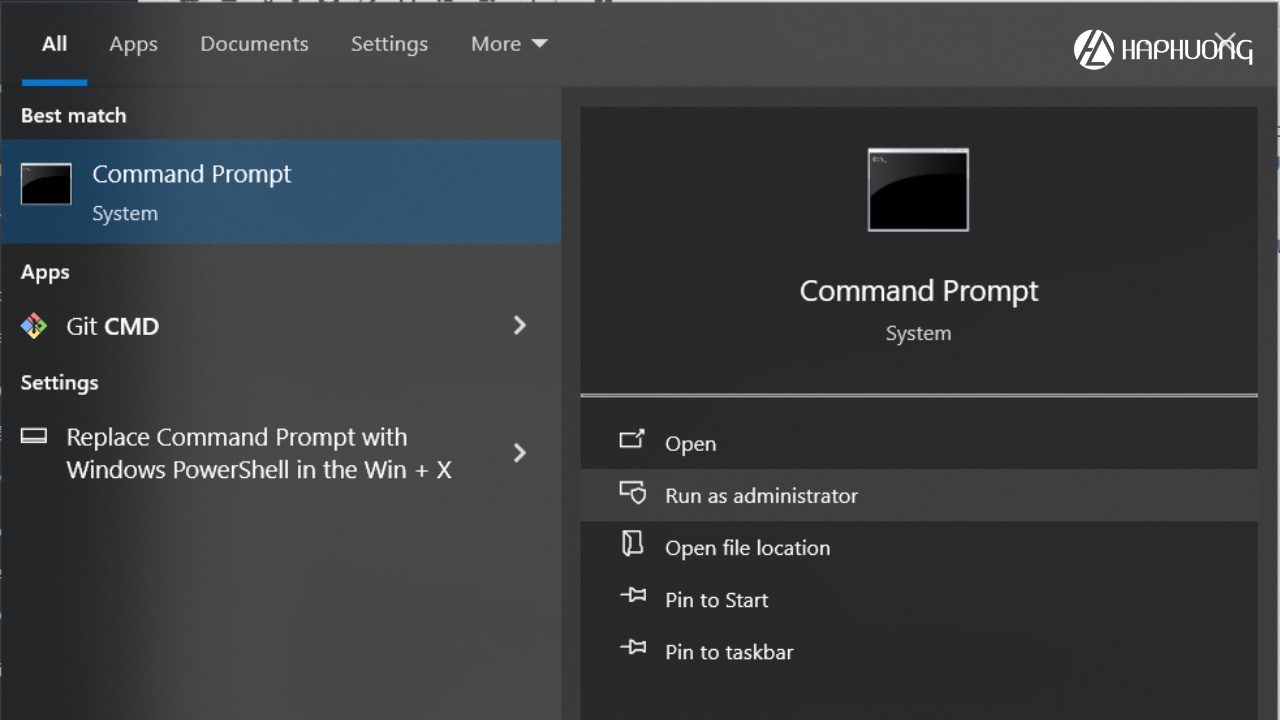
Bước 2: Nhập lệnh chkdsk /f D: (thay D bằng ký tự ổ cứng bị RAW)
- Trong cửa sổ Command Prompt, nhập lệnh chkdsk /f D: (thay “D” bằng ký tự ổ đĩa bị RAW của bạn).
- Lệnh chkdsk sẽ kiểm tra và sửa chữa các lỗi hệ thống tệp. Tham số /f yêu cầu chkdsk sửa các lỗi được tìm thấy.
- Nhấn Enter và đợi quá trình hoàn tất.

Bước 3: Kiểm tra và khôi phục
- Sau khi quá trình hoàn tất, hãy thử truy cập lại vào ổ đĩa. Nếu thành công, dữ liệu của bạn sẽ được khôi phục.
- Nếu chkdsk báo lỗi hoặc không thể sửa chữa, bạn cần chuyển sang các phương pháp khác.
Cách 2: Sử dụng Minitool Partition Wizard để khôi phục dữ liệu
Minitool Partition Wizard là một phần mềm quản lý phân vùng mạnh mẽ, cung cấp tính năng khôi phục phân vùng bị mất hoặc bị lỗi, bao gồm cả phân vùng RAW.
Bước 1: Tải và cài đặt phần mềm
- Tải Minitool Partition Wizard từ trang web chính thức.
- Cài đặt phần mềm vào máy tính.
Bước 2: Chọn ổ cứng bị RAW và sử dụng tính năng Partition Recovery
- Khởi chạy Minitool Partition Wizard.
- Chọn ổ cứng bị RAW.
- Chọn tính năng “Partition Recovery” trong menu bên trái.
- Làm theo hướng dẫn trên màn hình để quét và khôi phục phân vùng.

Cách 3: Sử dụng phần mềm R-Studio để khôi phục dữ liệu
R-Studio là một phần mềm khôi phục dữ liệu chuyên nghiệp, có khả năng khôi phục dữ liệu từ nhiều tình huống khác nhau, bao gồm cả ổ cứng bị RAW.
Bước 1: Tải và cài đặt phần mềm
- Tải R-Studio từ trang web chính thức.
- Cài đặt phần mềm vào máy tính.
Bước 2: Quét ổ cứng bị RAW
- Khởi chạy R-Studio.
- Chọn ổ cứng bị RAW.
- Bắt đầu quá trình quét. R-Studio sẽ tìm kiếm các tệp và thư mục có thể khôi phục.
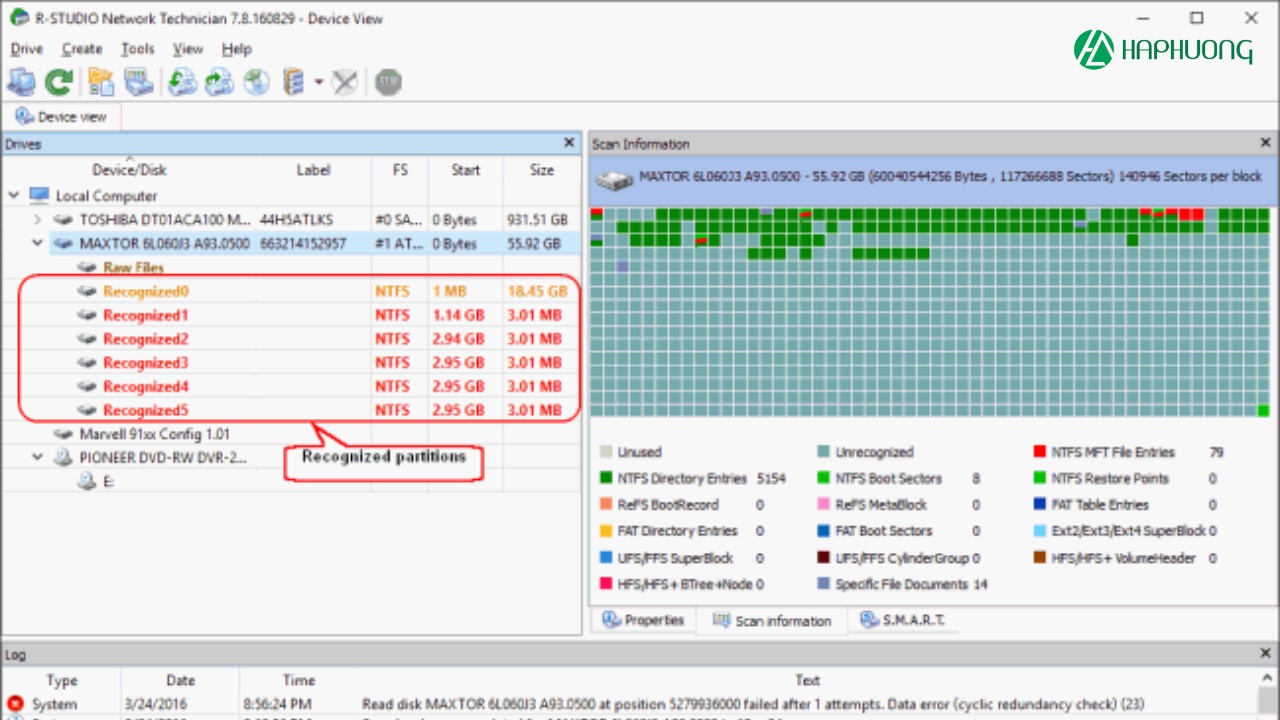
Bước 3: Khôi phục dữ liệu
- Sau khi quét xong, chọn các tệp và thư mục bạn muốn khôi phục.
- Chọn vị trí lưu trữ dữ liệu đã khôi phục (nên là một ổ đĩa khác với ổ đĩa bị RAW).
- Bắt đầu quá trình khôi phục.
Những lưu ý khi sửa lỗi ổ cứng bị RAW
- Không định dạng ổ đĩa: Việc định dạng sẽ xóa sạch dữ liệu.
- Ngừng sử dụng ổ đĩa: Tránh ghi dữ liệu mới vào ổ đĩa bị RAW để tránh ghi đè lên dữ liệu cũ.
- Sao lưu dữ liệu ngay lập tức: Sau khi khôi phục dữ liệu thành công, hãy sao lưu chúng sang một thiết bị lưu trữ khác.
- Kiểm tra phần cứng: Nếu lỗi RAW tái diễn, hãy kiểm tra cáp kết nối và phần cứng của ổ đĩa.


Một số câu hỏi thường gặp về lỗi ổ cứng RAW
- Khi nào nên Format ổ cứng bị RAW?: Chỉ nên format ổ cứng bị RAW khi tất cả các phương pháp khôi phục dữ liệu đều không thành công và bạn chấp nhận mất dữ liệu trên ổ đĩa đó. Sau khi format, bạn có thể sử dụng ổ đĩa như bình thường.
- Có thể tự sửa lỗi ổ cứng bị RAW không? Có, bạn có thể thử các phương pháp được đề cập trong bài viết. Tuy nhiên, nếu bạn không tự tin, hãy tìm đến sự trợ giúp của các chuyên gia.
- Việc khôi phục dữ liệu từ ổ cứng bị RAW có tốn kém không? Chi phí phụ thuộc vào mức độ hư hỏng của ổ đĩa và phương pháp khôi phục được sử dụng.
- Có thể ngăn ngừa lỗi ổ cứng bị RAW không? Có, bằng cách sử dụng máy tính đúng cách, tránh ngắt điện đột ngột, quét virus thường xuyên và sao lưu dữ liệu định kỳ.
Hy vọng bài viết đã cung cấp cho bạn những thông tin hữu ích về lỗi ổ cứng bị RAW và cách xử lý hiệu quả. Hãy nhớ rằng, việc sao lưu dữ liệu thường xuyên là biện pháp tốt nhất để bảo vệ dữ liệu của bạn khỏi mọi rủi ro.