




 0987.232.060
 0964.232.066
Nên làm gì nếu ổ cứng ở trạng thái “Warning” “Critical” hoặc các trạng thái khác
By lúc
Views: 346 - Category: Bài viết hướng dẫn, Hướng dẫn Synology - On:
Ổ cứng là nơi lưu trữ toàn bộ dữ liệu quan trọng, từ tài liệu cá nhân đến các tệp hệ thống quan trọng của máy tính. Khi ổ cứng hiển thị trạng thái “Warning” hoặc “Critical”, điều này đồng nghĩa với việc nó đang gặp vấn đề nghiêm trọng có thể dẫn đến mất dữ liệu hoặc ngừng hoạt động hoàn toàn. Nếu không có biện pháp xử lý kịp thời, nguy cơ hỏng hóc và mất dữ liệu vĩnh viễn sẽ rất cao. Vậy khi ổ cứng gặp tình trạng cảnh báo, chúng ta nên làm gì để bảo vệ dữ liệu và kéo dài tuổi thọ thiết bị?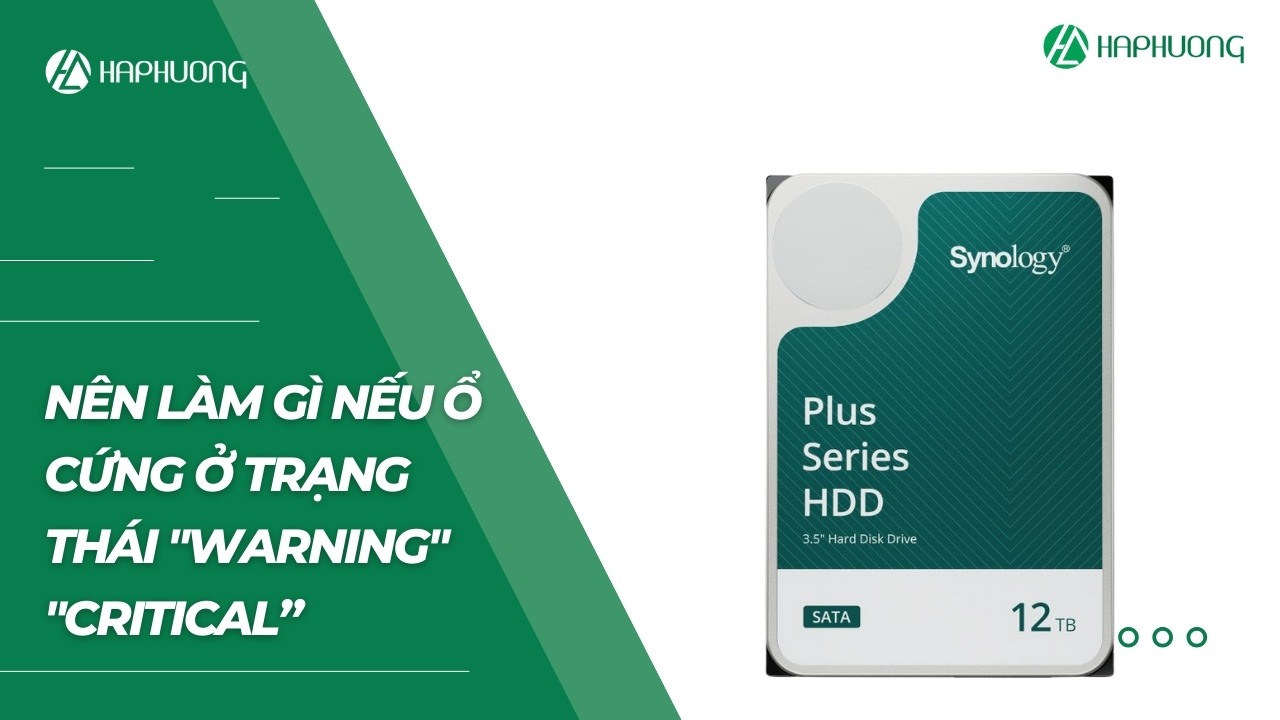
Giải thích về các trạng thái cảnh báo của ổ cứng như “Warning”, “Critical”
Ổ cứng là một trong những thành phần quan trọng nhất của hệ thống lưu trữ dữ liệu, và để đảm bảo hoạt động ổn định, hệ thống giám sát sẽ cung cấp các trạng thái cảnh báo khi phát hiện dấu hiệu bất thường.
Khi ổ cứng hiển thị trạng thái “Warning”, hệ thống phát hiện một số dấu hiệu bất thường nhưng chưa đến mức nghiêm trọng. Đây có thể là dấu hiệu của hao mòn tự nhiên do thời gian sử dụng hoặc do một số lỗi nhỏ trong quá trình vận hành. Một số nguyên nhân phổ biến bao gồm:
- Nhiệt độ ổ cứng cao hơn mức bình thường.
- Có một số lượng nhỏ bad sector (vùng dữ liệu bị lỗi) nhưng chưa ảnh hưởng nghiêm trọng đến hoạt động.
- Số lần bật/tắt ổ cứng hoặc tổng số giờ hoạt động đã đạt đến ngưỡng cảnh báo.
- Hiệu suất đọc/ghi chậm hơn bình thường.
Khi gặp trạng thái “Warning”, bạn vẫn có thể tiếp tục sử dụng ổ cứng, nhưng nên thực hiện một số biện pháp như kiểm tra sức khỏe ổ cứng bằng phần mềm chuyên dụng, sao lưu dữ liệu quan trọng và theo dõi thường xuyên để tránh rủi ro mất dữ liệu.
Trạng thái “Critical” là cảnh báo nghiêm trọng nhất, cho thấy ổ cứng có thể sắp hỏng hoàn toàn hoặc đã gặp lỗi nghiêm trọng, ảnh hưởng đến khả năng lưu trữ và truy xuất dữ liệu. Những dấu hiệu thường gặp của trạng thái này bao gồm:
- Xuất hiện quá nhiều bad sector, làm giảm hiệu suất và gây mất dữ liệu.
- Ổ cứng phát ra âm thanh lạ, như tiếng lạch cạch hoặc rít lớn.
- Tốc độ đọc/ghi giảm mạnh, có thể gây treo máy hoặc lỗi hệ điều hành.
- Ổ cứng không được nhận diện hoặc thường xuyên bị mất kết nối.
- Các thông số S.M.A.R.T. (công nghệ giám sát tình trạng ổ cứng) cảnh báo lỗi nghiêm trọng.
Khi ổ cứng rơi vào trạng thái “Critical”, bạn cần ngừng sử dụng ngay lập tức, sao lưu dữ liệu càng sớm càng tốt và cân nhắc thay thế ổ cứng mới. Việc tiếp tục sử dụng có thể dẫn đến mất toàn bộ dữ liệu mà không thể phục hồi.
Tầm quan trọng của việc theo dõi tình trạng ổ cứng để bảo vệ dữ liệu
Ổ cứng là nơi lưu trữ tất cả dữ liệu quan trọng, từ tài liệu công việc, hình ảnh, video cá nhân đến các tệp hệ điều hành giúp máy tính hoạt động ổn định. Nếu ổ cứng gặp sự cố mà không được phát hiện sớm, bạn có thể mất dữ liệu quan trọng hoặc khiến hệ thống bị gián đoạn. Vì vậy, theo dõi tình trạng ổ cứng là điều cần thiết để đảm bảo dữ liệu luôn an toàn và hệ thống hoạt động ổn định.
- Phát hiện sớm dấu hiệu lỗi để phòng tránh mất dữ liệu: Ổ cứng có tuổi thọ giới hạn và có thể bị hỏng theo thời gian. Nếu không theo dõi tình trạng ổ cứng, bạn có thể bất ngờ gặp lỗi và mất dữ liệu mà không kịp sao lưu. Các dấu hiệu hỏng hóc như bad sector, tốc độ chậm, hoặc âm thanh lạ có thể xuất hiện trước khi ổ cứng hỏng hoàn toàn. Việc theo dõi thường xuyên giúp phát hiện sớm những dấu hiệu này để có biện pháp xử lý kịp thời.
- Giảm nguy cơ mất dữ liệu đột ngột: Nhiều người chỉ nhận ra tầm quan trọng của ổ cứng khi nó bị lỗi và không thể truy xuất dữ liệu. Nếu không có bản sao lưu, việc phục hồi dữ liệu có thể rất khó khăn và tốn kém. Bằng cách kiểm tra định kỳ, bạn có thể chủ động sao lưu dữ liệu trước khi ổ cứng gặp sự cố, giúp tránh những tổn thất không đáng có.
- Tăng tuổi thọ ổ cứng và đảm bảo hiệu suất hoạt động: Ổ cứng hoạt động liên tục và có thể bị ảnh hưởng bởi các yếu tố như nhiệt độ cao, rung lắc hoặc sử dụng quá tải. Nếu thường xuyên theo dõi và kiểm tra tình trạng ổ cứng, bạn có thể phát hiện các vấn đề như nhiệt độ quá cao, lỗi kết nối hoặc dung lượng gần đầy để kịp thời điều chỉnh, giúp ổ cứng hoạt động bền bỉ hơn.
- Hạn chế gián đoạn công việc và hệ thống: Đối với doanh nghiệp hoặc cá nhân làm việc trên máy tính, ổ cứng bị lỗi có thể khiến công việc bị gián đoạn, gây thiệt hại về thời gian và chi phí. Việc theo dõi tình trạng ổ cứng giúp bạn chủ động thay thế khi cần thiết, tránh tình trạng mất dữ liệu hoặc hệ thống ngừng hoạt động bất ngờ.
Nguyên nhân khiến ổ cứng bị “Warning”, “Critical” hoặc lỗi bất thường
Ổ cứng có thể gặp sự cố do nhiều nguyên nhân khác nhau, từ hao mòn tự nhiên đến tác động vật lý, lỗi phần mềm hoặc môi trường sử dụng không phù hợp. Cụ thể:
Hao mòn theo thời gian (Tuổi thọ ổ cứng)
Ổ cứng có tuổi thọ giới hạn, thường từ 3-5 năm đối với HDD và 5-10 năm đối với SSD. Khi đạt đến một số giờ hoạt động nhất định hoặc số lần ghi/xóa dữ liệu quá nhiều, hiệu suất ổ cứng sẽ giảm, xuất hiện lỗi bad sector, giảm tốc độ truy xuất dữ liệu, hoặc mất ổn định. Đây là nguyên nhân phổ biến nhất dẫn đến cảnh báo “Warning” hoặc “Critical”.
Bad Sector – Lỗi trên bề mặt đĩa
Bad sector là những khu vực bị lỗi trên đĩa cứng, khiến dữ liệu lưu trữ tại đó bị mất hoặc khó truy xuất. Có hai loại bad sector chính:
- Bad sector vật lý: Do bề mặt đĩa bị hỏng (trầy xước, rơi vỡ), không thể khắc phục.
- Bad sector logic: Do lỗi phần mềm hoặc dữ liệu ghi không đúng cách, có thể sửa bằng công cụ chuyên dụng.
Khi số lượng bad sector tăng lên, ổ cứng sẽ rơi vào trạng thái “Warning”, nếu quá nhiều có thể chuyển thành “Critical”.
Nhiệt độ quá cao
Nhiệt độ lý tưởng của ổ cứng HDD là từ 30 – 50°C, còn SSD là 20 – 45°C. Nếu nhiệt độ vượt quá giới hạn do quạt tản nhiệt kém, môi trường nóng, sử dụng quá tải, ổ cứng có thể bị giảm tuổi thọ, phát sinh lỗi hoặc hỏng hoàn toàn.
Rung lắc, va đập mạnh
- Với HDD, việc di chuyển hoặc va đập mạnh trong lúc đang hoạt động có thể làm đầu đọc chạm vào đĩa từ, gây xước bề mặt và tạo bad sector vật lý.
- Với SSD, dù không có bộ phận cơ học nhưng va đập mạnh có thể ảnh hưởng đến bo mạch và chip nhớ, làm gián đoạn hoạt động.
Sử dụng ổ cứng quá tải
Việc liên tục sử dụng ổ cứng ở mức tải cao, như chạy phần mềm nặng, làm máy chủ, hoặc ghi/xóa dữ liệu liên tục, có thể làm ổ cứng nhanh chóng hao mòn.
Lỗi phần mềm hoặc virus
Một số lỗi phần mềm có thể khiến ổ cứng hiển thị trạng thái “Warning” hoặc “Critical”, bao gồm:
- Virus hoặc mã độc làm hỏng file hệ thống, gây lỗi khởi động hoặc mất dữ liệu.
- Phân mảnh ổ cứng quá mức (đối với HDD), làm tốc độ truy xuất dữ liệu chậm.
- Lỗi driver hoặc firmware làm ổ cứng không nhận diện đúng cách.
Lỗi do hệ điều hành hoặc cài đặt không đúng
Một số hệ điều hành hoặc ứng dụng có thể gây lỗi ổ cứng nếu không được cài đặt đúng cách. Ví dụ:
- Cài đặt Windows hoặc Linux sai định dạng ổ cứng có thể làm mất dữ liệu hoặc lỗi khởi động.
- Lỗi hệ thống file (NTFS, exFAT, FAT32, APFS, EXT4,…) làm ổ cứng bị nhận diện sai hoặc không thể truy xuất dữ liệu.
Khắc phục lỗi khi gặp trạng thái “Warning” hoặc “Critical”
Bước 1: Vào Storage Manager > HDD/SSD. Chọn ổ cứng từ danh sách ổ cứng.
Bước 2: Thực hiện một trong các thao tác sau:
- Nhấp vào biểu tượng thả xuống để mở rộng thông tin hiển thị.
- Nhấn vào Health Info > Overview để xem số liệu thống kê có liên quan.
Bước 3: Kiểm tra trạng thái ổ cứng trong bảng sau:
| Trạng thái | Mô tả |
| Healthy | Ổ cứng đang trong tình trạng tốt hoặc cảnh báo về ổ cứng đã bị ẩn hoặc vô hiệu hóa. |
| Warning | Hệ thống đã phát hiện ra sự cố hoặc tăng số sector xấu trên ổ cứng. Ngay cả khi ổ cứng có vẻ hoạt động tốt, hãy tiếp tục theo dõi tình trạng ổ cứng và số sector xấu. |
| Critical | Hệ thống đã phát hiện một hoặc nhiều vấn đề nghiêm trọng trên ổ cứng. Để đảm bảo độ tin cậy liên tục, hãy cân nhắc thay thế ổ cứng và sửa chữa nhóm lưu trữ (DSM 7 hoặc DSM 6.2). |
| Failing | Hệ thống đã phát hiện ra các vấn đề nghiêm trọng trên ổ cứng. Tính toàn vẹn của ổ cứng có thể không được đảm bảo. Để đảm bảo độ tin cậy liên tục, hãy cân nhắc thay thế ổ cứng và sửa chữa nhóm lưu trữ (DSM 7 hoặc DSM 6.2). |
| Access Error | Hệ thống đã phát hiện ra các vấn đề nghiêm trọng trên ổ cứng. Lỗi giao tiếp ổ cứng có thể khiến ổ cứng bị ngắt kết nối khỏi hệ thống hoặc các lỗi này dẫn đến lỗi đọc-ghi nghiêm trọng. Để đảm bảo độ tin cậy liên tục, hãy cân nhắc thay thế ổ cứng và sửa chữa nhóm lưu trữ (DSM 7 hoặc DSM 6.2). |
Bước 4: Kiểm tra trạng thái phân bổ cho biết ổ cứng đã được phân bổ như thế nào hoặc ổ cứng đã được cài đặt DSM hay chưa.
| Trạng thái | Mô tả |
| Not Initialized | DSM không được cài đặt trên ổ cứng. Ổ cứng có thể được gán vào một nhóm lưu trữ. |
| Initialized | DSM được cài đặt trên ổ cứng. Ổ cứng có thể được gán vào một nhóm lưu trữ. |
| Normal | DSM được cài đặt trên ổ cứng. Ổ cứng được gán cho một nhóm lưu trữ. |
| Hot Spare | Ổ cứng được chỉ định là ổ cứng dự phòng nóng. Để biết thêm thông tin, hãy tham khảo các bài viết trợ giúp cho DSM 7 và DSM 6.2. |
| Detected | Hệ thống đã phát hiện dữ liệu nhóm lưu trữ trên ổ cứng. Ổ cứng chưa được chỉ định vào nhóm lưu trữ. |
| System Partition Failed | Hệ thống không thể truy cập vào các phân vùng của ổ cứng. |
| Crashed | Hệ thống đã xóa ổ cứng khỏi nhóm lưu trữ. Vui lòng thay thế ổ cứng bằng ổ cứng khỏe mạnh rồi sửa chữa nhóm lưu trữ (DSM 7 hoặc DSM 6.2). Nếu ổ cứng vô tình bị xóa, hãy lắp lại ổ cứng và sửa chữa nhóm lưu trữ. |
| Deactivated | Ổ cứng đã bị vô hiệu hóa. |

Tổng kết
Việc nhận được cảnh báo “Warning” hoặc “Critical” từ ổ cứng không phải là điều nên xem nhẹ, vì đây là dấu hiệu cho thấy ổ cứng có thể sắp hỏng. Để giảm thiểu rủi ro, bạn cần sao lưu dữ liệu ngay lập tức, kiểm tra tình trạng ổ cứng bằng phần mềm chuyên dụng và thực hiện các biện pháp khắc phục phù hợp. Nếu tình trạng ổ cứng quá nghiêm trọng, hãy cân nhắc thay thế thiết bị mới để tránh mất dữ liệu quan trọng. Việc theo dõi và bảo trì ổ cứng định kỳ sẽ giúp bạn đảm bảo an toàn dữ liệu và kéo dài tuổi thọ thiết bị một cách tối ưu.










