




 0987.232.060
 0964.232.066
Nên làm gì khi NAS Synology không phản hồi
By lúc
NAS Synology (Network Attached Storage) là một thiết bị lưu trữ mạng mạnh mẽ, được sử dụng rộng rãi cho cả cá nhân và doanh nghiệp. Tuy nhiên, đôi khi bạn có thể gặp phải tình huống NAS Synology không phản hồi, gây gián đoạn công việc và lo lắng về dữ liệu. Bài viết này Hà Phương sẽ cung cấp một hướng dẫn chuyên sâu về các bước xử lý khi NAS Synology gặp tình trạng này, từ những kiểm tra đơn giản đến các biện pháp khắc phục phức tạp hơn.
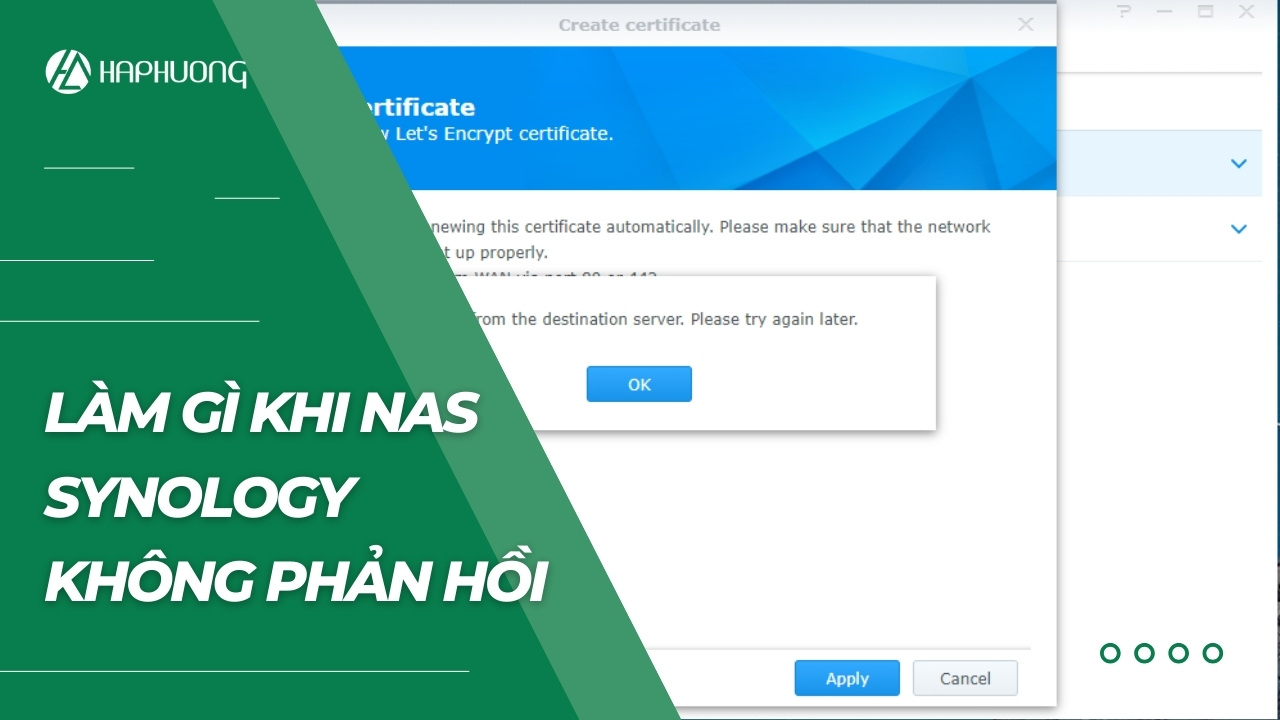
Các dấu hiệu nhận biết NAS Synology không phản hồi
Trước khi đi sâu vào các biện pháp khắc phục, chúng ta cần xác định rõ các dấu hiệu cho thấy NAS Synology của bạn đang gặp vấn đề:
- Không thể truy cập qua mạng: Bạn không thể truy cập vào NAS thông qua trình duyệt web (DSM), ứng dụng Synology Assistant, hoặc các giao thức mạng như SMB/CIFS, AFP, NFS.
- Đèn LED trạng thái bất thường: Đèn LED nguồn (Power) có thể tắt, nhấp nháy liên tục một cách bất thường, hoặc không sáng. Các đèn LED ổ cứng (HDD) cũng có thể không hoạt động hoặc nhấp nháy không đồng đều.
- Không có phản
- hồi từ thiết bị: Khi bạn cố gắng ping địa chỉ IP của NAS, bạn không nhận được phản hồi.
- Tiếng ồn lạ: NAS có thể phát ra tiếng ồn bất thường, như tiếng kêu lớn từ ổ cứng hoặc quạt tản nhiệt.
Các bước kiểm tra và khắc phục cơ bản
Khi gặp tình huống NAS Synology không phản hồi, hãy bắt đầu với các bước kiểm tra và khắc phục đơn giản sau:
Kiểm tra nguồn điện
- Đảm bảo cáp nguồn được cắm chắc chắn vào NAS và ổ cắm điện.
- Thử sử dụng một ổ cắm điện khác để loại trừ khả năng ổ cắm bị hỏng.
- Kiểm tra bộ nguồn của NAS (nếu có thể) để đảm bảo nó hoạt động bình thường.
Kiểm tra kết nối mạng
- Kiểm tra cáp mạng Ethernet kết nối giữa NAS và router/switch. Hãy thử sử dụng một cáp mạng khác để loại trừ khả năng cáp bị hỏng.
- Kiểm tra kết nối của router/switch. Đảm bảo router/switch hoạt động bình thường và các thiết bị khác trong mạng vẫn kết nối được.
- Kiểm tra đèn LED trên cổng mạng của NAS và router/switch. Đèn LED phải sáng hoặc nhấp nháy để cho biết kết nối đang hoạt động.
- Thử kết nối NAS trực tiếp với máy tính bằng cáp mạng để kiểm tra xem vấn đề có phải do router/switch gây ra hay không.
Khởi động lại NAS
- Nhấn và giữ nút nguồn trên NAS cho đến khi thiết bị tắt hoàn toàn.
- Chờ vài giây, sau đó nhấn lại nút nguồn để khởi động lại NAS.
- Nếu NAS không tắt khi nhấn nút nguồn, hãy rút dây nguồn, chờ vài giây rồi cắm lại.

Kiểm tra bằng Synology Assistant hoặc Web Assistant
- Tải và cài đặt Synology Assistant trên máy tính của bạn.
- Mở Synology Assistant và tìm kiếm NAS trong mạng. Nếu NAS được tìm thấy, bạn có thể sử dụng Synology Assistant để kết nối và quản lý NAS.
- Nếu NAS không được tìm thấy bằng Synology Assistant, hãy thử sử dụng Web Assistant bằng cách truy cập find.synology.com trên trình duyệt web.
Kiểm tra đèn LED trạng thái
- Tham khảo hướng dẫn sử dụng của NAS để hiểu ý nghĩa của từng trạng thái đèn LED.
- Nếu đèn LED nguồn nhấp nháy liên tục hoặc có màu sắc bất thường, hãy tham khảo tài liệu hỗ trợ của Synology hoặc liên hệ với bộ phận hỗ trợ kỹ thuật.
Các biện pháp khắc phục nâng cao
Nếu các bước kiểm tra và khắc phục cơ bản không giải quyết được vấn đề, bạn có thể thử các biện pháp nâng cao sau:
Đặt lại NAS (Reset):
- NAS Synology thường có một nút Reset ở mặt sau.
- Nhấn và giữ nút Reset trong khoảng 4 giây cho đến khi bạn nghe thấy tiếng bíp. Thao tác này sẽ đặt lại cài đặt mạng của NAS về mặc định.
- Nhấn và giữ nút Reset trong khoảng 10 giây cho đến khi bạn nghe thấy hai tiếng bíp. Thao tác này sẽ đặt lại NAS về cài đặt gốc, xóa tất cả cấu hình và dữ liệu (trừ dữ liệu trên các ổ cứng). Hãy cẩn thận khi sử dụng chức năng này vì đặt lại NAS sẽ xóa dữ liệu của bạn.

Kiểm tra ổ cứng
- Nếu có thể, hãy tháo các ổ cứng ra khỏi NAS và kết nối chúng với máy tính bằng một bộ chuyển đổi USB sang SATA.
- Sử dụng các công cụ kiểm tra ổ cứng như CrystalDiskInfo hoặc HD Tune để kiểm tra tình trạng sức khỏe của ổ cứng.
- Nếu phát hiện ổ cứng bị lỗi, bạn cần thay thế ổ cứng mới.
Cập nhật firmware bằng phương pháp thủ công
- Tải firmware mới nhất cho NAS từ trang web của Synology.
- Sử dụng Synology Assistant để cập nhật firmware bằng phương pháp thủ công.
Kiểm tra bo mạch chủ
- Nếu tất cả các biện pháp trên đều không thành công, có thể vấn đề nằm ở bo mạch chủ của NAS.
- Trong trường hợp này, bạn cần liên hệ với trung tâm bảo hành của Synology hoặc một kỹ thuật viên chuyên nghiệp để được hỗ trợ.
Các tình huống cụ thể và cách xử lý
- NAS không lên nguồn và đèn Power LED liên tục nhấp nháy: Có thể do vấn đề với bộ nguồn, bo mạch chủ hoặc các thiết bị ngoại vi. Hãy thử tháo các thiết bị ngoại vi (như ổ cứng USB) và kiểm tra lại.
- NAS khởi động nhưng không thể truy cập qua mạng: Kiểm tra cài đặt mạng của NAS, đảm bảo địa chỉ IP được cấu hình chính xác và không bị trùng lặp với các thiết bị khác trong mạng.
- NAS phát ra tiếng ồn lạ: Có thể do ổ cứng bị hỏng hoặc quạt tản nhiệt bị kẹt. Hãy kiểm tra ổ cứng và quạt tản nhiệt.
Làm thế nào để NAS Synology hoạt động ổn định nhất?
Để tránh gặp phải tình huống NAS Synology không phản hồi, bạn nên thực hiện các biện pháp phòng ngừa và bảo trì sau:
- Cập nhật firmware thường xuyên: Cập nhật firmware mới nhất giúp cải thiện hiệu suất và bảo mật của NAS.
- Kiểm tra sức khỏe ổ cứng định kỳ: Sử dụng công cụ Storage Manager trong DSM để kiểm tra tình trạng sức khỏe của ổ cứng.
- Sao lưu dữ liệu thường xuyên: Sao lưu dữ liệu quan trọng sang một thiết bị lưu trữ khác hoặc dịch vụ đám mây để tránh mất dữ liệu khi NAS gặp sự cố.
- Đảm bảo môi trường hoạt động tốt: Đặt NAS ở nơi thoáng mát, tránh bụi bẩn và nhiệt độ cao.
- Sử dụng UPS (Uninterruptible Power Supply): UPS giúp bảo vệ NAS khỏi các sự cố về điện, như mất điện đột ngột.


new 
Tổng kết
Khi NAS Synology không phản hồi, đừng quá lo lắng. Hãy bình tĩnh thực hiện từng bước kiểm tra và khắc phục được nêu trong bài viết này. Bắt đầu với những bước đơn giản như kiểm tra nguồn điện và kết nối mạng, sau đó tiến tới các biện pháp nâng cao hơn nếu cần. Nếu bạn đã thử tất cả các biện pháp mà vẫn không khắc phục được vấn đề, hãy liên hệ với bộ phận hỗ trợ kỹ thuật của Synology hoặc một chuyên gia IT để được hỗ trợ. Việc sao lưu dữ liệu thường xuyên là vô cùng quan trọng để đảm bảo an toàn cho dữ liệu của bạn trong mọi tình huống. Hy vọng bài viết này sẽ giúp bạn giải quyết vấn đề khi NAS Synology gặp sự cố và duy trì hoạt động ổn định cho hệ thống lưu trữ của mình.










