




 0987.232.060
 0964.232.066
Hướng dẫn phân quyền cơ bản trên thiết bị NAS Synology
By lúc
Phân quyền trên thiết bị NAS Synology là một bước quan trọng giúp đảm bảo an toàn và hiệu quả trong việc quản lý dữ liệu. Đối với những người dùng NAS, đặc biệt là trong môi trường doanh nghiệp hoặc nhóm làm việc, việc thiết lập phân quyền đúng cách không chỉ bảo vệ dữ liệu nhạy cảm mà còn giúp quản lý tài nguyên một cách hợp lý. Hãy cùng Hà Phương tìm hiểu hướng dẫn phân quyền cơ bản trên thiết bị NAS Synology đơn giản nhất dưới đây nhé!
Phân quyền trên NAS Synology là gì?
Phân quyền trên NAS Synology là quá trình thiết lập các quyền truy cập cho từng người dùng hoặc nhóm người dùng trong hệ thống lưu trữ mạng (NAS). Điều này giúp quản trị viên kiểm soát xem ai có thể truy cập, chỉnh sửa, xóa, hoặc chia sẻ dữ liệu trên các thư mục, tệp tin được lưu trữ trong NAS. Bằng cách này, thông tin nhạy cảm hoặc quan trọng sẽ chỉ được truy cập bởi những người được phép, đảm bảo tính bảo mật và quyền riêng tư trong môi trường làm việc nhóm hoặc gia đình.
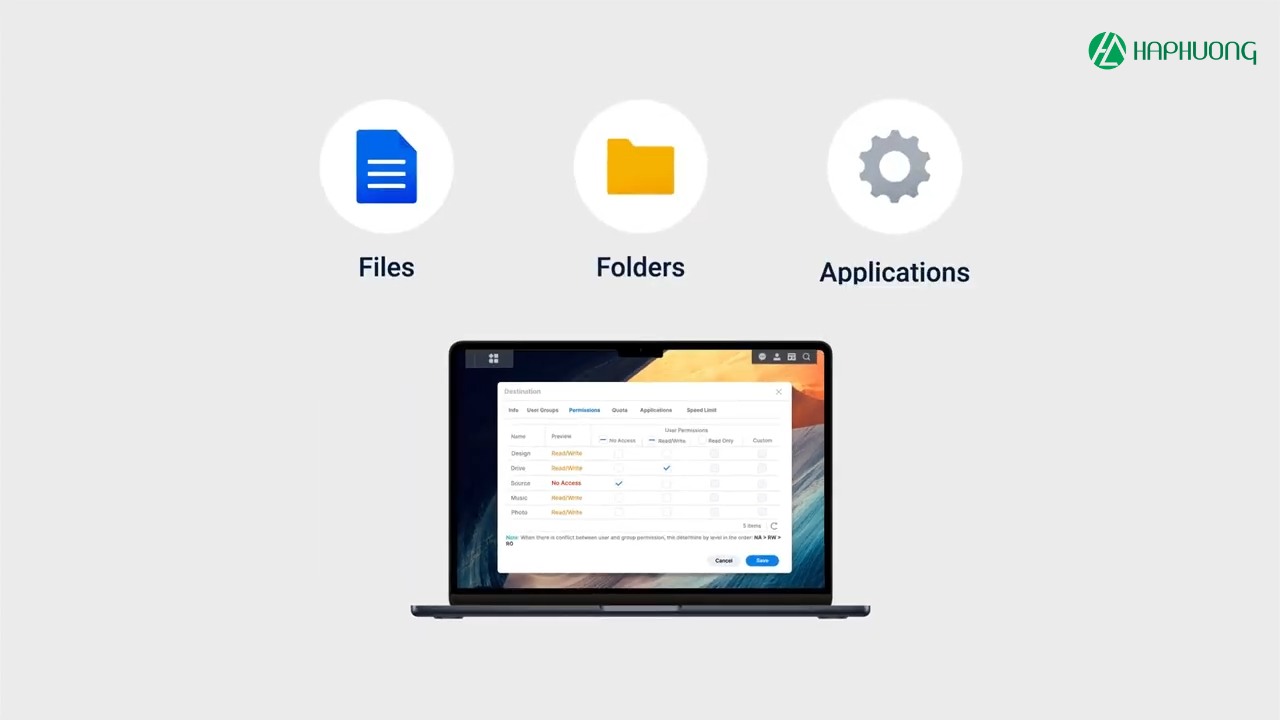
Để quản lý phân quyền, NAS Synology cung cấp các công cụ như quyền chia sẻ thư mục (Shared Folder Permissions), quyền file/folder (File/Folder Permissions), và quyền ứng dụng (Application Permissions). Quản trị viên có thể tùy chỉnh quyền cho từng người dùng dựa trên vai trò hoặc nhu cầu sử dụng, đảm bảo rằng mỗi người chỉ có thể truy cập vào những phần dữ liệu mà họ được phân công. Hệ thống này giúp tối ưu hóa quản lý tài nguyên và bảo vệ dữ liệu trước nguy cơ truy cập trái phép.
Tại sao cần phải phân quyền trên NAS Synology?
Phân quyền trên NAS Synology là cần thiết vì nó đảm bảo an toàn và bảo mật cho dữ liệu được lưu trữ trên hệ thống. Khi có nhiều người dùng truy cập vào NAS, việc phân quyền giúp quản trị viên kiểm soát ai có quyền truy cập, chỉnh sửa, xóa, hoặc chia sẻ dữ liệu. Điều này ngăn ngừa tình trạng truy cập trái phép, tránh làm rò rỉ hoặc mất mát dữ liệu quan trọng. Bên cạnh đó, phân quyền còn giúp bảo vệ thông tin nhạy cảm, giúp các tổ chức và cá nhân tuân thủ các yêu cầu về bảo mật và quyền riêng tư.
Ngoài việc bảo mật, phân quyền còn giúp quản lý tài nguyên hiệu quả hơn. Khi mỗi người dùng chỉ có quyền truy cập vào những thư mục hoặc tệp tin mà họ cần, hệ thống sẽ tránh được tình trạng lạm dụng tài nguyên và giảm nguy cơ gây xung đột dữ liệu. Điều này đặc biệt hữu ích trong môi trường doanh nghiệp hoặc nhóm làm việc, nơi mà các thành viên có trách nhiệm khác nhau và cần các cấp độ truy cập khác nhau đối với dữ liệu chung.
Hướng dẫn phân quyền trên thiết bị NAS Synology
Bạn có thể chỉ định bất kỳ user hay group nào có quyền truy cập, xem và chỉnh sửa nội dung của một Shared Folder. Quyền truy cập của Shared Folder cùng với các tệp và thư mục con có thể được tùy chỉnh cho từng user hoặc group.
Hướng dẫn phân quyền cơ bản trên NAS Synology
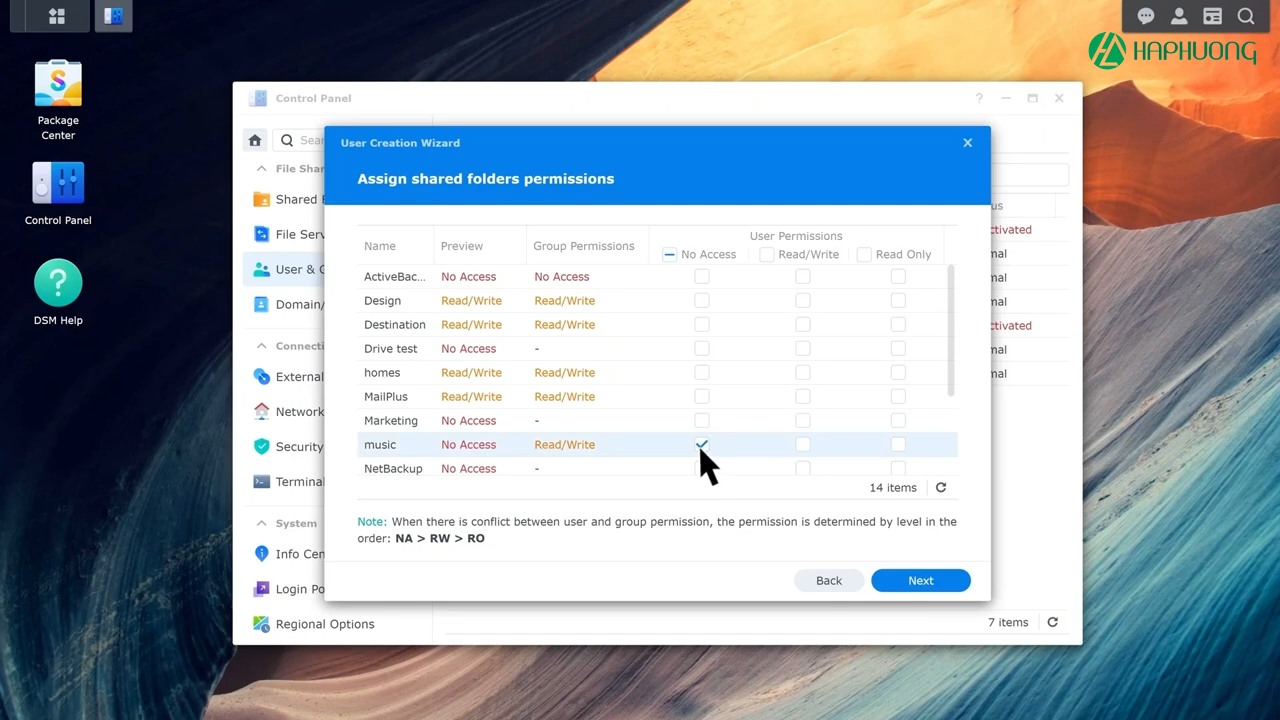
- Truy cập vào Control Panel trên giao diện quản trị NAS Synology.
- Chọn mục Shared Folder, sau đó tìm và chọn Shared Folder mà bạn muốn thiết lập quyền truy cập.
- Nhấn Edit để bắt đầu chỉnh sửa quyền.
- Chuyển tới tab Permissions.
- Thực hiện phân quyền cho người dùng cá nhân (Local users) hoặc nhóm (Local groups) bằng cách chọn nhóm bạn muốn quản lý.
- Đánh dấu hoặc bỏ đánh dấu các tùy chọn quyền cho từng user hoặc group theo nhu cầu.
Chi tiết về các quyền:
- Read/Write: Người dùng hoặc nhóm được quyền truy cập, chỉnh sửa, và xóa file trong folder.
- Read only: Người dùng hoặc nhóm chỉ có thể xem, không được chỉnh sửa hay xóa file trong folder.
- No access: Người dùng hoặc nhóm không được phép truy cập vào folder này.
Lưu ý:
Nếu có xung đột quyền giữa người dùng và nhóm mà người đó thuộc về, thứ tự ưu tiên sẽ được xử lý như sau: No access (NA) > Read/Write (RW) > Read only (RO). Nếu một user bị cấm truy cập (No access) từ một nhóm, quyền này sẽ ưu tiên hơn so với quyền Read/Write hoặc Read only của user đó.
Hướng dẫn phân quyền nâng cao trên NAS Synology
Trong quá trình quản lý dữ liệu trên NAS Synology, bạn có thể tùy chỉnh chi tiết quyền truy cập cho từng người dùng hoặc nhóm (user hoặc group) để quản lý hiệu quả hơn các file và thư mục. Dưới đây là hướng dẫn cụ thể về cách phân quyền nâng cao trên thiết bị NAS Synology.
Trên tab Permissions, chọn người dùng hoặc nhóm mà bạn muốn tùy chỉnh quyền, sau đó tick vào ô Custom.
Tùy chỉnh các quyền trong cửa sổ Permission Editor để kiểm soát chi tiết quyền truy cập của người dùng hoặc nhóm.
- User or group: Chọn người dùng hoặc nhóm mà bạn muốn thiết lập quyền.
- Inherit from: Đây là chế độ xem chỉ định quyền có được kế thừa từ thư mục cha hay không. Nếu quyền được kế thừa, thông tin sẽ hiển thị tại đây.
- Type: Chọn Allow (cho phép) hoặc Deny (từ chối) để cấp hoặc từ chối quyền cho người dùng hoặc nhóm.
- Apply to: Chọn phạm vi áp dụng quyền, có thể áp dụng cho thư mục hiện tại (This folder), thư mục con (Child folders), file con (Child files), hoặc mọi thư mục và file chứa trong thư mục đó (All descendants).
Các loại quyền cụ thể:
Administration:
- Change permissions: Cho phép người dùng thay đổi quyền của file hoặc thư mục.
- Take ownership: Cho phép người dùng trở thành chủ sở hữu của file hoặc thư mục.
Read:
- Traverse folders/Execute files: Cho phép người dùng truy cập và thực thi file.
- List folders/Read data: Cho phép người dùng đọc dữ liệu hoặc xem nội dung của thư mục.
- Read attributes: Cho phép người dùng xem thuộc tính của file hoặc thư mục.
- Read extended attributes: Cho phép người dùng xem các thuộc tính mở rộng của file.
- Read permissions: Cho phép người dùng xem các quyền hiện có của file hoặc thư mục.
Write:
- Create files/Write data: Cho phép người dùng chỉnh sửa và ghi dữ liệu vào file.
- Create folders/Append data: Cho phép người dùng tạo thư mục mới hoặc thêm dữ liệu vào cuối file.
- Write attributes: Cho phép người dùng thay đổi thuộc tính của file hoặc thư mục.
- Write extended attributes: Cho phép người dùng chỉnh sửa các thuộc tính mở rộng của file.
- Delete subfolders and files: Cho phép người dùng xóa các thư mục và file con bên trong thư mục.
- Delete: Cho phép người dùng xóa file hoặc thư mục.
Lưu ý quan trọng: Các thiết lập phân quyền nâng cao không áp dụng cho các thư mục đặc biệt như: photo, satashare, sdshare, surveillance và usbshare.

new 
new 
new 
Tổng kết
Việc phân quyền trên thiết bị NAS Synology là một bước quan trọng giúp bảo vệ dữ liệu và đảm bảo hoạt động quản lý diễn ra suôn sẻ, đặc biệt trong môi trường có nhiều người dùng. Bằng cách thiết lập quyền truy cập cho từng người dùng hoặc nhóm, bạn có thể kiểm soát chặt chẽ ai có quyền truy cập, chỉnh sửa, hoặc xóa dữ liệu, từ đó giảm thiểu rủi ro và nâng cao hiệu quả làm việc. Hy vọng qua hướng dẫn cơ bản này, bạn đã nắm được các bước cần thiết để thiết lập quyền trên NAS Synology một cách an toàn và hiệu quả, phục vụ tốt cho nhu cầu cá nhân hoặc doanh nghiệp.










