




 0987.232.060
 0964.232.066
Hướng dẫn chi tiết cấu hình Router MikroTik từ A-Z
By lúc
Views: 7211 - Category: Bài viết hướng dẫn - On:
MikroTik là một thương hiệu nổi tiếng trong lĩnh vực thiết bị mạng, đặc biệt với dòng sản phẩm router mạnh mẽ. Router MikroTik được ưa chuộng nhờ tính linh hoạt, giá cả phải chăng và hiệu suất ổn định, phù hợp với nhiều loại hình doanh nghiệp từ nhỏ đến lớn. Trong bài viết này, Hà Phương sẽ hướng dẫn bạn cách cấu hình router MikroTik từ A-Z dưới góc nhằm đảm bảo hệ thống mạng hoạt động ổn định và tối ưu.
>>> Bài cấu hình này có thể thực hiện trên tất cả các sản phẩm Router MikroTik như: RB750Gr3, RB760iGS, RB3011UiAS-RM, CCR2004, L009

Giới thiệu tổng quan về thương hiệu MikroTik
MikroTik là một công ty đến từ Latvia, Châu Âu chuyên sản xuất các thiết bị mạng như router, switch và phần mềm. RouterOS – hệ điều hành được thiết kế dành riêng cho việc điều khiển và quản lý mạng trên các thiết bị của MikroTik. Điểm mạnh của RouterOS là khả năng tùy biến cao và hỗ trợ nhiều tính năng mạnh mẽ mà ít thiết bị khác cùng phân khúc có thể so sánh được.
RouterOS hỗ trợ các tính năng như định tuyến (routing), tường lửa (firewall), QoS (chất lượng dịch vụ), VPN, mạng WiFi cùng nhiều tính năng khác. Ngoài ra, hệ điều hành này còn cho phép quản lý không chỉ thông qua giao diện dòng lệnh (CLI) mà còn thông qua giao diện đồ họa (WinBox) giúp việc cấu hình trở nên linh hoạt và dễ dàng hơn cho người dùng không chuyên về kỹ thuật.
Ưu điểm của Router MikroTik
MikroTik nổi tiếng với hiệu suất mạnh mẽ dù cấu hình phần cứng không quá phức tạp. So với các thương hiệu khác như Cisco hay Juniper, MikroTik cung cấp một mức giá phải chăng mà vẫn đảm bảo đầy đủ tính năng.
Người dùng có thể cấu hình từ các tính năng cơ bản đến các tùy chỉnh nâng cao như VPN, tường lửa phức tạp. MikroTik hỗ trợ đầy đủ các giao thức hiện đại như OSPF, BGP, và MPLS.
Các bước cơ bản trước khi cấu hình Router MikroTik
Cách kết nối Router MikroTik với máy tính
Trước khi bắt đầu cấu hình, bạn cần kết nối router MikroTik với máy tính của mình. Có hai cách chính để kết nối:
- Kết nối qua cổng Ethernet: Kết nối dây mạng từ máy tính đến cổng Ethernet của router MikroTik.
- Kết nối qua giao diện WiFi: Nếu thiết bị MikroTik hỗ trợ wifi, bạn có thể kết nối trực tiếp thông qua mạng không dây mà router phát ra.
Cài đặt và sử dụng phần mềm WinBox
WinBox là phần mềm giao diện đồ họa giúp cấu hình và quản lý RouterOS một cách dễ dàng. Đây là công cụ phổ biến nhất để cấu hình với router MikroTik.
- Tải và cài đặt: Bạn có thể tải WinBox từ trang web chính thức của MikroTik.
- Kết nối tới router: Sau khi mở WinBox, bạn nhập địa chỉ IP hoặc địa chỉ MAC của router để kết nối. Sau đó, đăng nhập bằng tài khoản admin (thường mặc định là username admin và không có mật khẩu).
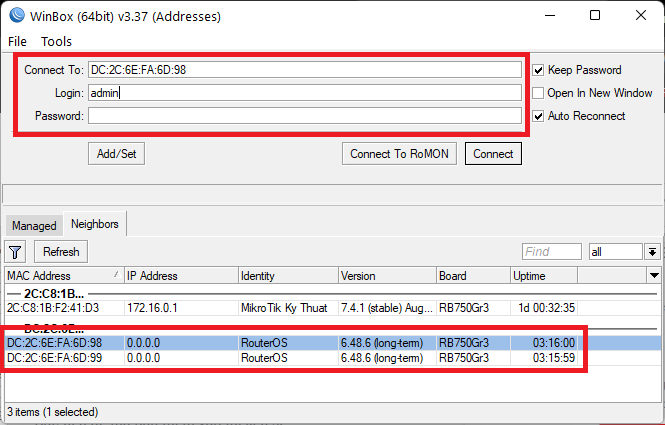
Hướng dẫn chi tiết cấu hình Router MikroTik
Đặt tên router và cấu hình thời gian hệ thống
Sau khi kết nối thành công, bước đầu tiên là cấu hình tên router và thời gian hệ thống.
- Đặt tên: Trong WinBox, bạn vào mục System > Name và nhập tên mong muốn cho router
- Cấu hình thời gian: Để đồng bộ thời gian, bạn vào System > SNTP Client để cấu hình sử dụng NTP server.
Cấu hình địa chỉ IP và gateway
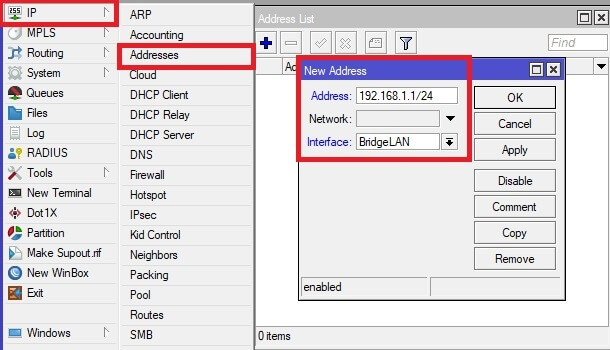
- Cấu hình IP cho router: Để thiết lập địa chỉ IP tĩnh cho router, bạn vào mục IP > Addresses. Nhấn dấu + để thêm địa chỉ IP cho cổng giao diện (interface) kết nối với mạng.
- Thiết lập gateway: Để cấu hình cổng ra internet (gateway), vào IP > Routes và thêm địa chỉ IP của gateway.
Cấu hình DHCP Server
DHCP Server giúp router tự động cấp phát địa chỉ IP cho các thiết bị trong mạng nội bộ.
Tạo IP Pool
- Đi tới menu IP -> Pools.
- Nhấp vào dấu cộng (+) để tạo một pool mới.
- Name: Đặt tên cho pool (ví dụ: LAN).
- Range: Chỉ định dải địa chỉ IP có thể cấp phát (ví dụ: 192.168.1.100-192.168.1.200).
- Netmask: Nhập subnet mask (ví dụ: 255.255.255.0).
- Gateway: Chỉ định gateway (ví dụ: 192.168.1.1).
Tạo DHCP Server:
- Đi tới menu IP -> DHCP Server.
- Nhấp vào dấu cộng (+) để tạo một DHCP Server mới.
- Interface: Chọn interface mà bạn muốn cấp phát DHCP (ví dụ: ether1).

- Address pool: Chọn IP pool đã tạo ở bước 2.
- Default gateway: Nhập gateway (giống như ở IP pool).
- DNS servers: Nhập địa chỉ các DNS server.

- Lease time: Thời gian thuê địa chỉ IP (ví dụ: 86400 giây).
Cấu hình NAT và tường lửa cơ bản
Network Address Translation (NAT) giúp các thiết bị trong mạng nội bộ truy cập internet qua địa chỉ IP public của router.
- Vào IP > Firewall > NAT nhấn vào dấu “+” và thêm một quy tắc src-nat để thực hiện việc chuyển đổi IP nội bộ thành IP công cộng.
Cấu hình các trường:
- Chain: Chọn “srcnat” để thực hiện NAT cho các gói tin đi ra từ mạng nội bộ.
- Action: Chọn “masquerade” để thực hiện NAT masquerade.
- Src. Address: Chỉ định dải địa chỉ IP của mạng nội bộ.
- Protocol: Chọn tất cả các giao thức (all) hoặc các giao thức cụ thể (ví dụ: tcp, udp).
Cấu hình bảo mật nâng cao
Tường lửa và quy tắc lọc
Tạo một Chain mới (nếu cần):
- Vào menu IP -> Firewall -> Filter.
- Click vào nút + để tạo một Chain mới.
- Tên Chain: Đặt tên cho Chain (ví dụ: input, forward, output).
- Chain: Chọn loại Chain (input: lọc gói tin đi vào, forward: lọc gói tin chuyển tiếp, output: lọc gói tin đi ra).
- Src. Address: Địa chỉ nguồn (ví dụ: all).
- Dst. Address: Địa chỉ đích (ví dụ: all).
- Protocol: Giao thức (ví dụ: tcp, udp, icmp).
Tạo một quy tắc mới:
- Chọn Chain: Chọn Chain mà bạn muốn thêm quy tắc.
- Click +: Tạo một quy tắc mới.
- Cấu hình:
- Chain: Tên Chain đã chọn.
- Src. Address: Địa chỉ IP nguồn.
- Dst. Address: Địa chỉ IP đích.
- Protocol: Giao thức.
- Dst. Port: Cổng đích.
- Action: Hành động (accept: cho phép, drop: chặn, reject: từ chối).
- Log: Bật/tắt ghi log.
Giới hạn truy cập từ xa (Remote Access)
Để bảo mật, bạn nên giới hạn quyền truy cập vào router từ xa. Chỉ cho phép truy cập từ một số địa chỉ IP cụ thể (whitelist) sau đó vô hiệu hóa các dịch vụ không cần thiết hoặc thay đổi các cổng truy cập mặc định như SSH, Telnet.
Quản lý băng thông và QoS
Giới hạn băng thông (Bandwidth Limiting)
MikroTik cho phép bạn giới hạn băng thông cho từng người dùng hoặc từng ứng dụng.
Bước 1: Tạo một hàng chờ mới
- Mở menu Queue.
- Click vào nút + để tạo một hàng chờ mới.
- Target: Chỉ định đối tượng cần giới hạn (ví dụ: một địa chỉ IP, một lớp mạng).
- Max-limit: Giới hạn tốc độ tối đa cho đối tượng đó.
- Time: Thời gian áp dụng giới hạn (ví dụ: từ 8h-17h, thứ 2 đến thứ 6).
Bước 2: Áp dụng hàng đợi cho giao diện
- Vào menu IP -> Firewall.
- Chọn một quy tắc phù hợp (ví dụ: quy tắc cho phép truy cập Internet).
- Tại tab Advanced, chọn hàng đợi mà bạn vừa tạo ở bước 1.
Ví dụ: Giới hạn tốc độ tải xuống tối đa là 10Mbps cho địa chỉ IP 192.168.1.100 từ 8h-17h, thứ 2 đến thứ 6.
- Target: 192.168.1.100
- Max-limit: 10M
- Time: 8h-17h,mon,tue,wed,thu,fri
Cấu hình QoS để ưu tiên băng thông
QoS giúp bạn ưu tiên băng thông cho các dịch vụ quan trọng như VoIP, video call hoặc ứng dụng công việc.
- Sử dụng Mangle trong phần Firewall để đánh dấu (mark) lưu lượng quan trọng.
- Sau đó, sử dụng Queue để ưu tiên lưu lượng đã được đánh dấu.
Cấu hình VPN trên Router MikroTik
PPTP VPN
Bước 1: Tạo profile PPTP
- Vào menu PPP -> Profiles.
- Click dấu “+” để tạo profile mới.
- Cấu hình các thông số như:
- Name: Tên profile (ví dụ: pptp-profile)
- Local address: Địa chỉ IP gateway của mạng LAN.
- Remote address: Pool địa chỉ IP dành cho các client.
Bước 2: Tạo user
- Vào menu Secrets.
- Click dấu “+” để tạo user mới.
- Cấu hình:
- Name: Tên user.
- Password: Mật khẩu.
- Service: Chọn PPTP.
- Profile: Chọn profile PPTP đã tạo.
Bước 3: Kết nối từ client
- Trên client, tạo kết nối VPN với thông tin:
- Địa chỉ IP của router MikroTik.
- Tên user và mật khẩu đã tạo.
VPN L2TP
L2TP kết hợp với IPsec mang lại một giải pháp VPN bảo mật cao hơn.
Cấu hình giao diện L2TP Server
- Đi đến mục PPP -> Interface.
- Chọn L2TP Server: Chọn giao diện “L2TP Server”.
- Cấu hình:
- Enable: Bật giao diện lên.
- Use IPsec: Chọn “yes” để sử dụng IPsec.
- Pre shared secret: Nhập khóa tiền chia sẻ (Pre-shared key), đây là khóa bí mật dùng để xác thực kết nối.
- Service: Chọn các dịch vụ mà bạn muốn cho phép (ví dụ: L2TP, IPsec).
Cấu hình Firewall
- Đi đến mục IP -> Firewall.
- Tạo Rule: Tạo các rule để cho phép lưu lượng VPN đi qua firewall.
- Cấu hình:
- Chain: Chọn chain phù hợp (ví dụ: input, output).
- Protocol: Chọn protocol (ví dụ: ESP, UDP).
- Dst. Port: Chọn cổng đích (ví dụ: 1701 cho L2TP).
- Action: Chọn “accept” để cho phép.
Cấu hình Client
- Thiết bị Client: Cấu hình thiết bị client (điện thoại, máy tính) để kết nối đến VPN server.
- Thông tin:
- Server: Nhập địa chỉ IP công cộng của Router.
- Pre-shared key: Nhập khóa tiền chia sẻ đã cấu hình trên Router.
- User/Password: Tạo tài khoản và mật khẩu để xác thực.
Hướng dẫn kiểm tra và giám sát hệ thống
Công cụ kiểm tra hệ thống
MikroTik cung cấp các công cụ kiểm tra và giám sát hệ thống mạnh mẽ:
- Ping và Traceroute giúp kiểm tra kết nối mạng.
- Packet Sniffer cho phép bạn theo dõi các gói tin di chuyển qua router.
Cấu hình log và giám sát thời gian thực
- Vào System > Logging để cấu hình các mức độ ghi log (debug, info, warning).
- Sử dụng Torch trong mục Tools để theo dõi lưu lượng theo thời gian thực.


Tổng Kết
Router MikroTik là một công cụ mạnh mẽ và đa năng, phù hợp với nhiều loại hình doanh nghiệp. Qua bài viết này, chúng ta đã cùng tìm hiểu cách cấu hình từ cơ bản đến nâng cao, bao gồm bảo mật, quản lý băng thông và thiết lập VPN. Qua những hướng dẫn trên, Hà Phương hi vọng bạn có thể tối ưu hóa hệ thống mạng của mình, đảm bảo hiệu suất và bảo mật trong quá trình hoạt động. Chúc các bạn cấu hình thành công.










