




 0987.232.060
 0964.232.066
Hướng dẫn cấu hình truy cập từ xa qua myQNAPcloud Link, DDNS trên NAS QNAP
By lúc
NAS (Network Attached Storage) QNAP là giải pháp lưu trữ mạnh mẽ, không chỉ giúp người dùng lưu trữ và quản lý dữ liệu một cách an toàn mà còn cung cấp nhiều tính năng tiên tiến khác như chia sẻ dữ liệu, sao lưu và truy cập từ xa. Để hỗ trợ truy cập từ xa, NAS QNAP cung cấp hai phương pháp chính: myQNAPcloud Link và Dynamic DNS (DDNS). Mỗi phương pháp có ưu và nhược điểm khác nhau về hiệu suất, độ phức tạp và bảo mật. Trong bài viết này, Hà Phương sẽ hướng dẫn các bạn cách cấu hình và so sánh hai phương pháp này để bạn có thể đưa ra lựa chọn tối ưu nhất nhé!

Tổng quan về myQNAPcloud Link và DDNS
MyQNAPcloud Link là gì?
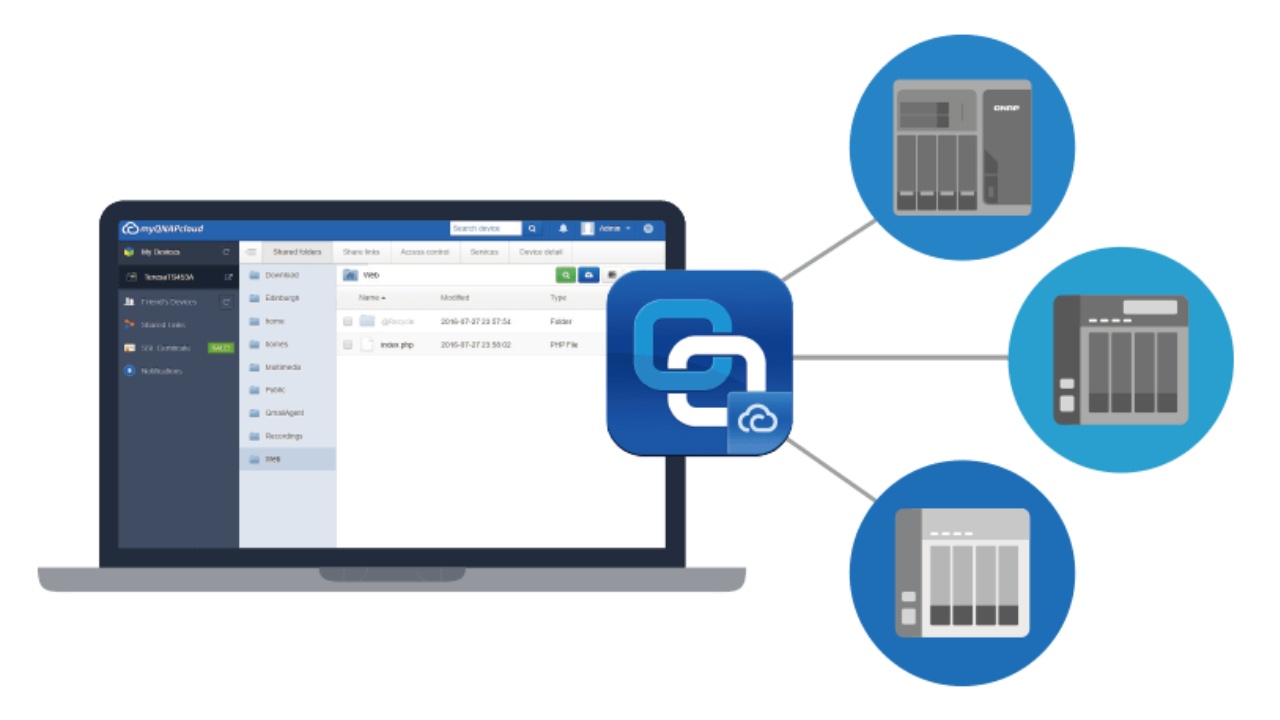
myQNAPcloud Link là một dịch vụ đám mây do QNAP phát triển nhằm giúp người dùng kết nối và quản lý NAS từ xa mà không cần cấu hình mạng phức tạp. Thay vì phải thực hiện các thao tác như mở cổng trên router hay cấu hình địa chỉ IP tĩnh, myQNAPcloud Link hoạt động như một cầu nối giữa NAS và thiết bị của bạn (máy tính, điện thoại) thông qua máy chủ trung gian của QNAP.
MyQNAPcloud Link cung cấp một giải pháp nhanh chóng và dễ dàng cho những người không chuyên về công nghệ, đảm bảo người dùng có thể truy cập NAS từ xa chỉ với một vài cú click chuột đơn giản.
DDNS là gì?
DDNS (Dynamic DNS) là một dịch vụ cho phép người dùng ánh xạ một tên miền cố định đến địa chỉ IP động mà ISP cung cấp để bạn có thể dễ dàng truy cập vào NAS từ xa ngay cả khi địa chỉ IP của mạng thay đổi thường xuyên. Với DDNS, bạn không cần phải ghi nhớ địa chỉ IP thay đổi liên tục, thay vào đó chỉ cần sử dụng một tên miền cố định do bạn thiết lập.
Phân tích sâu về bảo mật khi sử dụng myQNAPcloud Link và DDNS
Bảo mật với myQNAPcloud Link
Khi sử dụng myQNAPcloud Link, dữ liệu của bạn sẽ được truyền qua các máy chủ trung gian của QNAP, nơi tất cả các kết nối đều được bảo mật bằng giao thức mã hóa SSL (Secure Sockets Layer) giúp bảo vệ dữ liệu khỏi bị truy cập trái phép trong quá trình truyền tải.
Tuy nhiên, rủi ro bảo mật có thể đến từ việc phụ thuộc vào máy chủ trung gian của QNAP. Nếu máy chủ của QNAP bị tấn công hoặc gặp sự cố, dữ liệu của bạn có thể bị lộ hoặc kết nối bị gián đoạn.
Bảo mật với DDNS
Với DDNS, bạn hoàn toàn kiểm soát việc truy cập từ xa mà không phải qua máy chủ trung gian. Tuy nhiên, việc mở cổng trên router có thể tạo ra lỗ hổng bảo mật nếu không được thiết lập đúng cách. Tin tặc có thể lợi dụng cổng mở để tấn công hệ thống của bạn.
Giải pháp bảo mật khi sử dụng DDNS
- Sử dụng HTTPS: Luôn đảm bảo bạn truy cập NAS qua giao thức HTTPS để mã hóa dữ liệu truyền tải.
- Cài đặt tường lửa: Thiết lập tường lửa trên NAS để ngăn chặn các kết nối không mong muốn.
- Giới hạn truy cập: Bạn có thể giới hạn IP hoặc vùng địa lý có quyền truy cập NAS.
- Cập nhật phần mềm thường xuyên: Đảm bảo NAS và router luôn được cập nhật bản vá bảo mật mới nhất.
So sánh hiệu suất giữa myQNAPcloud Link và DDNS
Hiệu suất của myQNAPcloud Link
Do phải đi qua máy chủ trung gian, myQNAPcloud Link có thể bị giới hạn bởi băng thông của máy chủ QNAP, đặc biệt khi lượng truy cập lớn. Đây có thể là vấn đề nếu bạn cần truyền tải dữ liệu lớn hoặc yêu cầu tốc độ cao.
MyQNAPcloud Link phù hợp cho:
- Người dùng cá nhân hoặc doanh nghiệp nhỏ.
- Các tác vụ đơn giản như xem và tải xuống tài liệu từ xa.
Hiệu suất của DDNS
Với DDNS, dữ liệu sẽ được truyền trực tiếp giữa thiết bị của bạn và NAS mà không qua máy chủ trung gian giúp tăng hiệu suất và giảm độ trễ, đặc biệt khi truyền tải tệp lớn hoặc thực hiện các tác vụ phức tạp hơn.
DDNS phù hợp cho:
- Doanh nghiệp có nhu cầu sử dụng NAS liên tục và yêu cầu kết nối tốc độ cao.
- Người dùng muốn kiểm soát hoàn toàn việc truy cập từ xa và tối ưu hóa hiệu suất.
Hướng dẫn cấu hình truy cập từ xa qua myQNAPcloud Link trên NAS QNAP
Cài đặt myQNAPcloud
Để bắt đầu, thiết bị NAS của bạn cần kết nối Internet và bạn cần tạo hoặc có sẵn tài khoản myQNAPcloud. Cài đặt này sẽ cho phép bạn kết nối NAS với tài khoản myQNAPcloud và từ đó có thể truy cập từ xa qua Internet.
Các bước thực hiện:
- Đăng nhập vào NAS: Sử dụng tài khoản quản trị viên để đăng nhập vào NAS qua giao diện web.
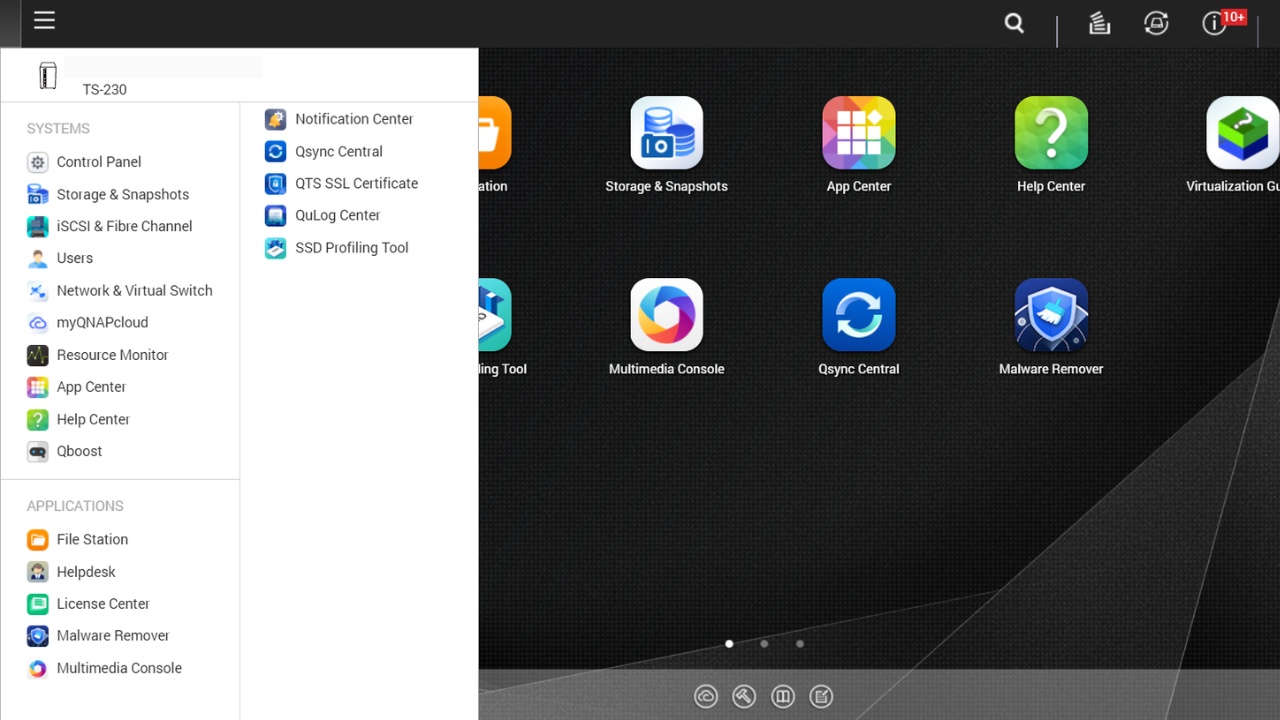
- Truy cập Control Panel: Vào phần Control Panel, sau đó chọn myQNAPcloud để mở giao diện cấu hình.
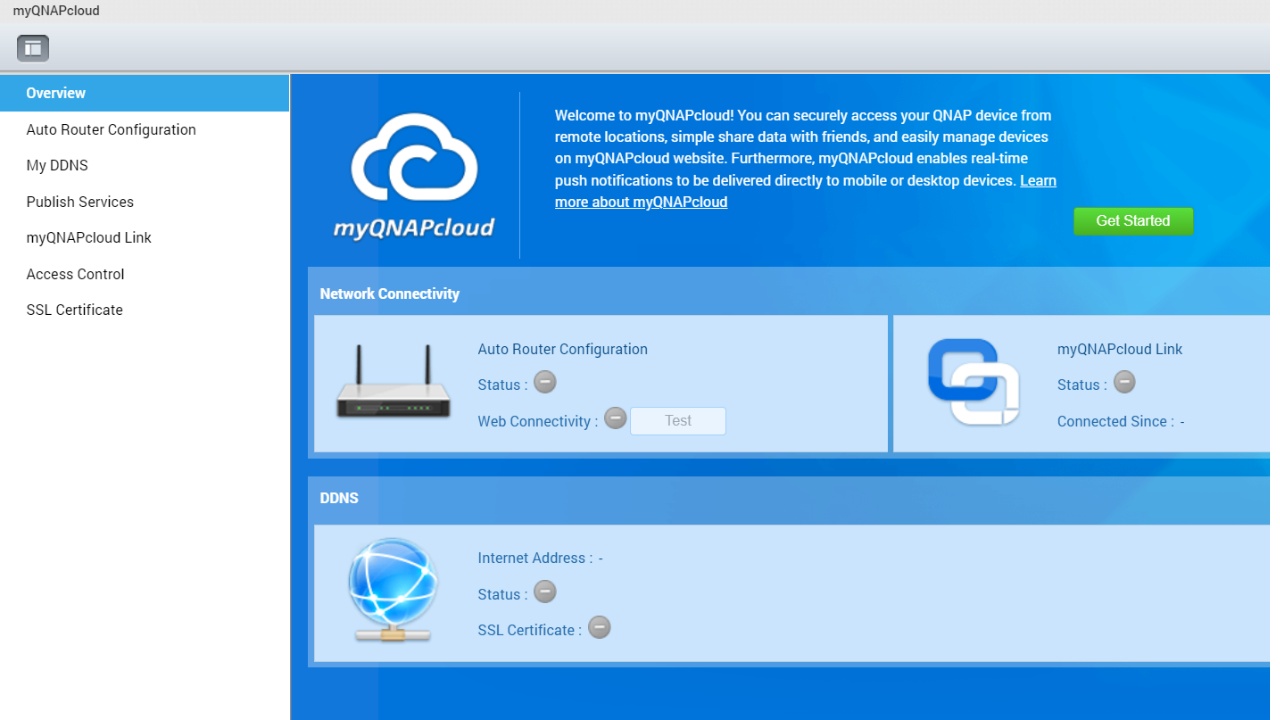
- Bắt đầu thiết lập: Chọn Get Started và làm theo hướng dẫn.
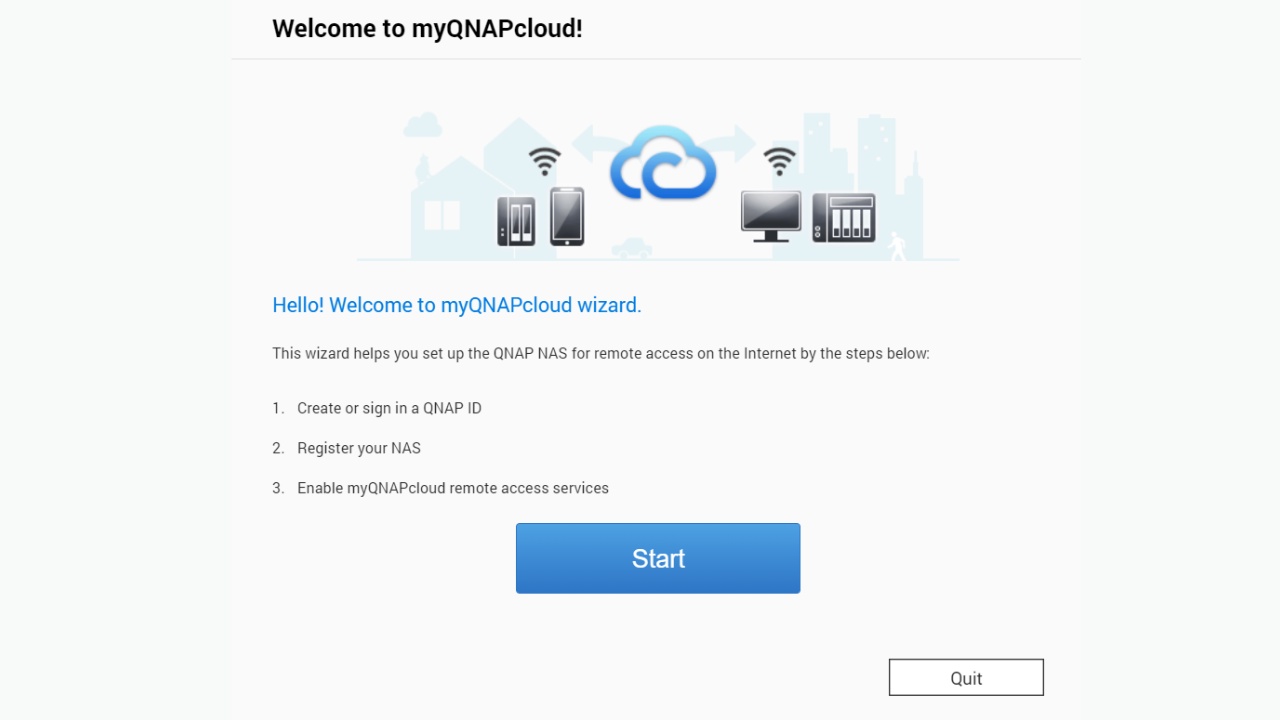
Đăng nhập vào tài khoản myQNAPcloud
Nếu bạn đã có tài khoản myQNAPcloud, hãy đăng nhập. Nếu chưa, bạn có thể tạo một tài khoản mới trực tiếp trên trang web của QNAP.
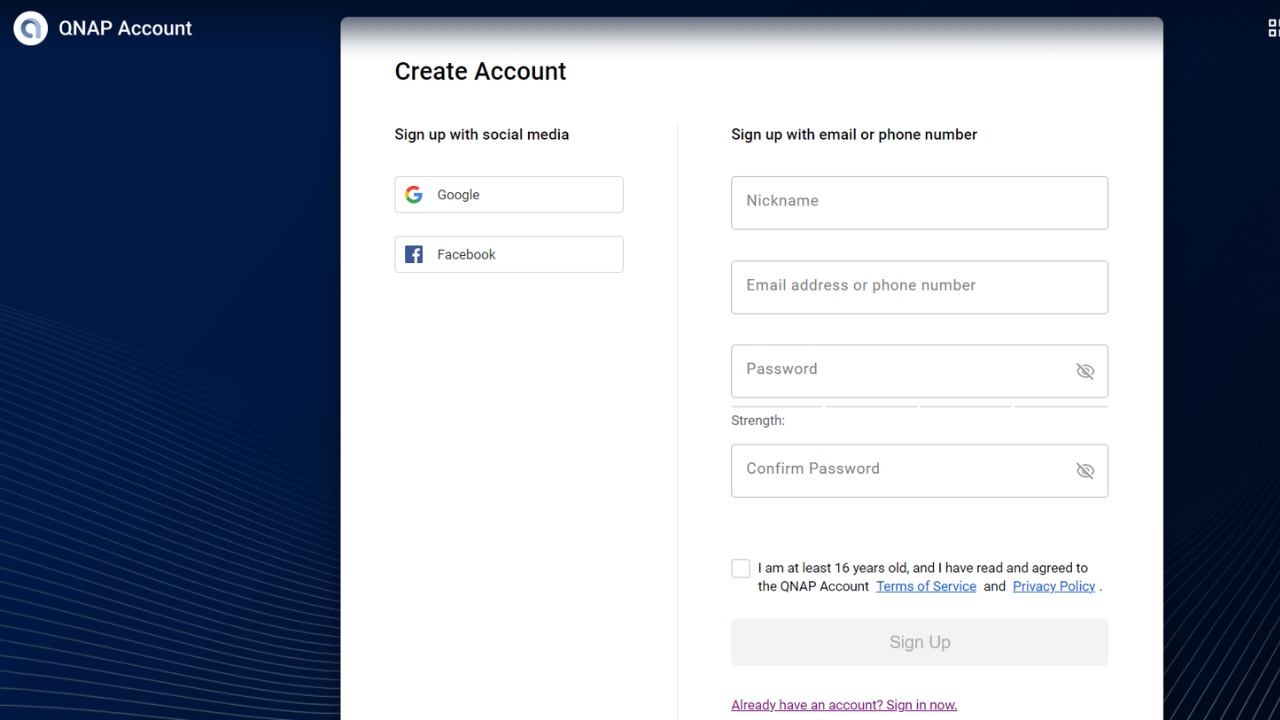
- Đăng nhập vào myQNAPcloud: Nhập tài khoản và mật khẩu của bạn. Nếu chưa có tài khoản, nhấp vào Create Account và làm theo hướng dẫn để tạo tài khoản mới.
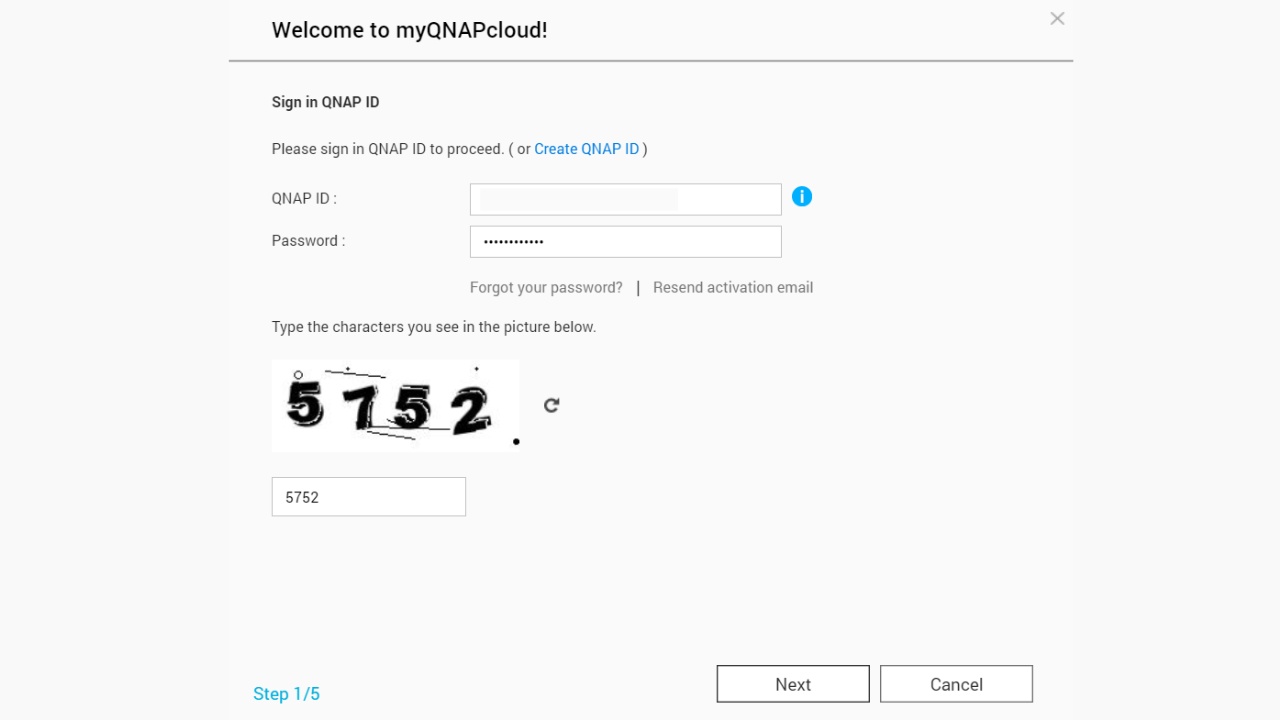
- Liên kết NAS với tài khoản myQNAPcloud: Sau khi đăng nhập, NAS của bạn sẽ tự động liên kết với tài khoản này và bạn có thể truy cập NAS qua dịch vụ myQNAPcloud.
Cấu hình myQNAPcloud Link
Sau khi liên kết thành công, bạn có thể kích hoạt tính năng myQNAPcloud Link để bắt đầu truy cập từ xa.
- Kích hoạt myQNAPcloud Link: Vào tab myQNAPcloud Link và chọn Enable để bật dịch vụ này.

- Tùy chỉnh tên miền: Bạn có thể tùy chỉnh tên miền mà NAS sẽ sử dụng, ví dụ: tên-miền.myqnapcloud.com.
- Tùy chọn tự động: Bạn có thể chọn Auto Select để hệ thống tự động chọn cách kết nối tốt nhất giữa thiết bị của bạn và NAS.
Truy cập từ xa
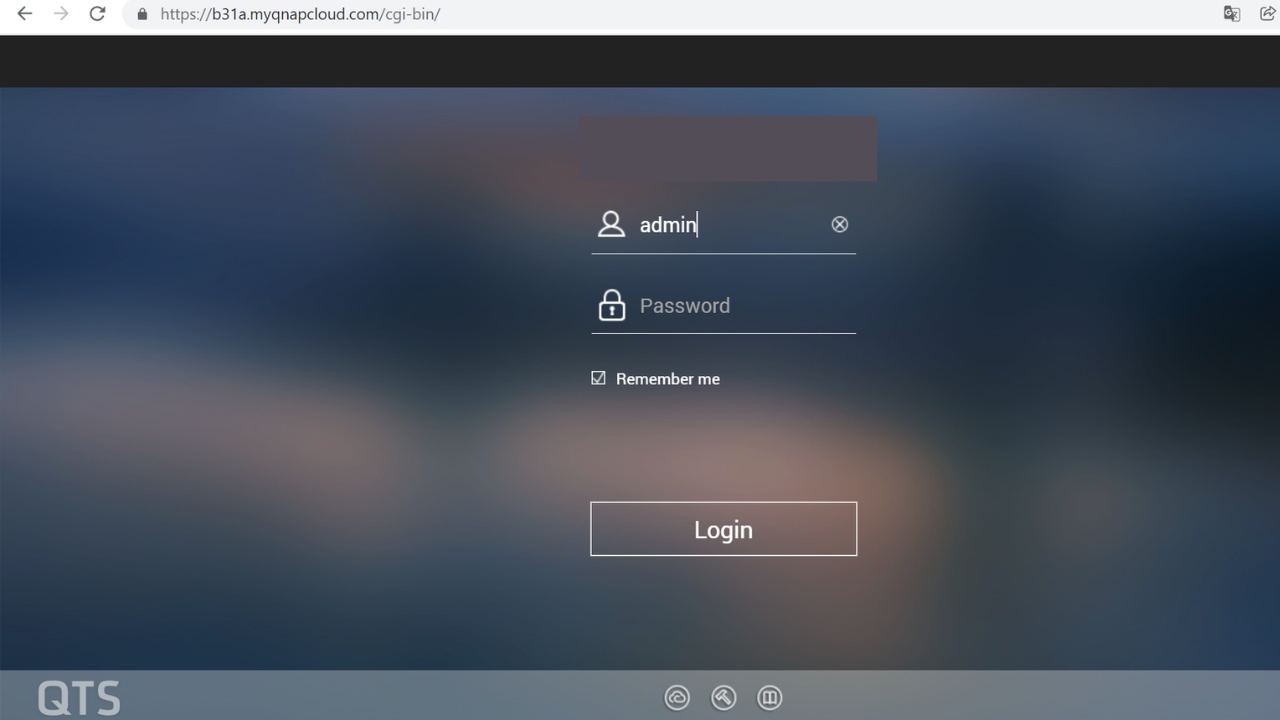
Khi cấu hình hoàn tất, bạn có thể truy cập NAS từ bất kỳ nơi đâu thông qua địa chỉ myQNAPcloud mà bạn đã thiết lập. Đơn giản chỉ cần mở trình duyệt web và nhập địa chỉ tên miền của NAS (ví dụ: https://tên-miền-myqnapcloud.com), sau đó đăng nhập bằng tài khoản quản trị viên của NAS.
Hướng dẫn cấu hình DDNS trên NAS QNAP
Kiểm tra cài đặt mạng trên NAS
Trước khi thiết lập DDNS, hãy kiểm tra xem NAS đã được kết nối với mạng và có quyền truy cập internet. Điều này đảm bảo rằng bạn có thể thực hiện các thao tác cấu hình DDNS một cách suôn sẻ.
- Kiểm tra địa chỉ IP WAN: Vào Control Panel -> Network & Virtual Switch, kiểm tra địa chỉ IP WAN của mạng đang kết nối với NAS.
- Ghi lại địa chỉ IP: Đây là địa chỉ IP WAN mà DDNS sẽ ánh xạ đến. Nếu địa chỉ này thay đổi thường xuyên, DDNS sẽ tự động cập nhật.
Đăng ký dịch vụ DDNS
Có nhiều dịch vụ DDNS khác nhau, bao gồm dịch vụ của QNAP, No-IP, DynDNS, v.v. Trong ví dụ này, chúng ta sẽ sử dụng dịch vụ DDNS từ chính QNAP để dễ dàng quản lý.
- Truy cập DDNS: Trong Control Panel, chọn DDNS.
- Thêm dịch vụ DDNS mới: Chọn Add để thêm một dịch vụ DDNS.
- Chọn nhà cung cấp dịch vụ: Chọn QNAP DDNS từ danh sách hoặc một nhà cung cấp DDNS khác nếu bạn đã đăng ký trước đó.
- Thiết lập tên miền: Nhập tên miền mà bạn muốn sử dụng. Tên miền này sẽ ánh xạ đến địa chỉ IP WAN của mạng.
- Nhập thông tin tài khoản (nếu cần): Nếu sử dụng dịch vụ DDNS bên ngoài, bạn có thể cần nhập thông tin tài khoản. Nếu dùng QNAP DDNS, hệ thống sẽ tự động xử lý.
Cấu hình mở cổng trên router (Port Forwarding)
Để truy cập NAS từ xa qua DDNS, bạn cần mở các cổng tương ứng trên router. Mục đích của việc này là để cho phép các kết nối từ internet truy cập vào NAS thông qua các cổng dịch vụ cụ thể (như HTTP hoặc HTTPS).
- Truy cập router: Vào giao diện quản trị của router bằng địa chỉ IP cục bộ (thường là 192.168.1.1 hoặc 192.168.0.1).
- Đăng nhập vào router: Sử dụng tài khoản quản trị để đăng nhập.
- Tìm mục Port Forwarding: Trong phần cài đặt mạng của router, tìm mục Port Forwarding hoặc Virtual Server.
- Thêm cổng dịch vụ: Cấu hình các cổng mà NAS sử dụng (ví dụ: cổng 8080 cho HTTP, 443 cho HTTPS). Nhập địa chỉ IP nội bộ của NAS và chỉ định các cổng cần mở.
- Lưu cấu hình: Sau khi thêm các cổng cần thiết, lưu cấu hình và kiểm tra xem các cổng đã mở thành công hay chưa.
Kiểm tra kết nối DDNS
Sau khi hoàn tất cấu hình, bạn có thể kiểm tra truy cập từ xa bằng cách nhập tên miền DDNS vào trình duyệt (ví dụ: https://tên-miền-DDNS.com). Đảm bảo rằng NAS có thể truy cập thành công qua mạng internet bên ngoài.
Sản phẩm đề xuất


Tổng kết
Truy cập từ xa vào NAS QNAP qua myQNAPcloud Link và DDNS là hai giải pháp có tính năng riêng biệt và phù hợp cho từng loại người dùng. MyQNAPcloud Link mang lại sự tiện lợi, dễ cấu hình và an toàn cho những ai không có nhiều kiến thức về mạng. Trong khi đó, DDNS cung cấp giải pháp hiệu quả hơn về mặt hiệu suất nhưng yêu cầu người dùng có kỹ năng cấu hình mạng và bảo mật tốt hơn. Hy vọng qua bài viết này, bạn đã có cái nhìn tổng quan và chi tiết về cách cấu hình truy cập từ xa trên NAS QNAP, cũng như đưa ra quyết định phù hợp cho nhu cầu của mình.










