




 0987.232.060
 0964.232.066
Hướng dẫn cập nhật phiên bản DSM mới nhất
By lúc
Views: 530 - Category: Bài viết hướng dẫn, Hướng dẫn Synology - On:
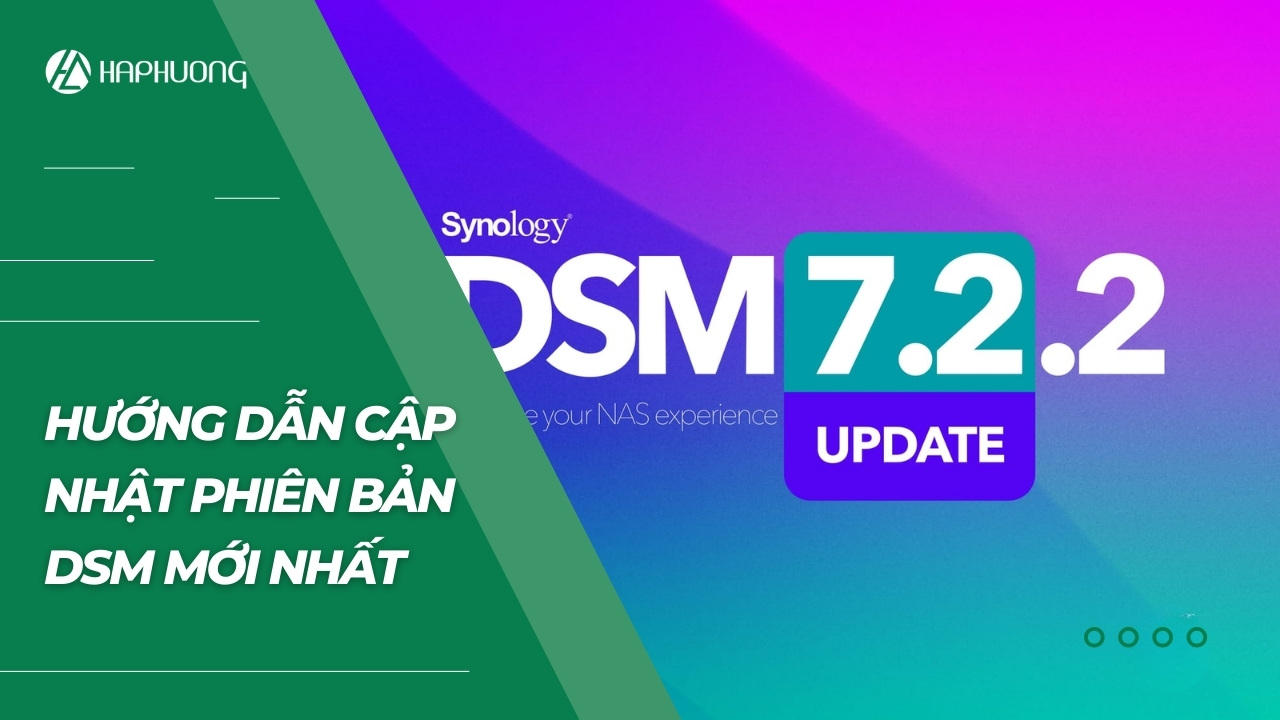
DSM (DiskStation Manager) là hệ điều hành chuyên dụng của Synology dành cho các thiết bị NAS, giúp quản lý dữ liệu, bảo mật và tối ưu hiệu suất hệ thống. Việc cập nhật lên phiên bản DSM mới nhất không chỉ mang lại tính năng mới, cải thiện hiệu suất, mà còn đảm bảo an toàn bảo mật trước các mối đe dọa từ bên ngoài. Tuy nhiên, quá trình cập nhật có thể gặp khó khăn nếu bạn đang sử dụng phiên bản DSM cũ và không biết cách nâng cấp đúng trình tự. Trong bài viết này, chúng tôi sẽ hướng dẫn bạn chi tiết cách cập nhật DSM từ phiên bản cũ lên phiên bản mới nhất, giúp hệ thống NAS của bạn luôn hoạt động ổn định và an toàn.
DSM (DiskStation Manager) là gì?
DSM (DiskStation Manager) là hệ điều hành được phát triển bởi Synology để quản lý các thiết bị NAS (Network Attached Storage) của hãng. DSM hoạt động trên nền tảng Linux và cung cấp giao diện trực quan, thân thiện với người dùng, cho phép quản lý, lưu trữ, chia sẻ dữ liệu một cách dễ dàng.
Với DSM, người dùng có thể truy cập từ xa, thiết lập hệ thống sao lưu, bảo mật dữ liệu, và cài đặt các ứng dụng mở rộng để đáp ứng nhiều nhu cầu khác nhau như lưu trữ đám mây, giám sát camera, máy chủ đa phương tiện…
Lợi ích của việc cập nhật phiên bản DSM mới nhất
Tăng cường bảo mật
Một trong những lý do quan trọng nhất để cập nhật phiên bản DSM mới là tăng cường bảo mật. Mỗi bản cập nhật đều đi kèm với các bản vá lỗi bảo mật giúp bảo vệ hệ thống khỏi các mối đe dọa như virus, mã độc và các cuộc tấn công mạng. Synology luôn theo dõi và cải tiến cơ chế bảo mật, giúp DSM có khả năng ngăn chặn các phương thức xâm nhập trái phép mới nhất. Ngoài ra, các cơ chế xác thực và mã hóa dữ liệu cũng được nâng cấp, giúp bảo vệ thông tin cá nhân và dữ liệu quan trọng của người dùng một cách tốt hơn.
Cải thiện hiệu suất và độ ổn định
Phiên bản DSM mới không chỉ giúp hệ thống NAS hoạt động nhanh hơn mà còn cải thiện độ ổn định tổng thể. Synology thường tối ưu hóa hiệu suất của DSM bằng cách cải tiến quản lý tài nguyên, giúp thiết bị NAS Synology vận hành trơn tru ngay cả khi xử lý nhiều tác vụ đồng thời. Những vấn đề như tốc độ truy cập dữ liệu chậm, hệ thống bị treo hoặc gián đoạn sẽ được giảm thiểu đáng kể sau khi cập nhật lên phiên bản mới nhất.
Bổ sung tính năng mới
Mỗi bản cập nhật DSM không chỉ sửa lỗi mà còn bổ sung nhiều tính năng hữu ích. Các công cụ quản lý dữ liệu được nâng cấp, giao diện người dùng có thể được cải tiến để giúp thao tác dễ dàng hơn. Ngoài ra, Synology thường tích hợp thêm các công nghệ mới như hỗ trợ trí tuệ nhân tạo (AI) trong giám sát camera, quản lý bộ nhớ thông minh và nhiều tiện ích khác giúp nâng cao trải nghiệm của người dùng.
Tăng cường khả năng tương thích
Việc cập nhật DSM giúp hệ thống NAS có thể hoạt động tốt hơn với các thiết bị phần cứng và phần mềm mới. Phiên bản mới thường hỗ trợ nhiều loại ổ cứng hơn, giúp mở rộng dung lượng lưu trữ mà không gặp lỗi. Bên cạnh đó, khả năng kết nối với các dịch vụ đám mây như Google Drive, Dropbox hay OneDrive cũng được cải thiện, giúp người dùng dễ dàng đồng bộ và chia sẻ dữ liệu hơn.
Giảm nguy cơ lỗi hệ thống
Bản cập nhật DSM không chỉ giúp bổ sung tính năng mới mà còn sửa các lỗi còn tồn tại trong phiên bản cũ. Những vấn đề như mất kết nối, lỗi đăng nhập, tốc độ truyền tải dữ liệu chậm hay NAS bị treo thường được khắc phục trong các bản cập nhật mới. Điều này giúp hệ thống hoạt động ổn định hơn, giảm thiểu rủi ro mất dữ liệu và đảm bảo thiết bị luôn ở trạng thái tốt nhất.
Hỗ trợ dài hạn từ Synology
Khi sử dụng phiên bản DSM mới nhất, người dùng sẽ tiếp tục nhận được sự hỗ trợ chính thức từ Synology, bao gồm cập nhật phần mềm định kỳ và hỗ trợ kỹ thuật khi gặp sự cố. Nếu vẫn sử dụng phiên bản DSM quá cũ, người dùng có thể không nhận được các bản vá bảo mật mới hoặc bị hạn chế khi sử dụng một số dịch vụ. Vì vậy, cập nhật DSM thường xuyên giúp đảm bảo hệ thống luôn được duy trì trong tình trạng tốt nhất và nhận được sự hỗ trợ đầy đủ từ hãng.
Các cách cập nhật phiên bản DSM mới nhất từ phiên bản cũ
Nếu bạn đang sử dụng DSM phiên bản 6.2.4 trở lên, bạn có thể dễ dàng cập nhật lên phiên bản DSM mới nhất thông qua Control Panel mà không gặp bất kỳ hạn chế nào. Tuy nhiên, Synology đã ngừng cung cấp các phiên bản DSM 6.2.3 và cũ hơn trên trang web chính thức, điều này có thể ảnh hưởng đến quá trình cập nhật của những người dùng vẫn đang sử dụng DSM 5 hoặc các phiên bản trước đó.
Cách cập nhật phiên bản DSM tự động
Thực hiện theo trình tự cập nhật được chỉ định trong Control Panel cho đến khi phiên bản DSM của bạn được cập nhật. Ví dụ, để cập nhật từ DSM 6.0 lên phiên bản mới nhất, bạn sẽ tải xuống từng phiên bản sau:
- DSM 6.2.4-25556
- DSM 7.0.1-42218
- DSM 7.2-64570
Cách cập nhật phiên bản DSM thủ công
Nếu bạn muốn tăng tốc quá trình cập nhật DSM hoặc không thể cập nhật tự động, bạn có thể tải xuống và cài đặt thủ công tất cả các bản cập nhật cần thiết. Phương pháp này giúp bạn kiểm soát quá trình cập nhật tốt hơn và đảm bảo rằng NAS của bạn luôn chạy trên phiên bản ổn định nhất.
Bước 1: Mở trình duyệt và truy cập Synology Download Center. Chọn loại thiết bị và model NAS bạn đang sử dụng.
Bước 2: Cuộn xuống phần giữa trang, nhấn vào tab Operating System (Hệ điều hành). Chọn phiên bản DSM hiện tại và phiên bản bạn muốn cập nhật. Hệ thống sẽ hiển thị thứ tự cập nhật bắt buộc cùng với các liên kết tải xuống.
Bước 3: Tải xuống tất cả các tệp vá lỗi cần thiết. Cập nhật trực tiếp lên phiên bản mới nhất có thể dẫn đến hỏng tệp
Bước 4: Trên Synology NAS của bạn, hãy vào Control Panel, chọn Update & Restore (hoặc DSM Update trong các phiên bản cũ hơn) và nhấn vào Manual DSM Update. Chọn các bản vá đã tải xuống.
Bước 5: Lặp lại quy trình này cho bất kỳ bản cập nhật bổ sung nào cho đến khi bạn đạt được phiên bản DSM mong muốn.
Một số lưu ý khi cập nhật phiên bản DSM mới nhất từ phiên bản cũ
- Các phiên bản phải được cài đặt từng cái một theo trình tự được liệt kê.
- Tệp bản vá DSM (.pat) phải khớp với model Synology NAS của bạn.
- Không cần phải giải nén tệp vá trước khi cài đặt.
- Synology NAS của bạn sẽ khởi động lại sau mỗi lần cập nhật. Vui lòng lưu ý thời gian ngừng dịch vụ trong quá trình cập nhật.
- Nếu có thêm bản cập nhật sau khi cài đặt, hệ thống sẽ thông báo cho bạn và bạn có thể tiếp tục cập nhật cho đến khi DSM của bạn được cập nhật đầy đủ. Đối với những người thiết lập DSM trên ổ đĩa trống, bạn có thể cài đặt phiên bản mới nhất có sẵn ngay từ đầu.
new 
new 


Kết luận
Việc cập nhật lên phiên bản DSM mới nhất không chỉ giúp tăng cường bảo mật, nâng cao hiệu suất mà còn mang đến nhiều tính năng hiện đại giúp quản lý NAS dễ dàng hơn. Dù bạn chọn phương pháp cập nhật tự động hay thủ công, hãy luôn đảm bảo thực hiện đúng trình tự để tránh lỗi hệ thống. Đồng thời, sao lưu dữ liệu trước khi cập nhật là bước quan trọng giúp bảo vệ thông tin quan trọng của bạn. Hy vọng hướng dẫn này sẽ giúp bạn dễ dàng nâng cấp DSM một cách an toàn và hiệu quả, giúp thiết bị Synology NAS của bạn hoạt động ổn định và bền bỉ theo thời gian.










