




 0987.232.060
 0964.232.066
Hướng dẫn cài đặt ứng dụng với Package Center
By lúc
Bạn có biết chỉ với vài thao tác đơn giản, bạn có thể biến thiết bị lưu trữ NAS Synology của mình thành một máy chủ đa phương tiện, một trung tâm sao lưu dữ liệu an toàn, hay thậm chí là một nền tảng làm việc nhóm hiệu quả? Tất cả đều có thể nhờ vào Package Center. Hãy cùng Hà Phương khám phá cách cài đặt và quản lý ứng dụng trên NAS Synology thông qua bài hướng dẫn chi tiết này nhé!

Giới thiệu về Package Center
Package Center là một trung tâm ứng dụng được tích hợp sẵn trên hệ điều hành DiskStation Manager (DSM) của Synology cho phép người dùng dễ dàng tìm kiếm, cài đặt, cập nhật và gỡ bỏ các ứng dụng mở rộng chức năng của NAS. Package Center giống như App Store trên iOS hay Google Play Store trên Android, cung cấp một giao diện trực quan và tiện lợi để quản lý phần mềm.
Các loại ứng dụng trong Package Center
Package Center cung cấp nhiều loại ứng dụng khác nhau, được phân loại theo mục đích sử dụng, bao gồm:
- Sao lưu và phục hồi: Các ứng dụng giúp sao lưu dữ liệu quan trọng từ NAS sang các thiết bị khác hoặc dịch vụ đám mây, và phục hồi dữ liệu khi cần thiết. Ví dụ: Hyper Backup, Cloud Sync.
- Đa phương tiện: Các ứng dụng hỗ trợ quản lý, chia sẻ và phát trực tuyến nội dung đa phương tiện như ảnh, nhạc và video. Ví dụ: Video Station, Audio Station, Photo Station.
- Bảo mật: Các ứng dụng tăng cường bảo mật cho NAS, bảo vệ dữ liệu khỏi các mối đe dọa bên ngoài. Ví dụ: Antivirus Essential, Security Advisor.
- Năng suất: Các ứng dụng hỗ trợ công việc và học tập, tăng năng suất làm việc. Ví dụ: Office, Note Station.
- Tiện ích: Các ứng dụng cung cấp các công cụ và tiện ích hữu ích cho việc quản lý và vận hành NAS. Ví dụ: Download Station, Docker.
Cách cài đặt ứng dụng từ Package Center
Có hai cách chính để cài đặt ứng dụng từ Package Center:
Cài đặt ứng dụng được phê duyệt bởi Synology
Đây là cách cài đặt phổ biến và được Hà Phương khuyến nghị nhất, vì các ứng dụng này đã được Synology kiểm tra và đảm bảo tính tương thích và ổn định.
- Bước 1: Đăng nhập vào DSM bằng tài khoản của bạn
- Bước 2: Mở Package Center từ Menu chính.

- Bước 3: Chọn tab “All Packages” để xem tất cả các ứng dụng tương thích với model NAS của bạn. Bạn cũng có thể sử dụng chức năng tìm kiếm để tìm ứng dụng cụ thể.
- Bước 4: Chọn ứng dụng bạn muốn cài đặt và nhấp vào nút “Install”. Đối với các ứng dụng trả phí, bạn cần phải mua trước khi cài đặt.
- Bước 5: Đọc kỹ các điều khoản và điều kiện, sau đó nhấp vào “Apply” để bắt đầu quá trình cài đặt.
- Bước 6: Sau khi cài đặt xong, ứng dụng sẽ xuất hiện trong Menu chính.

Cài đặt ứng dụng từ bên thứ ba (thông qua Package Sources)
Ngoài các ứng dụng chính thức của Synology, bạn cũng có thể cài đặt các ứng dụng từ bên thứ ba bằng cách thêm “Package Sources”.
- Bước 1: Mở Package Center và nhấp vào nút Settings ở góc trên bên phải.
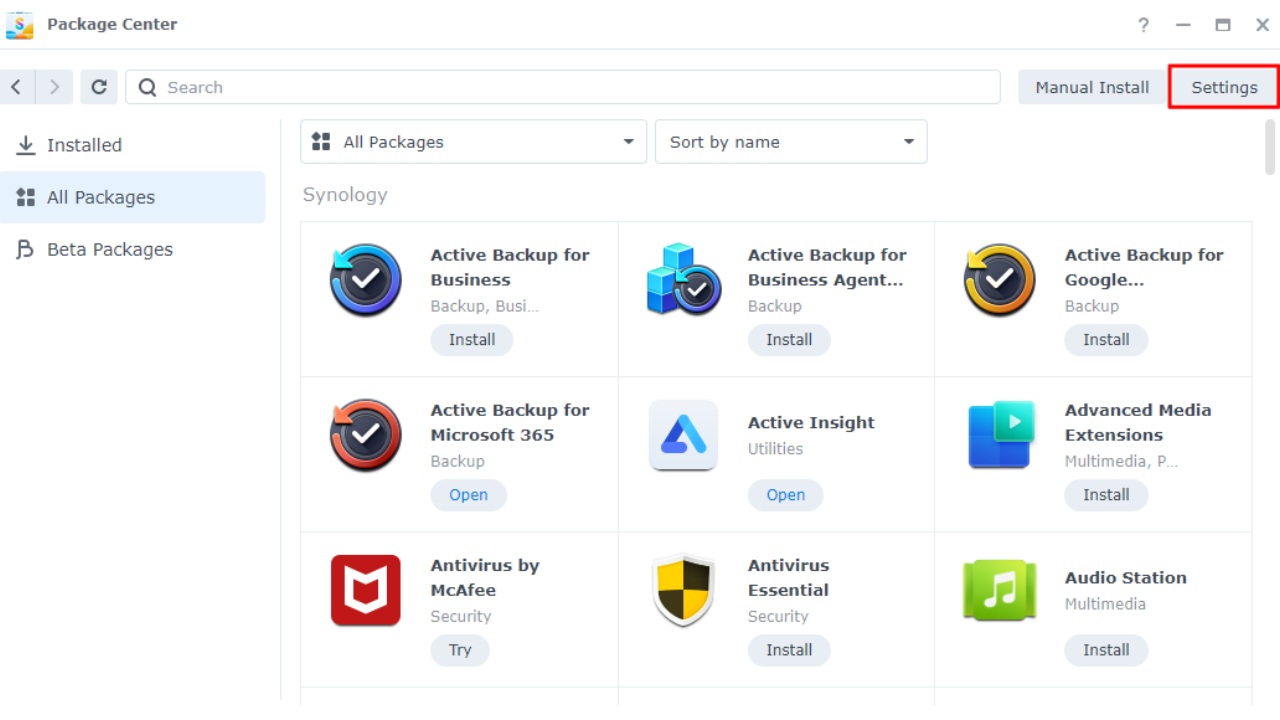
- Bước 2: Chọn tab “Package Sources” và nhấp vào nút “Add”.
- Bước 3: Nhập tên và URL của kho ứng dụng bên thứ ba. Bạn có thể tìm thấy thông tin này trên trang web của nhà phát triển ứng dụng. Ví dụ, một nguồn phổ biến là https://packages.synocommunity.com/.
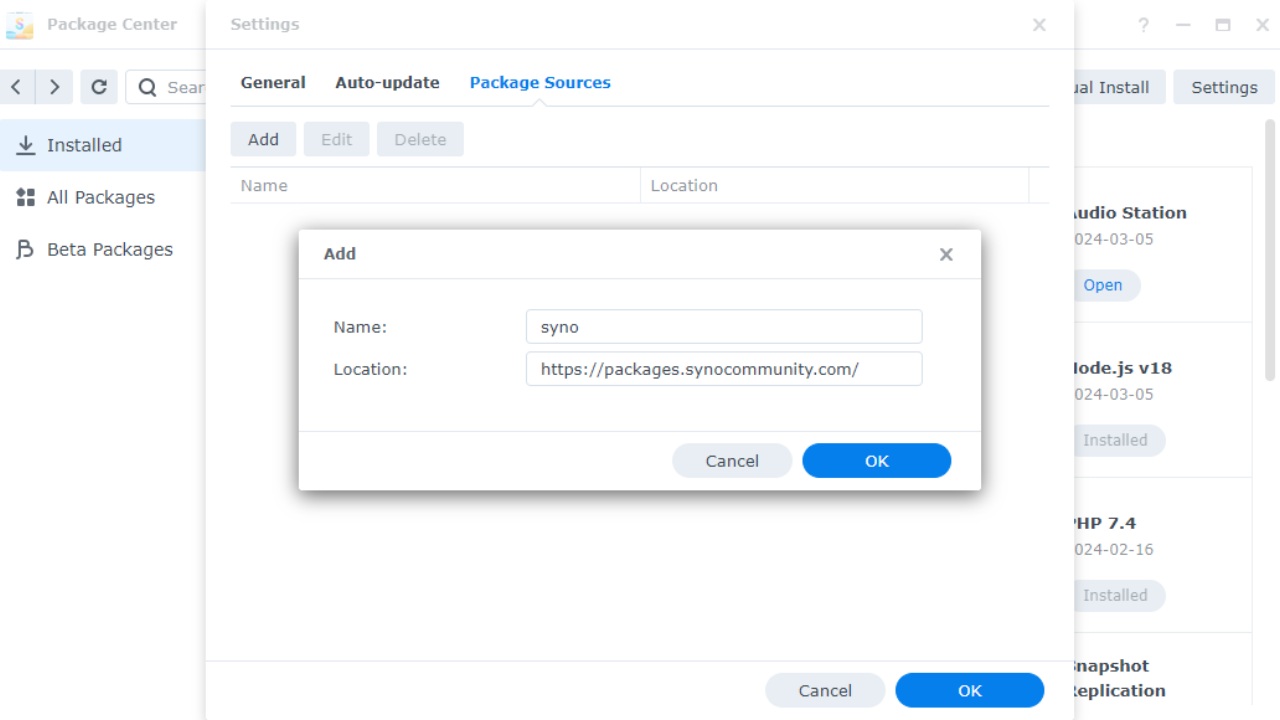
- Bước 4: Nhấp vào “OK” để thêm nguồn.
- Bước 5: Các ứng dụng từ nguồn mới sẽ xuất hiện trong tab “Community”. Bạn có thể cài đặt chúng tương tự như các ứng dụng chính thức.
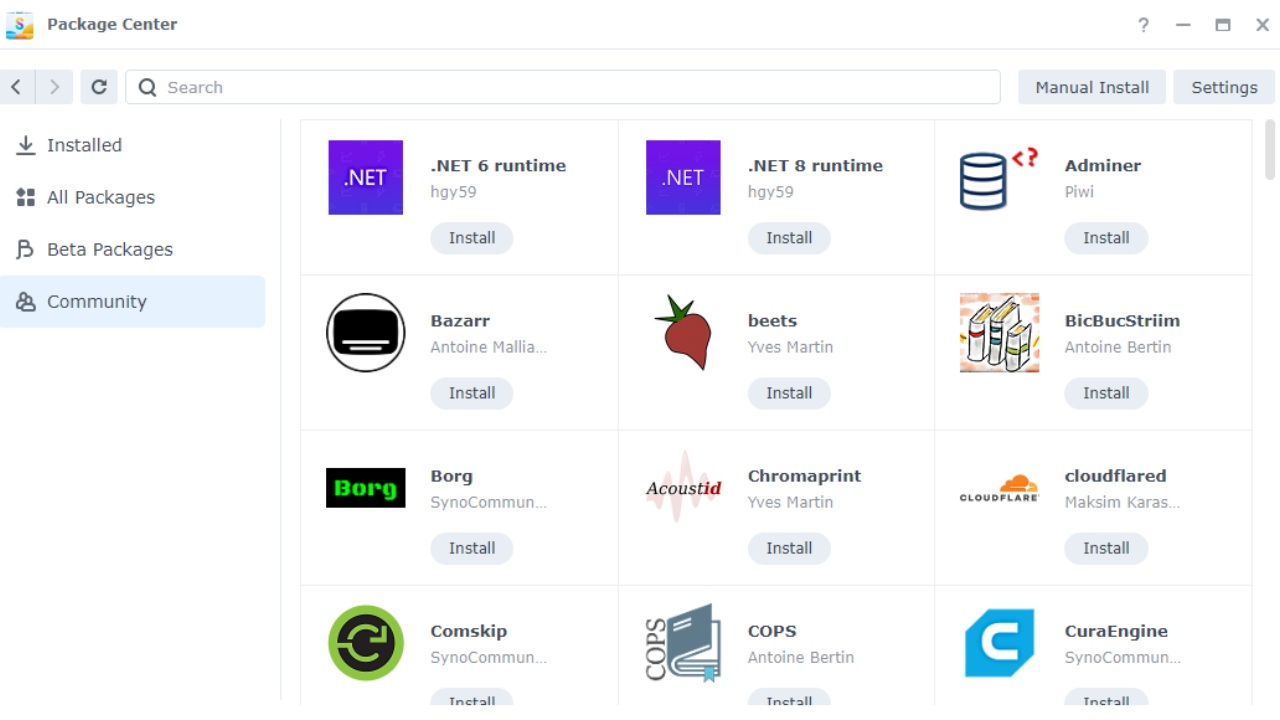
Lưu ý: Việc cài đặt ứng dụng từ các nguồn không chính thức có thể tiềm ẩn rủi ro về bảo mật. Hãy chắc chắn bạn tin tưởng nguồn cung cấp trước khi cài đặt.
Cài đặt thủ công các ứng dụng Synology (.spk)
Trong một số trường hợp, bạn có thể cần cài đặt ứng dụng bằng tệp .spk (Synology Package) được tải xuống từ bên ngoài.
- Bước 1: Tải tệp .spk từ nguồn đáng tin cậy.
- Bước 2: Mở Package Center và nhấp vào nút “Manual Install”.
- Bước 3: Chọn tệp .spk đã tải xuống và nhấp vào “Next”.
- Bước 4: Đọc kỹ thông tin về ứng dụng và nhấp vào “Apply” để cài đặt.

Cập nhật ứng dụng
Cập nhật ứng dụng thường xuyên là rất quan trọng để đảm bảo bảo mật và hiệu suất tốt nhất.
- Bước 1: Mở Package Center.
- Bước 2: Chọn tab “Installed”.
- Bước 3: Các ứng dụng có bản cập nhật sẽ được đánh dấu. Nhấp vào nút “Update” để cập nhật từng ứng dụng hoặc “Update All” để cập nhật tất cả các ứng dụng cùng một lúc.
Gỡ bỏ ứng dụng
Khi không còn nhu cầu sử dụng, bạn có thể gỡ bỏ ứng dụng để giải phóng dung lượng lưu trữ.
- Bước 1: Mở Package Center.
- Bước 2: Chọn tab “Installed”.
- Bước 3: Chọn ứng dụng bạn muốn gỡ bỏ và nhấp vào nút “Uninstall”.
- Bước 4: Xác nhận việc gỡ bỏ.
Xử lý các sự cố thường gặp
- Lỗi cài đặt: Kiểm tra kết nối internet, đảm bảo NAS có đủ dung lượng lưu trữ và ứng dụng tương thích với phiên bản DSM.
- Ứng dụng không hoạt động: Khởi động lại NAS, kiểm tra cấu hình ứng dụng hoặc liên hệ với nhà phát triển để được hỗ trợ.
- Không tìm thấy ứng dụng: Kiểm tra xem bạn đã thêm đúng Package Source hay chưa.
Mẹo và thủ thuật
- Sử dụng tìm kiếm: Sử dụng chức năng tìm kiếm trong Package Center để nhanh chóng tìm thấy ứng dụng bạn cần.
- Đọc đánh giá: Đọc đánh giá của người dùng khác trước khi cài đặt ứng dụng để có cái nhìn tổng quan về chất lượng và tính năng của ứng dụng.
- Kiểm tra yêu cầu hệ thống: Đảm bảo NAS của bạn đáp ứng các yêu cầu hệ thống của ứng dụng trước khi cài đặt.
- Sao lưu cấu hình: Sao lưu cấu hình của các ứng dụng quan trọng trước khi cập nhật hoặc gỡ bỏ để tránh mất dữ liệu.
new 
new 
new 

Tổng kết
Package Center là một kho ứng dụng mạnh mẽ và tiện lợi giúp mở rộng chức năng của NAS Synology. Bạn có thể dễ dàng quản lý và tận dụng tối đa các ứng dụng có sẵn. Hy vọng bài viết này hữu ích cho bạn. Nếu bạn có bất kỳ câu hỏi nào, đừng ngần ngại để lại bình luận bên dưới để Hà Phương được biết và giải đáp nhé!










