




 0987.232.060
 0964.232.066
Hướng dẫn backup dữ liệu từ máy tính cá nhân lên NAS Synology bằng Synology Drive Client
By lúc
Trong thời đại số ngày nay, việc bảo vệ dữ liệu cá nhân trở nên quan trọng hơn bao giờ hết. Mất mát dữ liệu có thể xảy ra vì nhiều lý do, từ lỗi phần mềm đến hư hỏng phần cứng. Để tránh những rắc rối này, sao lưu dữ liệu là một giải pháp cần thiết. Trong bài viết này, chúng ta sẽ cùng khám phá cách sử dụng Synology Drive Client để thực hiện sao lưu dữ liệu từ máy tính cá nhân lên thiết bị NAS Synology. Với ứng dụng này, bạn không chỉ có thể sao lưu dữ liệu một cách dễ dàng mà còn thiết lập lịch trình sao lưu tự động, giúp bảo vệ thông tin quan trọng của bạn một cách an toàn và hiệu quả.
Backup dữ liệu là gì?
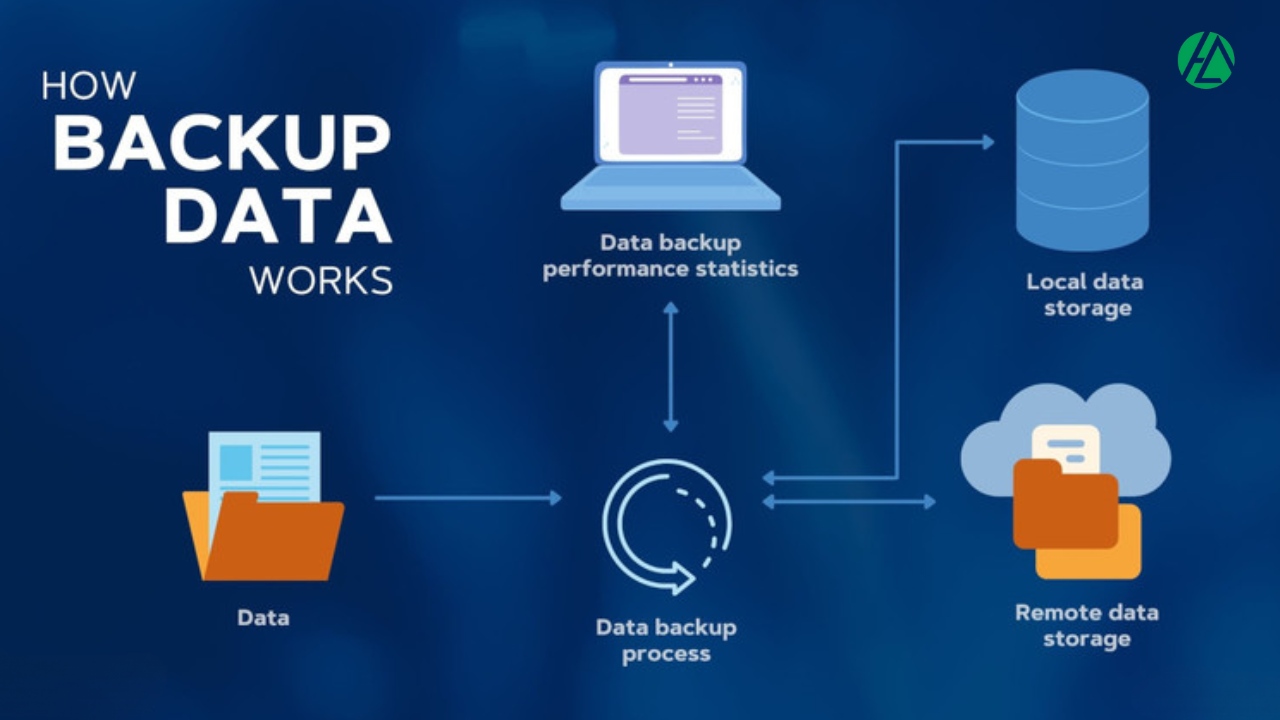
Backup dữ liệu là quá trình sao lưu và lưu trữ bản sao của các tệp, thư mục hoặc toàn bộ hệ thống ở một nơi an toàn, nhằm bảo vệ dữ liệu trước các rủi ro như mất mát, hỏng hóc, hoặc tấn công mạng. Quá trình này giúp đảm bảo rằng nếu dữ liệu gốc bị hỏng hoặc mất đi, người dùng vẫn có thể khôi phục lại được từ bản sao lưu.
Tại sao cần phải backup dữ liệu?
Việc backup dữ liệu là vô cùng quan trọng để bảo vệ cho doanh nghiệp bạn trước những nguy cơ như:
- Mất mát dữ liệu: Sự cố phần cứng, lỗi phần mềm, hoặc thậm chí xóa nhầm tệp có thể dẫn đến mất dữ liệu quan trọng. Backup giúp bạn khôi phục lại thông tin nhanh chóng và dễ dàng.
- Tấn công mạng và mã độc: Các cuộc tấn công từ ransomware hoặc virus có thể mã hóa hoặc làm hỏng dữ liệu. Backup đảm bảo bạn có bản sao an toàn để phục hồi sau khi hệ thống bị tấn công.
- Hỏng hóc thiết bị: Ổ cứng, máy tính hoặc các thiết bị lưu trữ khác có thể bị hỏng theo thời gian. Sao lưu dữ liệu thường xuyên giúp tránh được những thiệt hại không đáng có do hỏng phần cứng.
- Bảo vệ dữ liệu quan trọng: Trong doanh nghiệp, dữ liệu là tài sản quý giá. Sao lưu định kỳ giúp doanh nghiệp duy trì hoạt động liên tục và tránh được thiệt hại từ sự cố dữ liệu.
Synology Drive là gì?
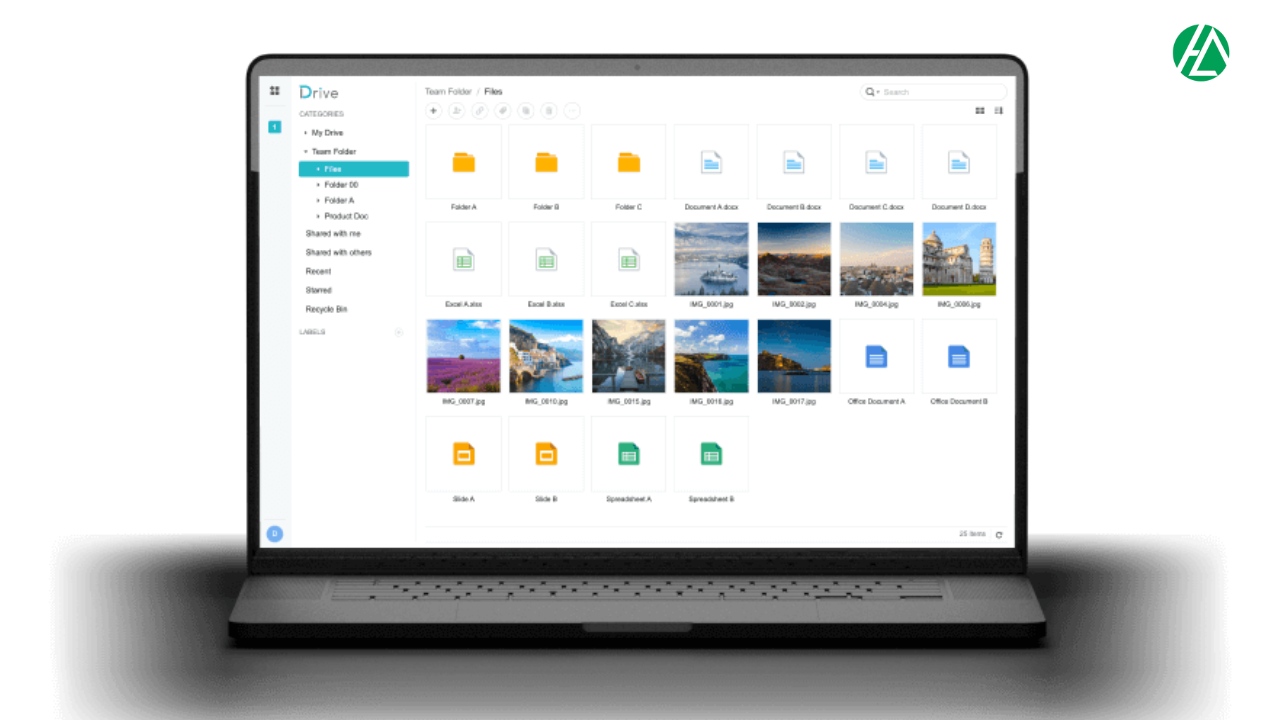
Synology Drive là một ứng dụng lưu trữ đám mây cá nhân và công việc nhóm, được phát triển bởi Synology Inc., nhằm giúp người dùng lưu trữ, quản lý, và truy cập dữ liệu từ bất cứ đâu thông qua kết nối internet. Thay vì sử dụng các dịch vụ đám mây công cộng, Synology Drive cho phép bạn tạo ra một không gian lưu trữ đám mây riêng ngay trên thiết bị NAS Synology. Tại đây, bạn có thể tải lên, lưu trữ tệp, tạo thư mục, và tổ chức dữ liệu theo nhu cầu cá nhân hoặc công việc.
Synology Drive có hai thành phần chính:
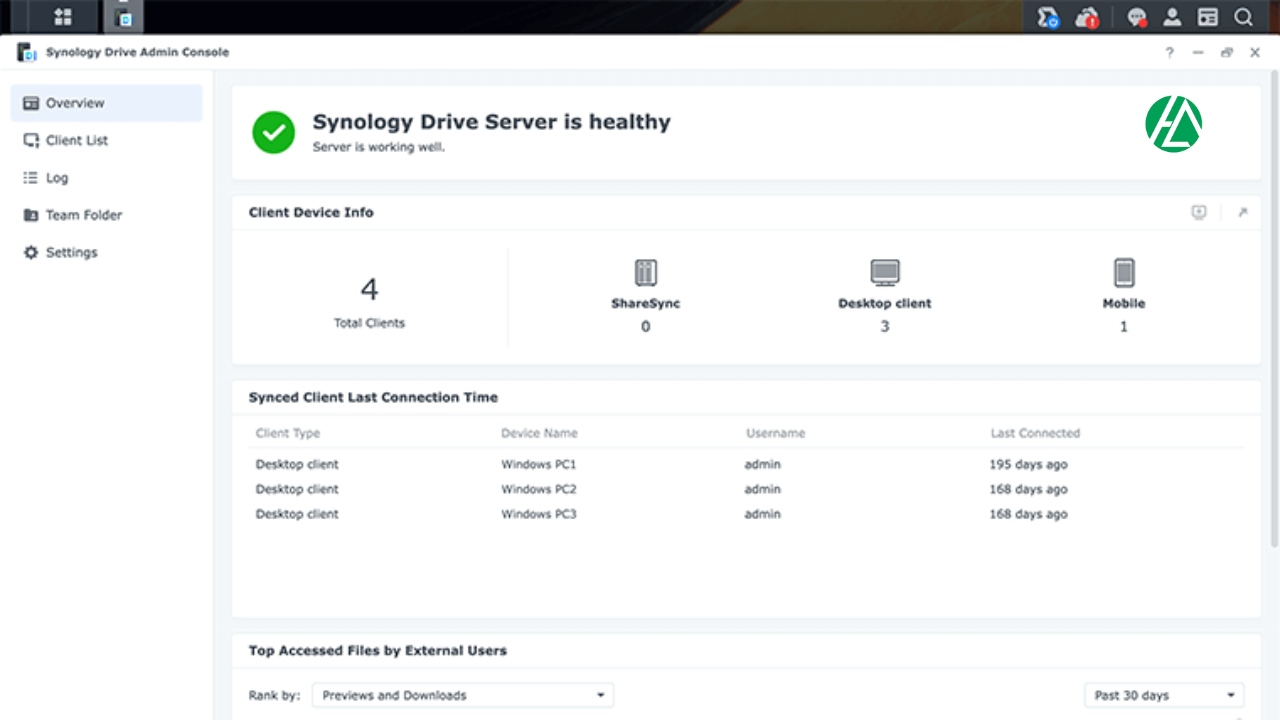
- Synology Drive Server: Đây là phần mềm chính, cài đặt trên thiết bị NAS Synology, chịu trách nhiệm quản lý toàn bộ dữ liệu và cung cấp các dịch vụ lưu trữ đám mây. Tất cả dữ liệu sẽ được lưu trữ và bảo vệ trên thiết bị NAS, cho phép bạn kiểm soát hoàn toàn việc quản lý dữ liệu.
- Synology Drive Client: Là ứng dụng dành cho máy tính và thiết bị di động, Synology Drive Client cho phép người dùng đồng bộ hóa và truy cập dữ liệu từ thiết bị của mình mọi lúc, mọi nơi. Nhờ vậy, bạn có thể dễ dàng truy cập các tệp quan trọng mà không cần phải ở gần thiết bị NAS.
Với sự kết hợp giữa hai thành phần này, Synology Drive cung cấp một giải pháp đồng bộ và quản lý dữ liệu hiệu quả, giúp bạn tận dụng tối đa không gian lưu trữ và bảo mật của NAS Synology.
Hướng dẫn backup dữ liệu từ máy tính cá nhân lên NAS Synology bằng Synology Drive Client
Synology Drive Client là một ứng dụng giúp bạn sao lưu dữ liệu từ máy tính cá nhân lên NAS Synology một cách an toàn và tiện lợi. Bạn có thể thiết lập lịch trình sao lưu tự động hoặc thực hiện sao lưu thủ công bất cứ khi nào bạn muốn. Ứng dụng này còn cho phép bạn khôi phục các phiên bản lịch sử của tệp tin, giúp bảo vệ dữ liệu khỏi nguy cơ mất mát.
Dưới đây là các bước hướng dẫn backup dữ liệu lên NAS Synology bằng Synology Drive Client
Bước 1: Truy cập Trung tâm tải xuống trên trang web của Synology và tải về ứng dụng Synology Drive Client cho máy tính của bạn. Cài đặt ứng dụng trên máy tính và khởi động
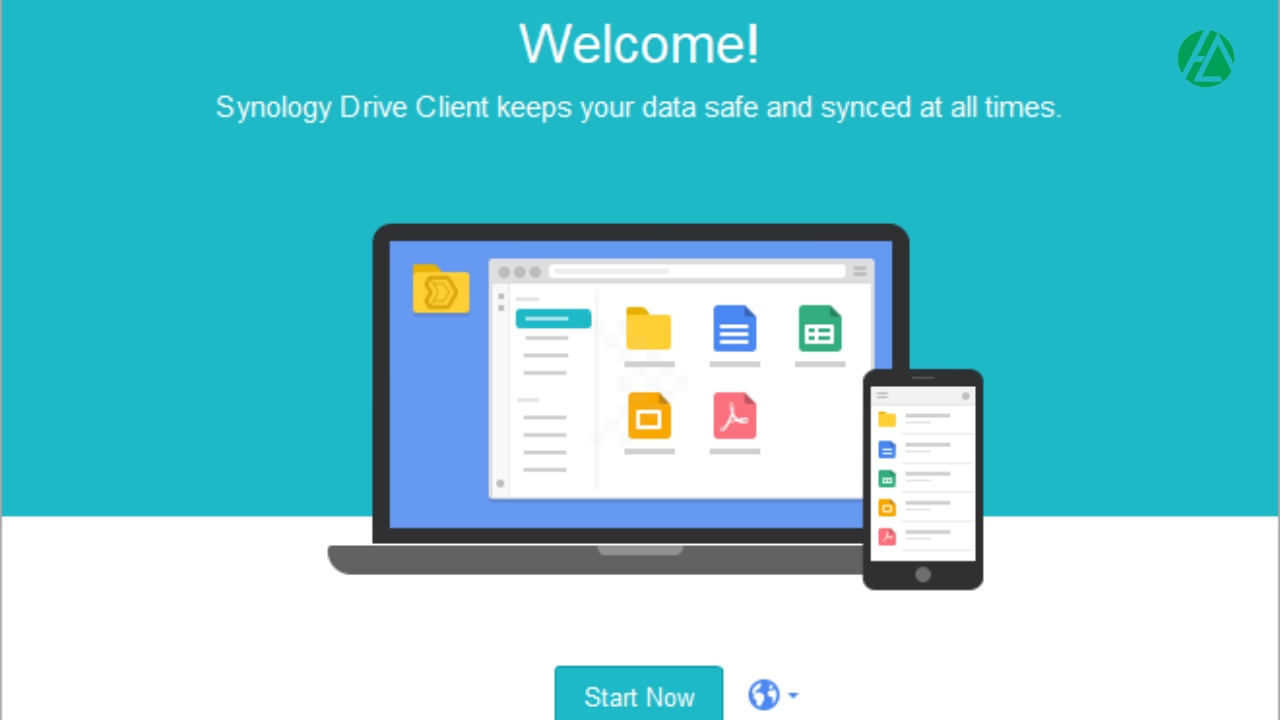
Bước 2: Khi mở Synology Drive Client, bạn cần nhập Quick Connect ID hoặc địa chỉ IP của NAS, sau đó đăng nhập bằng tài khoản và mật khẩu của bạn.
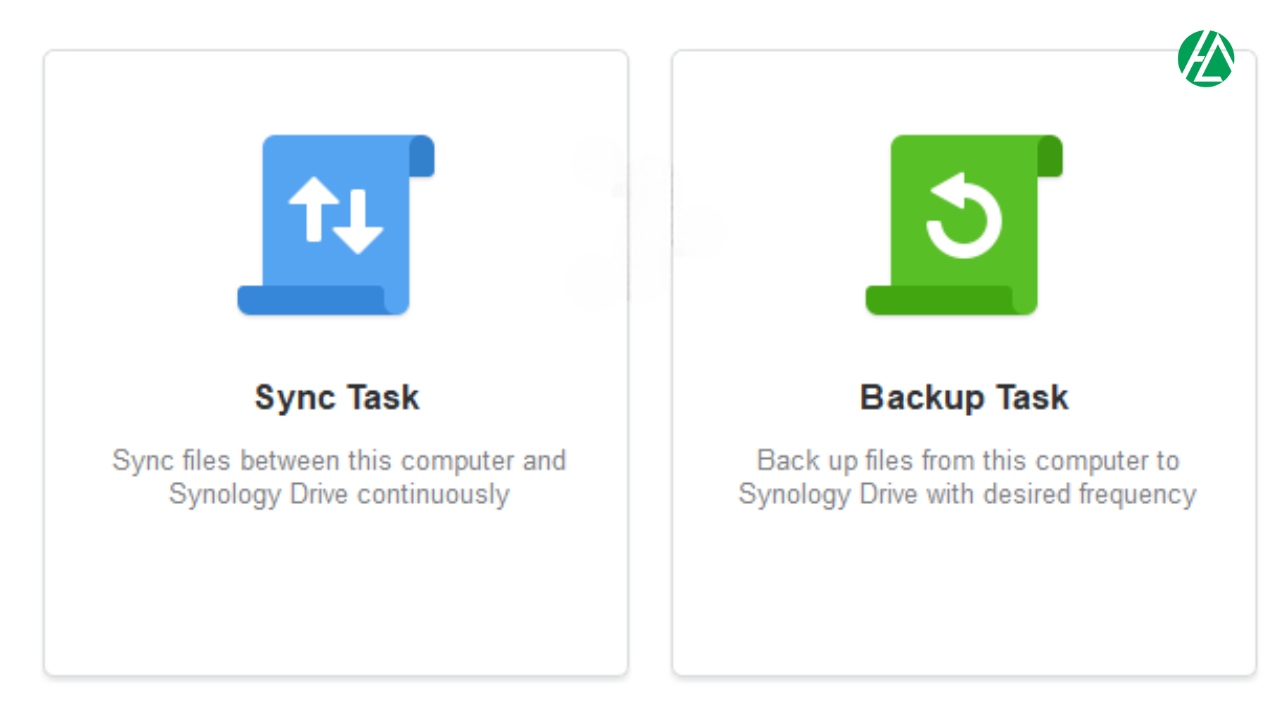
Bước 3: Sau khi kết nối thành công, bạn sẽ được yêu cầu chọn giữa hai tác vụ: Sync Task (đồng bộ hóa) hoặc Backup Task (sao lưu). Ở đây, chúng ta chọn Backup Task.
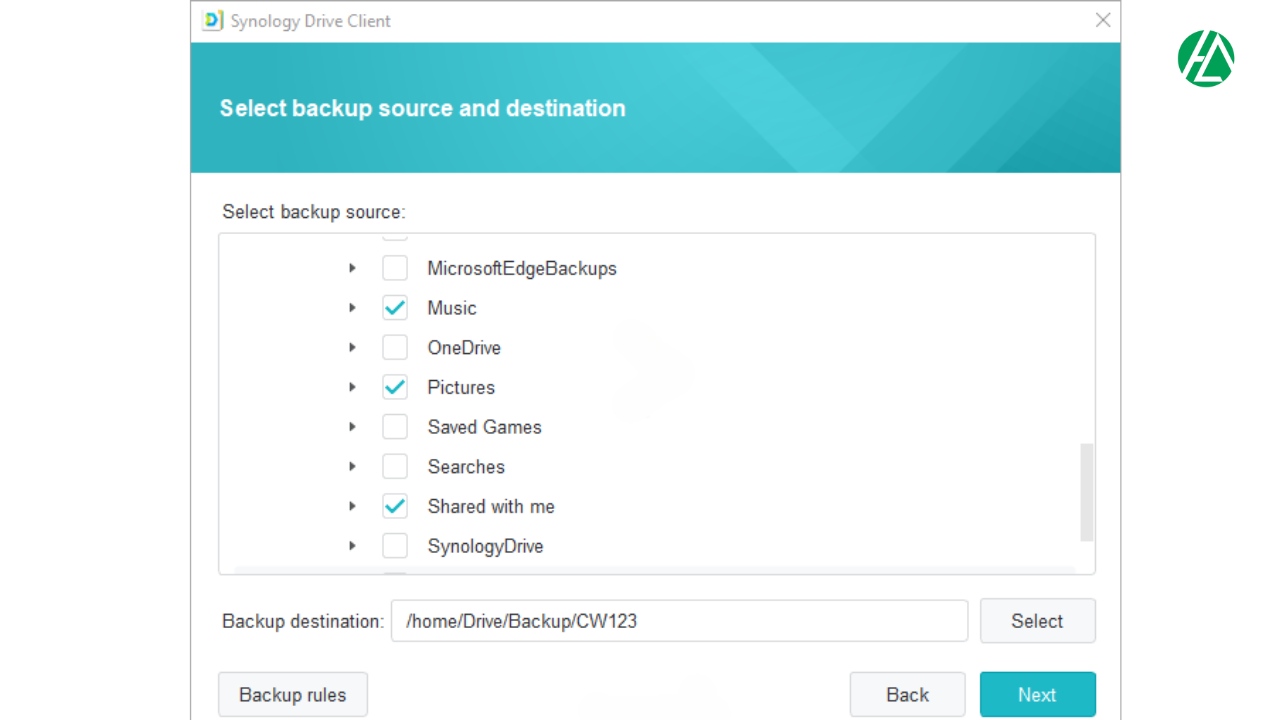
Bước 4: Tiếp theo, bạn chọn thư mục trên máy tính và chỉ định thư mục đích trên NAS để lưu trữ các tệp đã sao lưu.
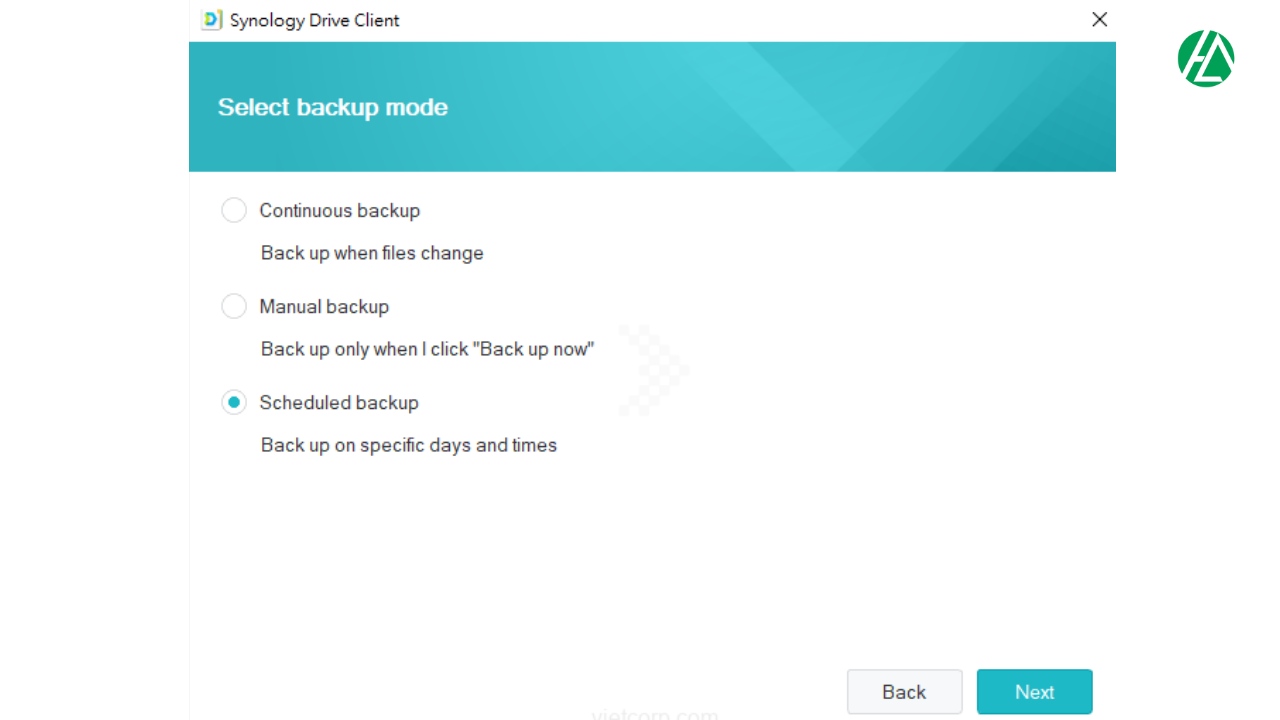
Bước 5: Sau đó, bạn chọn phương thức backup. Synology Drive Client cung cấp ba hình thức sao lưu, bạn có thể lựa chọn tùy theo nhu cầu của mình:
- Continuous backup (Sao lưu liên tục): Hệ thống sẽ tự động sao lưu mỗi khi có thay đổi trong thư mục được chỉ định.
- Manual Backup (Sao lưu thủ công): Dữ liệu chỉ được sao lưu khi bạn nhấn nút Back Up Now.
- Scheduled Backup (Sao lưu theo lịch): Bạn có thể thiết lập lịch trình sao lưu theo thời gian cụ thể (hàng ngày, hàng tuần,…).
Sau khi thiết lập xong, Synology Drive Client sẽ tự động sao lưu dữ liệu của bạn theo cấu hình đã chọn, giúp bạn đảm bảo dữ liệu luôn được bảo vệ an toàn trên NAS Synology.
Sản phẩm đề xuất
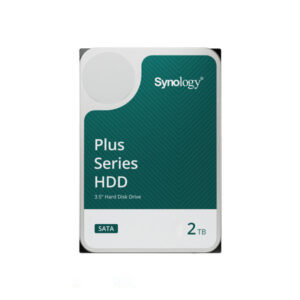

new 
new 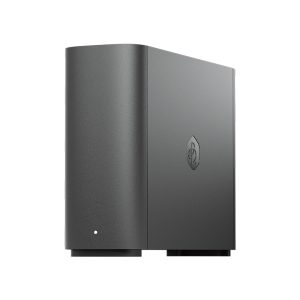
Tổng kết
Qua bài hướng dẫn này, có thể thấy rằng việc sao lưu dữ liệu từ máy tính cá nhân lên NAS Synology thông qua Synology Drive Client là một giải pháp hiệu quả và dễ dàng để bảo vệ thông tin quan trọng. Bằng cách thiết lập lịch trình sao lưu linh hoạt, bạn có thể yên tâm rằng dữ liệu của mình luôn được cập nhật và an toàn trước những rủi ro có thể xảy ra. Việc thực hiện sao lưu định kỳ không chỉ giúp bạn tránh khỏi nỗi lo mất dữ liệu mà còn tạo điều kiện thuận lợi cho việc khôi phục thông tin khi cần thiết.










