




 0987.232.060
 0964.232.066
Cách thiết lập và chạy website độc lập trên NAS Synology
By lúc
Trong thời đại số, việc sở hữu một website riêng không còn là điều xa lạ, đặc biệt với các doanh nghiệp nhỏ, cá nhân kinh doanh hay những ai đam mê công nghệ. Thay vì thuê dịch vụ lưu trữ web đắt đỏ, nhiều người lựa chọn sử dụng NAS Synology như một máy chủ web mạnh mẽ, tiết kiệm chi phí và đảm bảo tính linh hoạt. Với hệ điều hành DSM cùng hàng loạt ứng dụng hỗ trợ như Web Station, Apache, PHP, MariaDB, bạn có thể dễ dàng thiết lập và chạy một website ngay trên thiết bị NAS của mình. Hãy cùng tìm hiểu cách cài đặt, cấu hình và tối ưu website trên NAS Synology một cách đơn giản và hiệu quả.

Một số thao tác trước khi thiết lập và chạy website trên NAS Synology
Cài đặt các gói cần thiết: Trước khi bắt đầu, bạn cần tải xuống và cài đặt các gói quan trọng từ Trung tâm gói (Package Center) trên DSM:
– Web Station: Cung cấp môi trường để chạy website trên NAS Synology.
– PHP: Chọn phiên bản phù hợp, ví dụ: PHP 7.3, để chạy các trang web động.
Kiểm tra quyền truy cập thư mục gốc: Đảm bảo nhóm mặc định “http” có đủ quyền đọc/ghi đối với thư mục chứa website, giúp máy chủ web có thể truy cập và phục vụ các tệp trang web đúng cách.
Thiết lập bảo mật tường lửa: Cấu hình quy tắc tường lửa để bảo vệ máy chủ khỏi truy cập trái phép. Bạn có thể vào Control Panel > Security > Firewall để thiết lập danh sách các IP hoặc cổng được phép truy cập.
Cấu hình chuyển tiếp cổng (Port Forwarding): Để cho phép truy cập website từ bên ngoài, bạn cần mở các cổng liên quan trên bộ định tuyến:
– DSM 7.0 trở lên: Truy cập Control Panel > External Access > Router Configuration. Chọn bộ định tuyến và thiết lập chuyển tiếp cổng (Port Forwarding) theo hướng dẫn.
– DSM 6.2: Mở EZ-Internet và làm theo các bước hướng dẫn trên màn hình để cấu hình mạng.
Lưu trữ một trang web bằng Web Station
Đặt các tệp trang web của bạn vào thư mục chia sẻ web trên Synology NAS. Bạn có thể truy cập thư mục chia sẻ này qua DSM File Station, SMB…
Cấu hình cài đặt back-end cho trang web của bạn:
Đối với DSM 7.2 trở lên:
- Vào Web Station, chọn Web Service. Chọn Default Service và nhấn vào Edit.
- Chọn máy chủ HTTP back-end và cấu hình PHP của bạn. Nhấn vào Save.
- Vào Script Language Settings PHP. Trong phần Customized Profile, chọn hồ sơ mặc định của PHP và nhấn Edit.
- Đi đến tab Extensions. Chọn tất cả các hộp kiểm và lưu cài đặt.
Đối với DSM 7.0 đến 7.1:
- Vào Web Station, chọn Web Service Portal. Chọn Default server và click Edit.
- Chọn máy chủ HTTP và cấu hình PHP của bạn.
- Vào Script Language Settings PHP. Trong phần Customized Profile, chọn hồ sơ mặc định của PHP và nhấn Edit.
- Đi đến tab Extensions. Chọn tất cả các hộp kiểm và lưu cài đặt.
Đối với DSM 6.2:
- Vào Web Station và chọn General Settings. Chọn máy chủ HTTP back-end và cấu hình PHP của bạn.
- Đi đến trang PHP Settings. Chọn cấu hình mặc định của PHP và nhấn Edit.
- Đi đến tab Default Server Settings. Chọn tất cả các hộp kiểm bên dưới Tiện ích mở rộng và lưu cài đặt.
Hướng dẫn 6 bước làm host website trên NAS Synology qua Web Station
Lưu ý: Không nên đặt website với mục đích thương mại và nhiều hiệu ứng. Nếu thực hiện làm web quá nặng, NAS sẽ bị treo vì hết tài nguyên.
Bước 1: Kích hoạt tính năng Web Station trên NAS. Package center ->Search Web Station -> Install
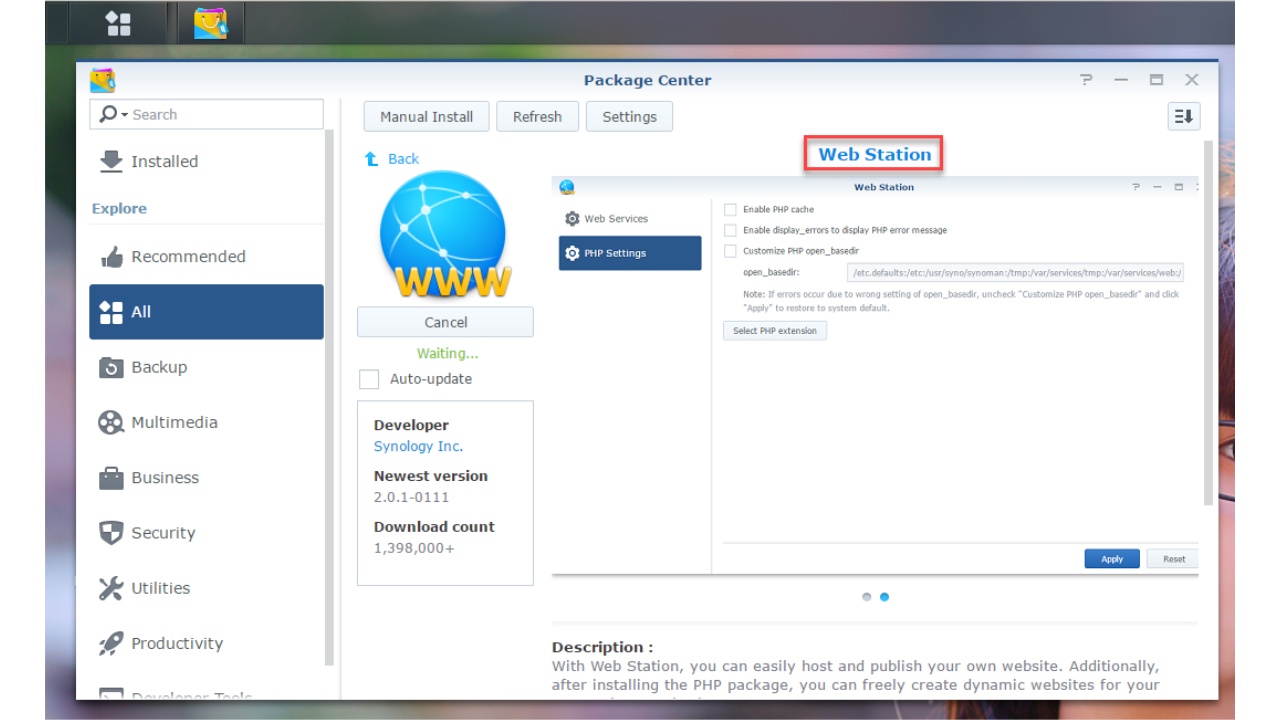
Bước 2: Vào Package Center, cài đặt gói MariaDB và phpMyAdmin (MySQL database)

Bước 3: Copy source code wordpress (có thể download tại https://wordpress.org/) vào thư mục web trên ổ NAS.

Bước 4: Truy cập vào link http://IP-của-NAS/phpMyAdmin để cấu hình cơ sở dữ liệu
4.1. Đăng nhập bằng account default (username: root, password: [để trống]).
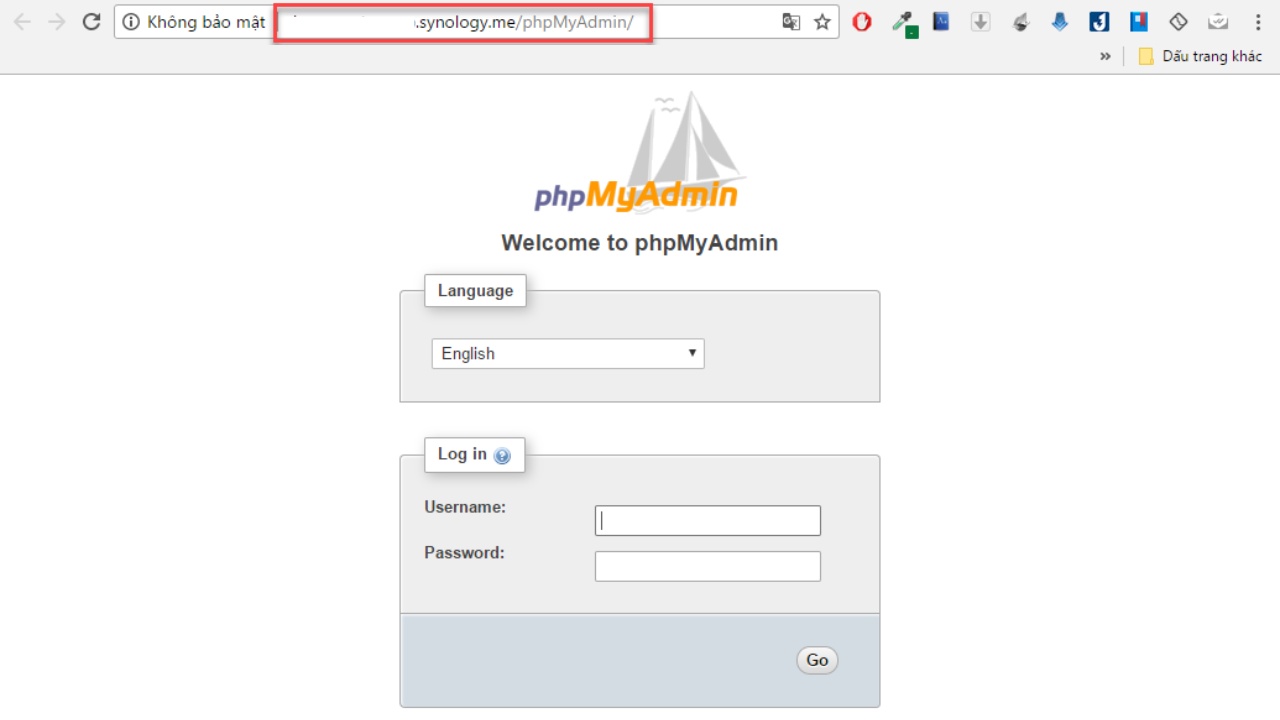
4.2. Tạo database

Bước 5: Tạo file mới wp-config.php từ file wp-config-sample.php và khai báo các thông tin cần thiết (chi tiết tham khảo https://wordpress.org/)

Bước 6: Truy cập vào link http://IP-của-NAS/ test thử truy cập thành công

Bây giờ bạn có thể chia sẻ trang web của mình với các URL sau:
| Địa chỉ URL | Ví dụ | |
| Giao thức HTTP | http:// Địa chỉ IP của NAS : số cổng | http://xxx.1.1.1:80 |
| http:// tên miền của NAS : số cổng | http://synorocky.com:80 | |
| HTTPS | https:// Địa chỉ IP của NAS : số cổng | https://xxx.1.1.1:443 |
| https:// tên miền của NAS : số cổng | https://synorocky.com:443 | |
Thiết lập cổng thông tin quản trị cho các dịch vụ web của bên thứ ba
Cài đặt các gói và cấu hình các thiết lập back-end
Bước 1: Tải xuống và cài đặt các gói sau từ Package Center:
- Gói dịch vụ web của bạn (như Joomla )
- MariaDB 10
- Máy chủ Apache HTTP 2.2, 2.4 hoặc cao hơn
Bước 2: Cấu hình cài đặt back-end cho trang web của bạn:
Đối với DSM 7.0 trở lên:
- Vào Web Station > Script Language Settings > PHP. Trong phần Package-Based Profile, hãy chọn hồ sơ PHP của gói dịch vụ web của bạn (ví dụ: Joomla) và nhấn vào Edit.
- Đi đến tab Extensions. Chọn tất cả các hộp kiểm và lưu cài đặt.
Đối với DSM 6.2:
- Vào Web Station > General Settings. Chọn máy chủ HTTP back-end và cấu hình PHP của bạn.
- Chuyển sang trang PHP Settings. Chọn cấu hình mặc định của PHP và nhấn vào Edit.
Bước 3: Thiết lập cổng thông tin quản trị viên theo hướng dẫn trong các phần sau:
- Joomla
- WordPress
- phpMyAdmin
Bước 4: Bây giờ bạn có thể chia sẻ trang web của mình với các URL sau:
| Địa chỉ URL | Ví dụ | |
| Giao thức HTTP | http:// Địa chỉ IP của NAS/gói : số cổng | http://xxx.1.1.1/joomla:80 |
| http:// tên miền của NAS/gói : số cổng | http://synorocky.com/joomla:80 | |
| HTTPS | https:// Địa chỉ IP của NAS/gói : số cổng | https://xxx.1.1.1/joomla:443 |
| https:// tên miền của NAS/gói : số cổng | https://synorocky.com/joomla:443 | |
Thiết lập cổng thông tin quản trị của Joomla
Bước 1: Khởi chạy gói Joomla trên DSM. Bạn sẽ được nhắc nhập thông tin cơ bản để thiết lập dịch vụ Joomla của mình.
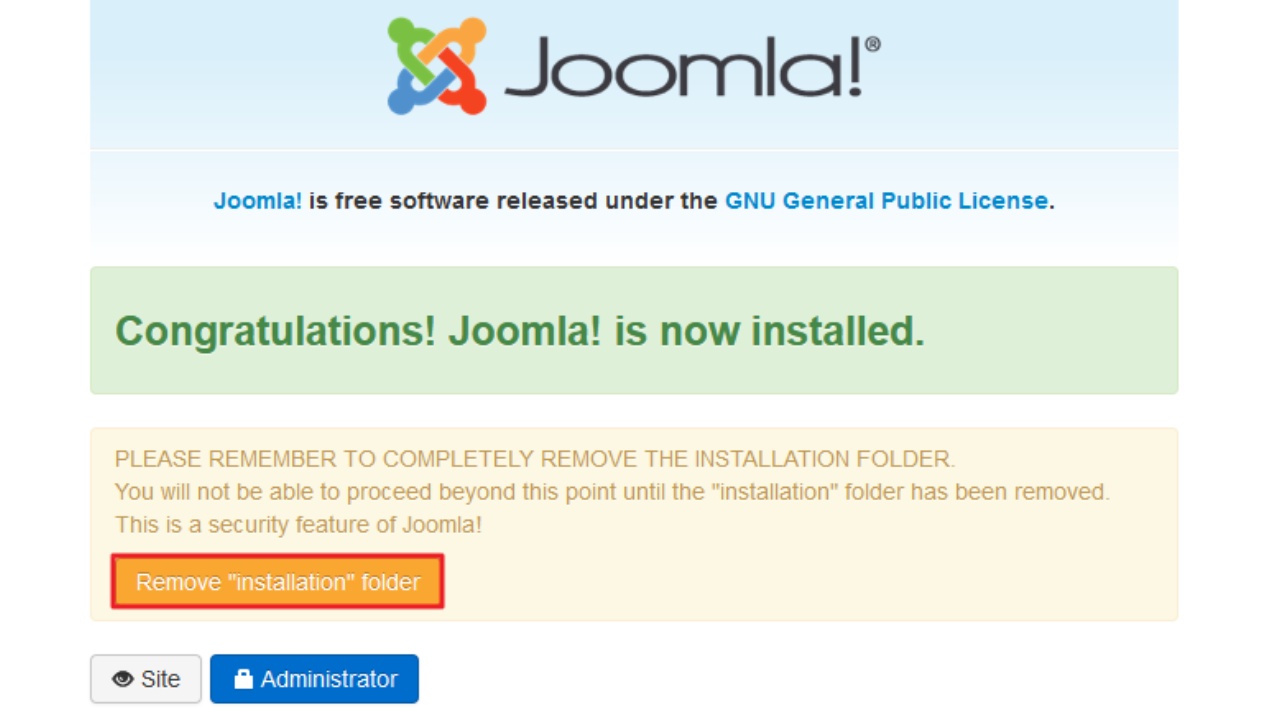
Bước 2: Thực hiện theo hướng dẫn trên màn hình trong trình hướng dẫn. Trên trang Database Configuration, bạn sẽ được yêu cầu xóa tệp có tên “_Joomia[…].txt” để xác nhận danh tính của bạn. Xác định vị trí và xóa tệp theo hướng dẫn sau:
- DSM 7.0 trở lên: Vào File Station. Xóa tệp “_Joomia[…].txt” trong / web_packages / joomla/installation.
- DSM 6.2: Vào File Station. Xóa file “_Joomia[…].txt” trong / web / joomla/installation.
Bước 3: Tiếp tục trình hướng dẫn và nhấn vào Install.
Bước 4: Khi Joomla đã được cài đặt, hãy nhấn vào Remove “installation” folder.
Bước 5: Bây giờ bạn có thể quản lý cổng thông tin quản trị của Joomla. URL là “http:// Địa chỉ IP của NAS /joomla/administrator/”, ví dụ: “http://192.168.1.5/joomla/adminiatrator/”.
Thiết lập cổng thông tin quản trị của WordPress
Bước 1: Khởi chạy gói WordPress trên DSM. Bạn sẽ được nhắc nhập thông tin cơ bản để thiết lập dịch vụ WordPress của mình.
Bước 2: Làm theo hướng dẫn trên màn hình trong trình hướng dẫn và nhấn vào Install WordPress.

Bước 3: Bây giờ bạn có thể quản lý cổng thông tin quản trị của WordPress. URL là “http:// Địa chỉ IP của NAS /wordpress/wp-admin/”, ví dụ: “http://192.168.1.5/wordpress/wp-admin/”.
Thiết lập phpMyAdmin để quản lý cơ sở dữ liệu MySQL
Bước 1: Khởi chạy gói phpMyAdmin trên DSM.

Bước 2: Nhập thông tin đăng nhập quản trị của MariaDB 10.
Bước 3: Lúc này, bạn có thể quản lý cơ sở dữ liệu MySQL của mình thông qua phpMyAdmin. URL là “http:// Địa chỉ IP của NAS /phpMyAdmin/”, ví dụ: “http://192.168.1.5/phpMyAdmin/”.

new 
new 
new 
Kết luận
Với khả năng hoạt động ổn định, linh hoạt và bảo mật cao, NAS Synology là một giải pháp lý tưởng để lưu trữ và vận hành website một cách hiệu quả. Dù bạn muốn xây dựng một blog cá nhân, website doanh nghiệp hay trang thương mại điện tử nhỏ, hệ thống này hoàn toàn có thể đáp ứng nhu cầu mà không phụ thuộc vào dịch vụ hosting bên ngoài. Chỉ với vài bước cài đặt và cấu hình, bạn đã có thể sở hữu một website chạy trên chính thiết bị NAS của mình.










