




 0987.232.060
 0964.232.066
Cách để thêm Camera Synology vào hệ thống
By lúc
Views: 390 - Category: Bài viết hướng dẫn, Hướng dẫn Synology - On:
Với sự phát triển không ngừng của công nghệ, việc tích hợp camera giám sát vào hệ thống quản lý ngày càng trở nên phổ biến và cần thiết. Synology, một thương hiệu nổi tiếng trong lĩnh vực lưu trữ mạng, không chỉ cung cấp các giải pháp NAS mạnh mẽ mà còn hỗ trợ quản lý camera giám sát hiệu quả thông qua phần mềm Surveillance Station. Nếu bạn đang tìm cách thêm camera Synology vào hệ thống của mình để tối ưu hóa an ninh và giám sát, bài viết dưới đây của Hà Phương sẽ hướng dẫn chi tiết từng bước. Hãy theo dõi ngay nhé!
Camera Synology là gì?
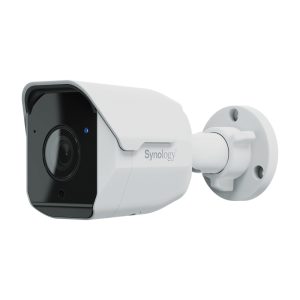
Camera Synology là một hệ thống giám sát an ninh thông minh được tích hợp với các thiết bị lưu trữ mạng NAS của Synology. Thay vì chỉ là những chiếc camera thông thường, Camera Synology kết hợp phần cứng và phần mềm giám sát tiên tiến, mang lại khả năng quản lý, lưu trữ và phân tích dữ liệu video một cách hiệu quả.
Hệ thống này hoạt động dựa trên phần mềm giám sát Surveillance Station, một ứng dụng giám sát mạnh mẽ do Synology phát triển. Surveillance Station hỗ trợ nhiều loại camera IP từ các thương hiệu nổi tiếng, giúp người dùng dễ dàng tích hợp hệ thống giám sát phù hợp với nhu cầu của mình.

Một trong những ưu điểm nổi bật của Camera Synology là khả năng lưu trữ dữ liệu video trực tiếp trên thiết bị NAS, đảm bảo an toàn và bảo mật. Người dùng không cần dựa vào dịch vụ lưu trữ đám mây bên thứ ba, giảm thiểu rủi ro mất dữ liệu và tiết kiệm chi phí dài hạn.
Tại sao cần phải thêm Camera Synology
- Dễ dàng cài đặt, thiết lập và cập nhật firmware: Camera Synology được thiết kế với giao diện thân thiện, giúp người dùng dễ dàng cài đặt và thiết lập cấu hình chỉ trong vài bước. Quá trình cập nhật firmware được tự động hóa, đảm bảo thiết bị luôn hoạt động với hiệu suất cao và được bảo vệ bởi các bản vá bảo mật mới nhất.
- Chất lượng vượt trội, tuân thủ NDAA: Camera Synology đáp ứng các tiêu chuẩn chất lượng khắt khe và tuân thủ Đạo luật Ủy quyền Quốc phòng (NDAA), mang lại sự yên tâm về bảo mật dữ liệu và khả năng sử dụng tại nhiều khu vực có yêu cầu nghiêm ngặt về an ninh.
- Hình ảnh rõ nét ổn định 24/7: Camera Synology cung cấp chất lượng hình ảnh sắc nét, ổn định ngay cả trong điều kiện hoạt động 24/7. Công nghệ lưu trữ dữ liệu hiệu quả giúp giảm băng thông mà không làm suy giảm chất lượng video.
- Lưu trữ chất lượng cao, tiết kiệm băng thông: Công nghệ kiểm soát tốc độ bit thông minh được tích hợp trên Camera Synology cho phép tối ưu hóa việc sử dụng băng thông và lưu trữ, đảm bảo hệ thống hoạt động hiệu quả mà không ảnh hưởng đến chất lượng hình ảnh.
- Giám sát suốt ngày đêm với đèn LED hồng ngoại: Với bốn đèn LED hồng ngoại công suất cao, Camera Synology có khả năng giám sát ban đêm hiệu quả với phạm vi lên đến 30 m, giúp người dùng theo dõi mọi hoạt động ngay cả trong điều kiện ánh sáng yếu.
- Quay video chi tiết trong mọi điều kiện ánh sáng: Tính năng HDR (High Dynamic Range) giúp Camera Synology quay video chi tiết trong môi trường ánh sáng phức tạp. Công nghệ này tự động cân bằng ánh sáng, làm rõ các vùng tối và giảm chói ở các vùng quá sáng, mang lại hình ảnh chất lượng cao.
- Tăng cường giám sát bằng công nghệ AI: Camera Synology được trang bị công nghệ AI tiên tiến, hỗ trợ phát hiện người và phương tiện với độ chính xác cao, giúp hệ thống nhận diện nhanh các hành vi bất thường, ngăn chặn lảng vảng và cải thiện an ninh tổng thể.
- Phát hiện xâm nhập và tự động theo dõi: Hệ thống phát hiện xâm nhập của Camera Synology có thể xác định các hành vi vi phạm mà không cần thêm nhân sự bảo vệ. Tính năng tự động theo dõi khóa mục tiêu di chuyển và giữ đối tượng trong khung hình, đảm bảo mọi sự kiện đều được giám sát chặt chẽ và liên tục.
Cách thêm Camera Synology vào Surveillance Station
Theo mặc định, Camera Synology sử dụng giao thức DHCP. Nếu muốn tiếp tục với DHCP, bạn có thể thêm camera qua giao diện Surveillance Station hoặc ứng dụng DS cam. Nếu muốn cấu hình địa chỉ IP tĩnh, sử dụng công cụ Synology Camera Tool để thiết lập trước.
Sử dụng Surveillance Station hoặc Surveillance Station Client
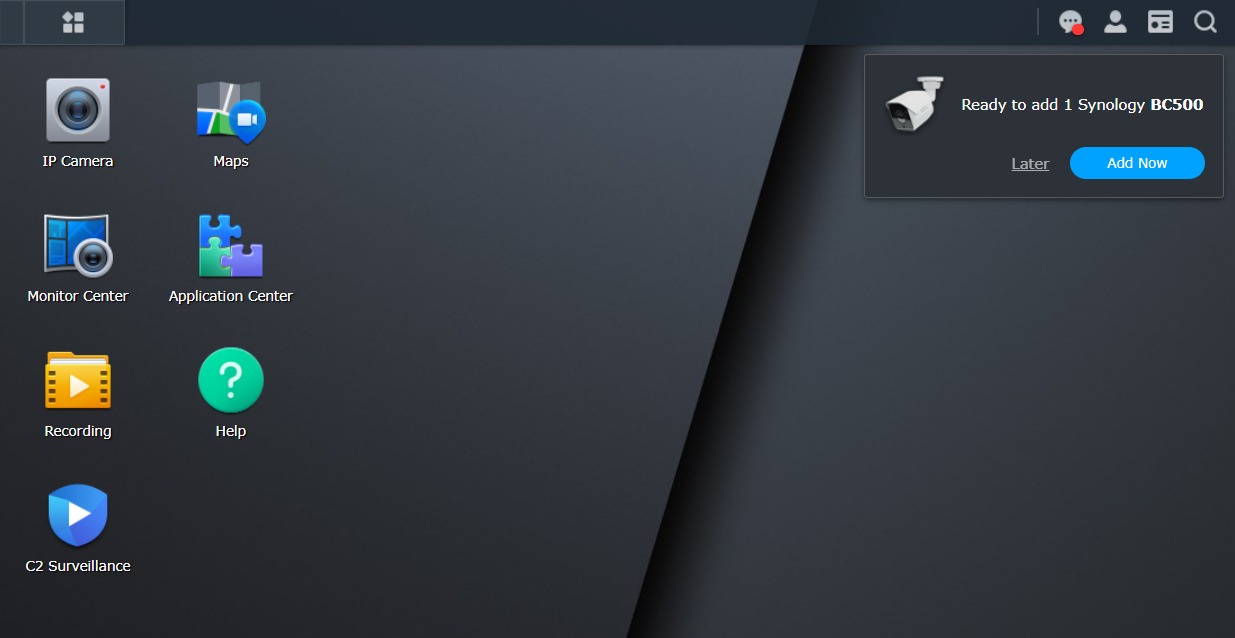
Camera được phát hiện tự động:
- Khi Camera Synology mới được kết nối vào mạng, một thông báo sẽ xuất hiện ở góc trên bên phải màn hình Surveillance Station.
- Nhấn Add Now và làm theo hướng dẫn của trình cài đặt để khởi tạo và cấu hình camera.
Thêm sau hoặc cùng với camera từ bên thứ ba:
- Mở ứng dụng IP Camera trong Surveillance Station.
- Nhấn nút Add và làm theo hướng dẫn trong trình cài đặt để cấu hình camera.
Sử dụng DS cam
Camera được phát hiện tự động:
- Khi Camera Synology mới được kết nối vào mạng (hoặc qua Bluetooth), một thông báo sẽ hiển thị ở cuối trang ứng dụng DS cam.
- Nhấn Add Now và làm theo hướng dẫn để khởi tạo và cài đặt camera.
Thêm sau:
- Mở ứng dụng DS cam, vào trang Cameras.
- Nhấn biểu tượng “+” ở góc trên bên phải (trên Android hoặc iOS).
- Làm theo hướng dẫn trong trình cài đặt để thêm camera.
Cấu hình trước bằng Synology Camera Tool
Để cấu hình và kết nối với thiết bị Synology Camera trước khi thiết lập NAS Synology, hãy tải xuống và khởi chạy Synology Camera Tool .
Bước 1: Kiểm tra danh sách tự động phát hiện nếu bạn không thấy camera của mình:
- Thêm camera cụ thể: Click vào Find Devices và chọn Find specific device. Nhập thông tin bắt buộc và click vào Find.
- Thêm nhiều camera trong một phạm vi IP: Click vào Find Devices và chọn Scan IP Range. Nhập thông tin bắt buộc và click vào Scan.
Bước 2: Chọn các camera có cùng trạng thái và nhấn vào More để khởi tạo hoặc xác thực chúng.
- Initialize: Đặt tên camera, tài khoản và mật khẩu nếu đây là lần đầu tiên bạn kết nối với Camera Synology.
- Authenticate: Nhập thông tin đăng nhập chính xác để xác thực camera.
Bước 3: Sau khi hoàn tất, bạn sẽ có thể nhấp vào địa chỉ IP của thiết bị để mở giao diện web của chúng.
Bước 4: Để cấu hình cài đặt mạng hoặc cập nhật camera, hãy nhấn vào More.
- Configure Network: Gán địa chỉ IP cố định.
- Update Firmware: Cập nhật camera lên phiên bản mới nhất.
Để hoàn tất việc thêm, hãy đăng nhập vào Surveillance Station hoặc DS cam để thực hiện các bước tiếp theo.
Lưu ý khi thêm Camera Synology vào Surveillance Station
- Camera được coi là mới nếu chưa được khởi tạo, tức là chưa thiết lập thông tin đăng nhập.
- Trước khi thêm, truy cập trang thông tin camera trong Surveillance Station và thay đổi địa chỉ IP mặc định từ 192.168.0.50 sang địa chỉ khác phù hợp với mạng của bạn.
- Nếu bạn chưa thay đổi IP, trạng thái của camera sẽ hiển thị là Disconnected (Mất kết nối). Trong trường hợp này, bạn nhấn More và chọn Edit Connection.
- Đảm bảo rằng địa chỉ IP của camera không trùng lặp với thiết bị khác trong mạng.
- Nếu sử dụng địa chỉ IP tĩnh, hãy ghi chú lại địa chỉ này để dễ quản lý.

Tổng kết
Việc thêm camera Synology vào hệ thống không chỉ giúp tăng cường khả năng giám sát mà còn mang lại sự linh hoạt và tiện lợi trong quản lý an ninh. Với giao diện thân thiện, các tính năng thông minh và khả năng mở rộng dễ dàng, Synology là lựa chọn tối ưu cho cả cá nhân lẫn doanh nghiệp. Hy vọng hướng dẫn chi tiết trong bài viết sẽ giúp bạn dễ dàng triển khai và vận hành hệ thống giám sát một cách hiệu quả.










