0987.232.060
 0964.232.066
BitLocker là gì? Cách mở khóa ổ cứng bị BitLocker
By lúc
Views: 2215 - Category: Kiến thức công nghệ, Tin tức - On:
Bạn có bao giờ lo lắng về việc dữ liệu cá nhân hay dữ liệu công việc quan trọng của mình bị đánh cắp nếu máy tính bị mất hoặc ổ cứng bị tháo rời? BitLocker, một tính năng bảo mật mạnh mẽ được tích hợp trong Windows chính là câu trả lời. Hãy để Hà Phương giải thích chi tiết hơn về BitLocker, cách tính năng hoạt động và cách mở khóa ổ cứng khi cần nhé!

BitLocker là gì? Tại sao nên sử dụng?
BitLocker là một tính năng mã hóa toàn bộ ổ đĩa (Full Disk Encryption – FDE) được phát triển bởi Microsoft và tích hợp vào các phiên bản Windows nhất định (chủ yếu là các phiên bản Pro, Enterprise và Education). BitLocker mã hóa toàn bộ dữ liệu trên ổ đĩa, bao gồm cả hệ điều hành, tập tin và thư mục, khiến cho dữ liệu trở nên không thể đọc được nếu không có mật khẩu hoặc khóa khôi phục.
BitLocker bảo vệ dữ liệu khỏi truy cập trái phép ngay cả khi ổ cứng bị đánh cắp hoặc máy tính bị mất, dữ liệu vẫn được bảo vệ an toàn. BitLocker có thể ngăn chặn các cuộc tấn công bootkit, một loại phần mềm độc hại xâm nhập vào quá trình khởi động của hệ điều hành, đảm bảo tính riêng tư với mã hoá dữ liệu cá nhân. 
Tại sao ổ cứng bị khóa BitLocker?
Chủ động kích hoạt BitLocker
Đây là trường hợp người dùng tự nguyện kích hoạt tính năng mã hóa BitLocker tích hợp trong hệ điều hành Windows. Mục đích chính là bảo vệ dữ liệu trên ổ cứng khỏi truy cập trái phép trong trường hợp thiết bị bị mất cắp hoặc bị xâm nhập. Khi BitLocker được kích hoạt, toàn bộ dữ liệu trên ổ đĩa sẽ được mã hóa bằng thuật toán mạnh, chỉ có người có khóa khôi phục hoặc mật khẩu mới có thể truy cập được.
Cập nhật BIOS/UEFI
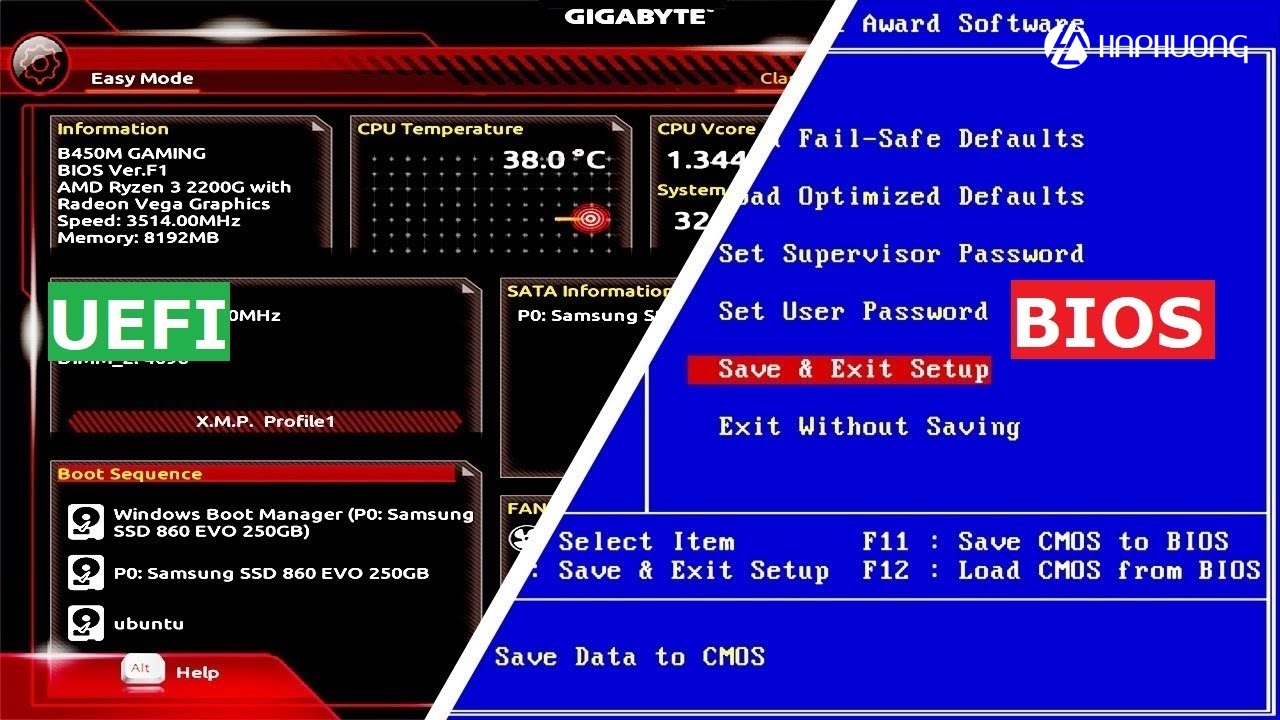
BIOS (Basic Input/Output System) hoặc UEFI (Unified Extensible Firmware Interface) là phần sụn (firmware) quản lý các hoạt động cơ bản của phần cứng máy tính. Trong một số trường hợp, các bản cập nhật BIOS/UEFI có thể bao gồm các thay đổi về cấu hình bảo mật, và một trong số đó có thể là kích hoạt BitLocker một cách tự động. Vấn đề này thường xảy ra khi bản cập nhật tăng cường các tính năng bảo mật hoặc khắc phục các lỗ hổng bảo mật.
Thay đổi phần cứng
BitLocker được thiết kế để phát hiện các thay đổi về cấu hình phần cứng của máy tính. Khi một thành phần phần cứng quan trọng bị thay đổi, chẳng hạn như bo mạch chủ, CPU hoặc thậm chí cả ổ cứng, BitLocker có thể coi đây là một dấu hiệu của sự can thiệp trái phép và tự động khóa ổ đĩa để bảo vệ dữ liệu. Cơ chế này nhằm ngăn chặn kẻ xấu truy cập dữ liệu bằng cách tháo ổ cứng sang một máy tính khác.
Hệ thống phát hiện hoạt động bất thường
BitLocker cũng có khả năng tự động khóa ổ đĩa nếu hệ thống phát hiện các hoạt động bất thường có thể đe dọa đến tính bảo mật. Các hoạt động này có thể bao gồm:
- Các cuộc tấn công phần mềm: Nếu hệ thống phát hiện dấu hiệu của phần mềm độc hại đang cố gắng truy cập hoặc sửa đổi dữ liệu trên ổ cứng, BitLocker có thể kích hoạt cơ chế khóa để ngăn chặn thiệt hại.
- Các thay đổi trái phép về hệ thống: Nếu có các thay đổi bất thường về cấu hình hệ thống, chẳng hạn như thay đổi các thiết lập khởi động hoặc các tệp hệ thống quan trọng, BitLocker cũng có thể tự động khóa ổ đĩa.
- Lỗi hệ thống nghiêm trọng: Trong một số trường hợp hiếm gặp, lỗi hệ thống nghiêm trọng có thể kích hoạt BitLocker như một biện pháp phòng ngừa để tránh mất dữ liệu.
Các phương pháp mở khóa ổ cứng bị BitLocker
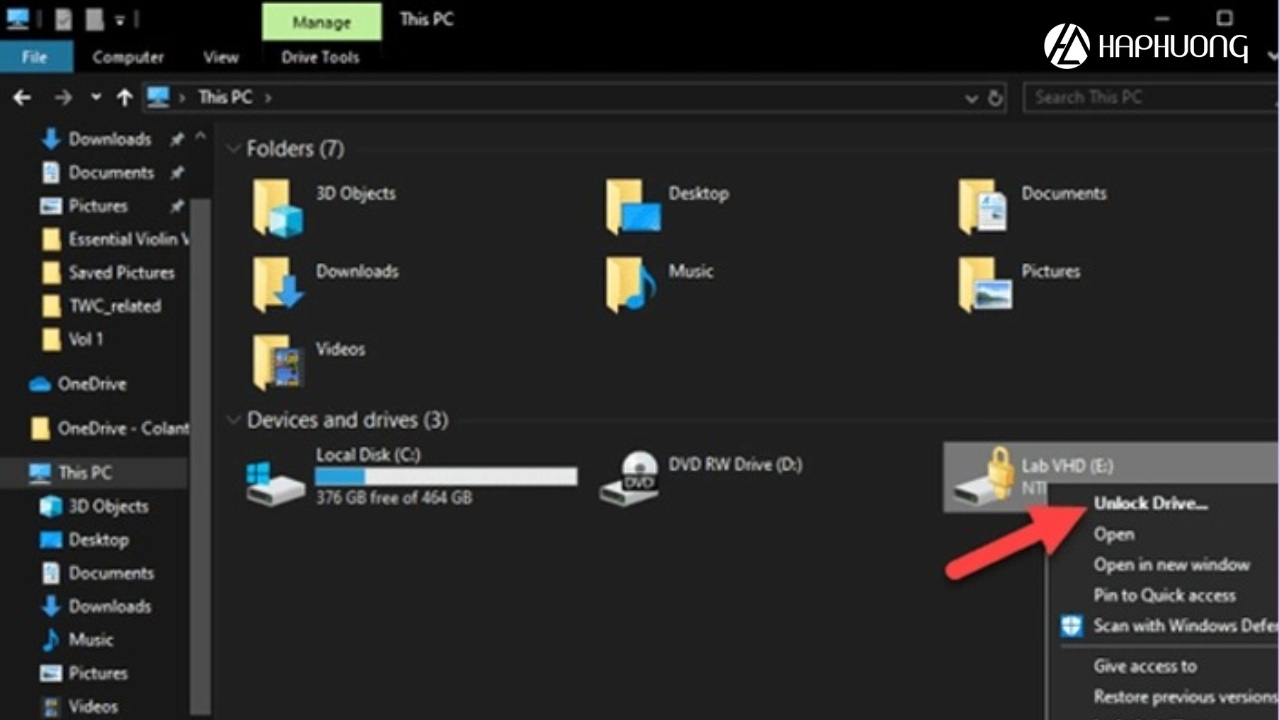
Cách 1: Mở khóa qua Windows Explorer
Đây là cách đơn giản nhất nếu bạn nhớ mật khẩu hoặc có khóa khôi phục.
- Bước 1: Truy cập This PC (hoặc My Computer).
- Bước 2: Tìm ổ cứng bị khóa (thường có biểu tượng ổ khóa). Nhấp chuột phải và chọn “Unlock Drive” (Mở khóa ổ đĩa).
- Bước 3: Nhập mật khẩu hoặc mã khôi phục BitLocker. Nếu bạn nhập đúng, ổ đĩa sẽ được mở khóa và bạn có thể truy cập dữ liệu.
Cách 2: Sử dụng Command Prompt để mở khóa
Phương pháp này hữu ích khi bạn muốn tự động hóa quá trình mở khóa hoặc khi gặp sự cố với giao diện người dùng.
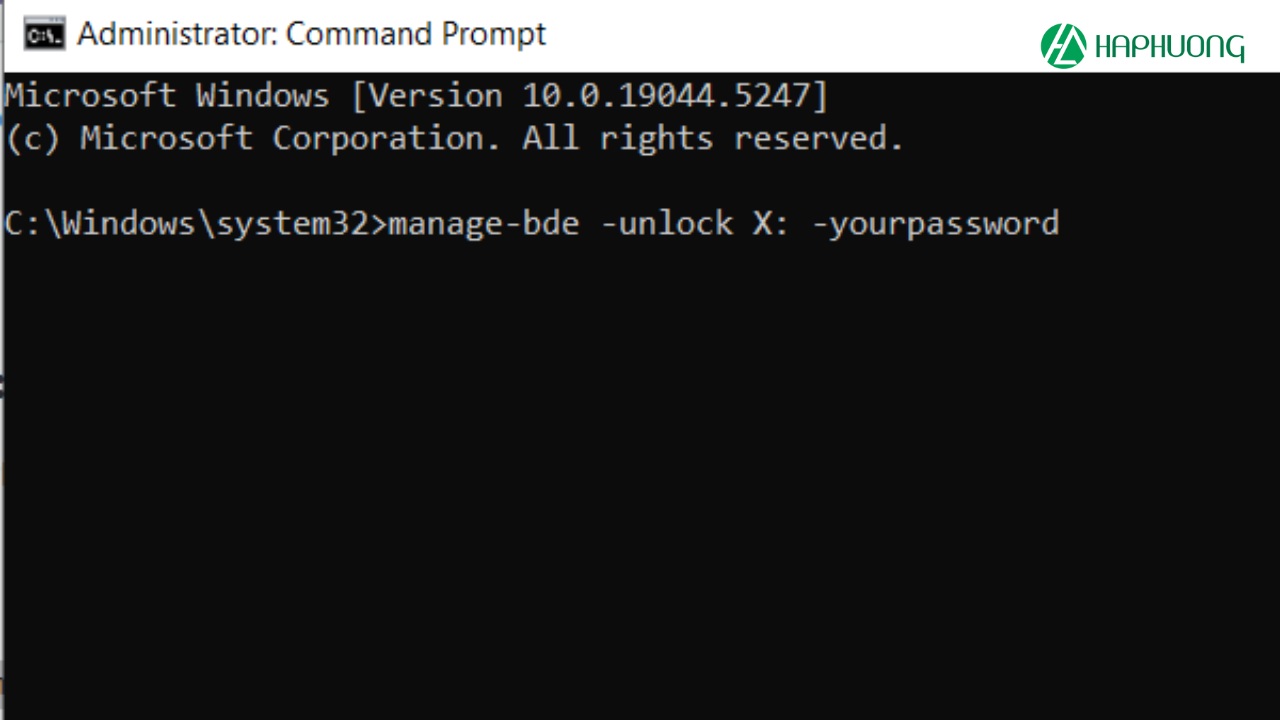
- Bước 1: Mở Command Prompt với quyền Admin. Bạn có thể làm điều này bằng cách tìm kiếm “cmd” trong menu Start, nhấp chuột phải vào “Command Prompt” và chọn “Run as administrator”.
- Bước 2: Nhập lệnh sau:
manage-bde -unlock X: -password
Trong đó “X:” là ký tự ổ đĩa bị khóa. Sau khi nhập lệnh, bạn sẽ được yêu cầu nhập mật khẩu BitLocker. Hoặc bạn có thể sử dụng lệnh sau nếu bạn có file recovery key:
manage-bde -unlock X: -RecoveryKey “đường dẫn đến file recovery key”
Cách 3: Sử dụng phần mềm khôi phục dữ liệu nếu quên mật khẩu
Nếu bạn quên mật khẩu và không có khóa khôi phục, việc khôi phục dữ liệu từ ổ cứng bị BitLocker là rất khó khăn. Một số phần mềm khôi phục dữ liệu chuyên dụng có thể hỗ trợ giải mã BitLocker, nhưng tỉ lệ thành công không cao và thường đòi hỏi kiến thức chuyên sâu. Phương pháp này thường tốn kém và không đảm bảo thành công 100%.
Lưu ý khi mở khóa ổ cứng bị BitLocker:
- Lưu trữ khóa khôi phục an toàn: Khi kích hoạt BitLocker, bạn sẽ được cung cấp một khóa khôi phục. Hãy lưu trữ nó ở một nơi an toàn, chẳng hạn như tài khoản Microsoft, in ra giấy hoặc lưu vào USB.
- Cẩn thận với phần mềm bên thứ ba: Tránh sử dụng các phần mềm bẻ khóa BitLocker không rõ nguồn gốc, vì chúng có thể chứa phần mềm độc hại hoặc làm hỏng dữ liệu của bạn.
- Sao lưu dữ liệu thường xuyên: Ngay cả khi sử dụng BitLocker, việc sao lưu dữ liệu thường xuyên vẫn rất quan trọng để tránh mất dữ liệu do các sự cố khác.
Cách Format ổ cứng bị BitLocker
Nếu bạn không cần dữ liệu trên ổ cứng bị BitLocker, bạn có thể format nó để xóa tất cả dữ liệu và vô hiệu hóa BitLocker.
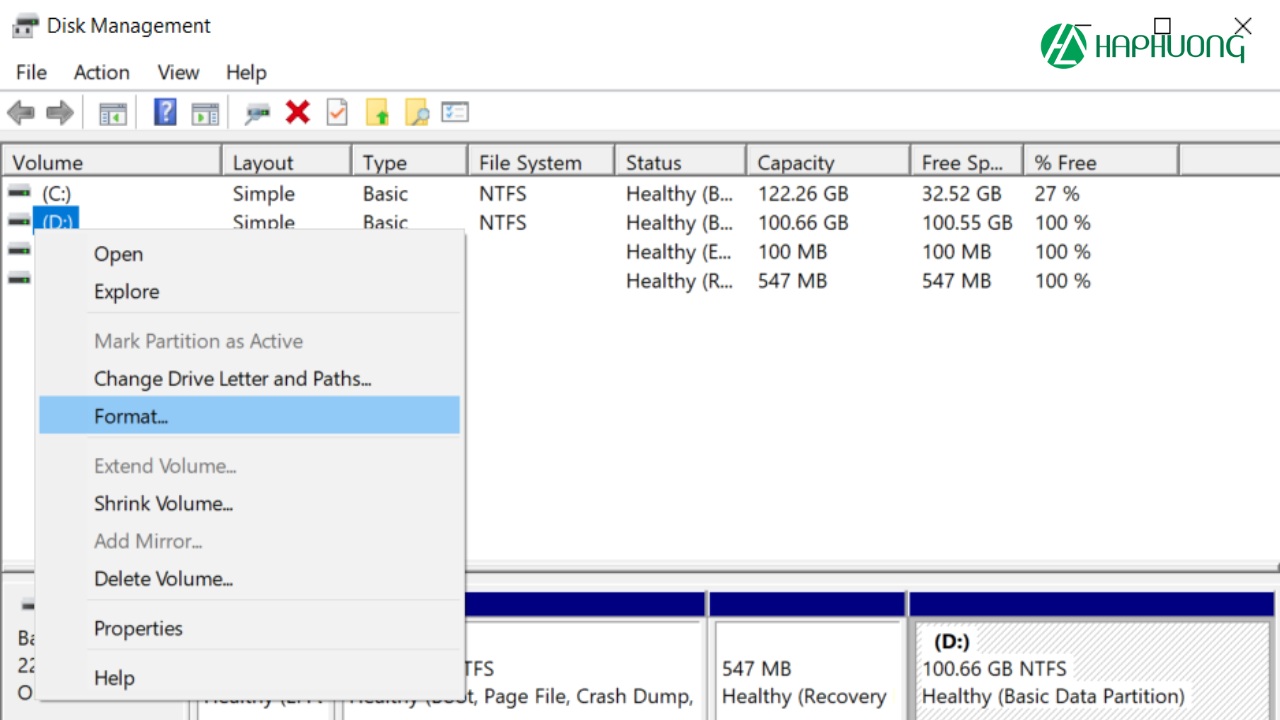
- Sử dụng Disk Management: Mở Disk Management (tìm kiếm “diskmgmt.msc” trong menu Start), tìm ổ cứng bị BitLocker, nhấp chuột phải và chọn “Format”.
- Sử dụng Command Prompt: Mở Command Prompt với quyền Admin và sử dụng lệnh diskpart để format ổ đĩa.
Câu hỏi thường gặp về BitLocker và mở khóa ổ cứng
- Quên mật khẩu BitLocker, tôi có thể làm gì? Nếu bạn không có khóa khôi phục, việc khôi phục dữ liệu là rất khó. Bạn có thể thử sử dụng phần mềm khôi phục dữ liệu chuyên dụng, nhưng không có gì đảm bảo thành công.
- BitLocker có làm chậm máy tính không? BitLocker có thể ảnh hưởng một chút đến hiệu suất, đặc biệt là trên các máy tính cũ. Tuy nhiên, trên các máy tính hiện đại với phần cứng hỗ trợ mã hóa phần cứng (ví dụ: TPM), ảnh hưởng này là không đáng kể.
- Có cần TPM để sử dụng BitLocker không? TPM (Trusted Platform Module) là một chip bảo mật giúp tăng cường bảo mật cho BitLocker. Tuy nhiên, bạn vẫn có thể sử dụng BitLocker mà không cần TPM, nhưng bạn sẽ cần sử dụng mật khẩu hoặc USB để mở khóa máy tính mỗi khi khởi động.
- Làm thế nào để tắt BitLocker? Bạn có thể tắt BitLocker trong Control Panel (BitLocker Drive Encryption). Quá trình giải mã có thể mất một khoảng thời gian tùy thuộc vào dung lượng ổ đĩa.


Tổng kết
BitLocker là một công cụ mạnh mẽ giúp bảo vệ dữ liệu trên máy tính. Việc hiểu rõ về BitLocker, cách sử dụng và cách xử lý khi gặp sự cố là rất quan trọng để đảm bảo an toàn cho dữ liệu của bạn. Hy vọng bài viết này đã cung cấp cho bạn những thông tin hữu ích về BitLocker. Hãy luôn nhớ lưu trữ khóa khôi phục ở một nơi an toàn và sao lưu dữ liệu thường xuyên để tránh những rủi ro không đáng có.