0987.232.060
 0964.232.066
NFS Server là gì? Cách cấu hình NFS cho NAS Synology
By lúc
Views: 1853 - Category: Kiến thức công nghệ, Tin tức - On:
Trong môi trường mạng hiện đại, việc chia sẻ dữ liệu giữa các thiết bị trở nên cần thiết và quan trọng, đặc biệt là với các hệ thống lưu trữ mạng NAS. Một trong những giao thức phổ biến và hiệu quả cho việc chia sẻ tệp tin là NFS (Network File System). NFS cho phép các máy chủ và máy khách truy cập và chia sẻ dữ liệu từ xa như thể chúng đang được lưu trữ trực tiếp trên hệ thống cục bộ. Vậy NFS Server là gì và làm thế nào để cấu hình NFS cho NAS để tối ưu hóa việc chia sẻ tài nguyên? Hãy tìm hiểu ngay dưới đây.
NFS Server là gì?
NFS (Network File System) là một giao thức mạng dùng để chia sẻ tệp tin trên nhiều hệ thống khác nhau qua mạng. NFS cho phép quản trị viên hệ thống chia sẻ toàn bộ hoặc một phần hệ thống tệp từ một máy chủ mạng, giúp người dùng từ xa có thể truy cập và sử dụng các tệp. Giao thức này ban đầu được phát triển cho các hệ thống Unix và được Sun Microsystems giới thiệu vào năm 1984 với phiên bản mới nhất NFSv4 được ghi nhận trong RFC 7530.
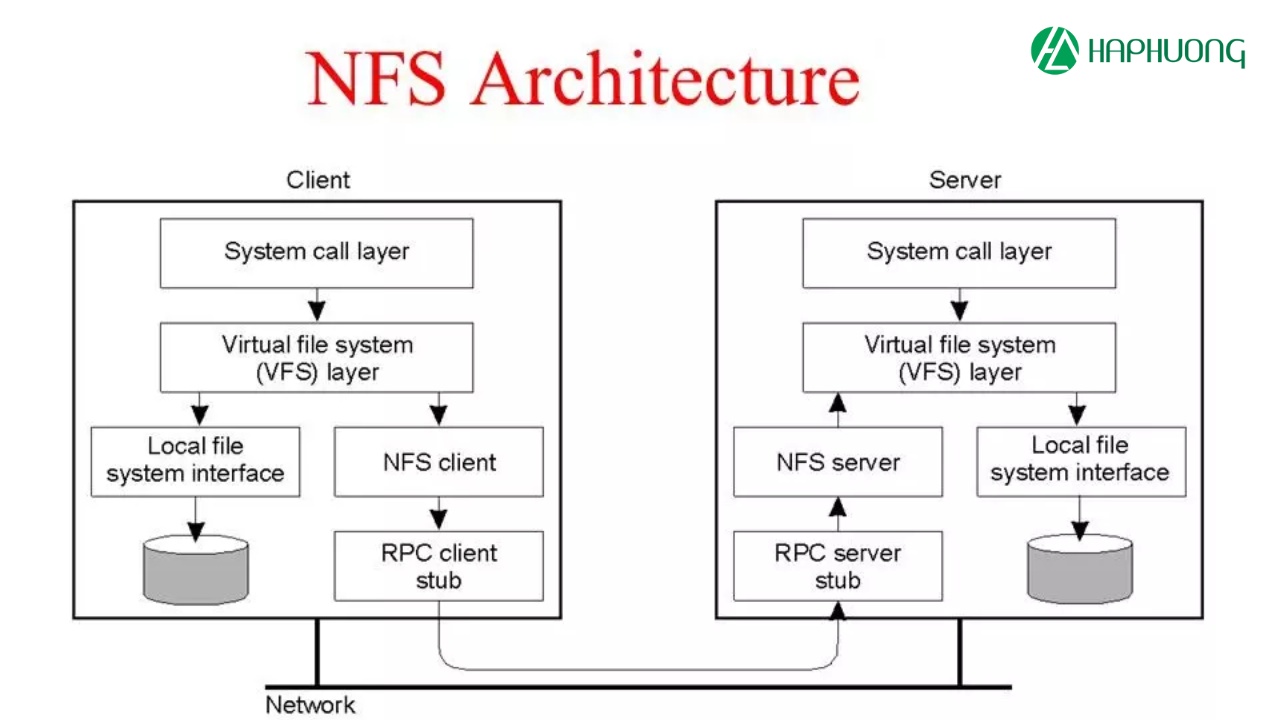
Giao thức NFS hoạt động dựa trên cơ chế Remote Procedure Call (RPC), cho phép máy khách gửi các yêu cầu tới máy chủ để truy cập các tệp tin được chia sẻ. Máy khách có thể gắn kết (mount) các tệp tin từ hệ thống tệp chia sẻ của máy chủ, và sử dụng chúng giống như trên ổ đĩa cục bộ.
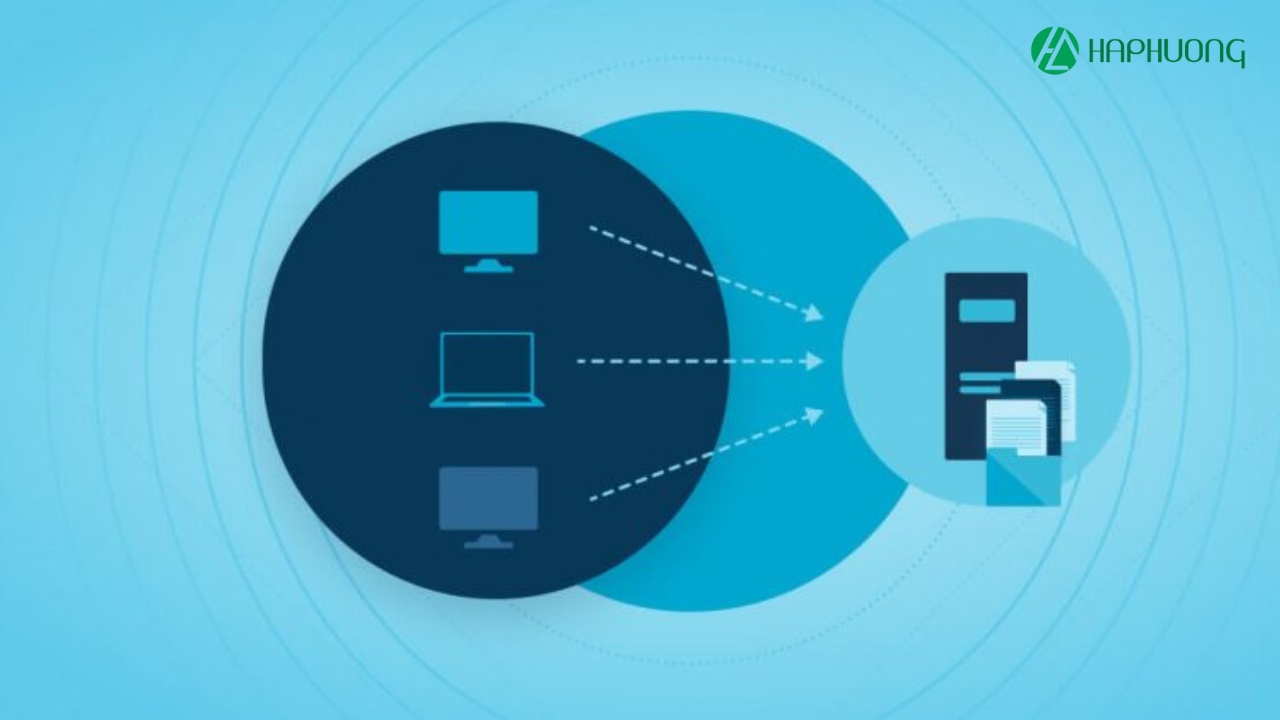
NFS là giao thức lớp ứng dụng, được triển khai qua bộ giao thức TCP/IP. Do tính đơn giản và tính hiệu quả, NFS đã trở thành một trong những giao thức chia sẻ tệp phổ biến nhất, hỗ trợ trên nhiều hệ điều hành như Linux, Windows, HP-UX và Solaris.
Mục tiêu ban đầu của NFS là tạo ra một giao thức không trạng thái, giúp việc quản lý tệp tin phân tán trở nên dễ dàng và tiện lợi hơn. Nhờ đó, NFS được sử dụng rộng rãi trong các môi trường mạng doanh nghiệp, nơi các máy tính cần chia sẻ tài nguyên và tệp tin với nhau.
Các phiên bản của NFS và cách thức hoạt động
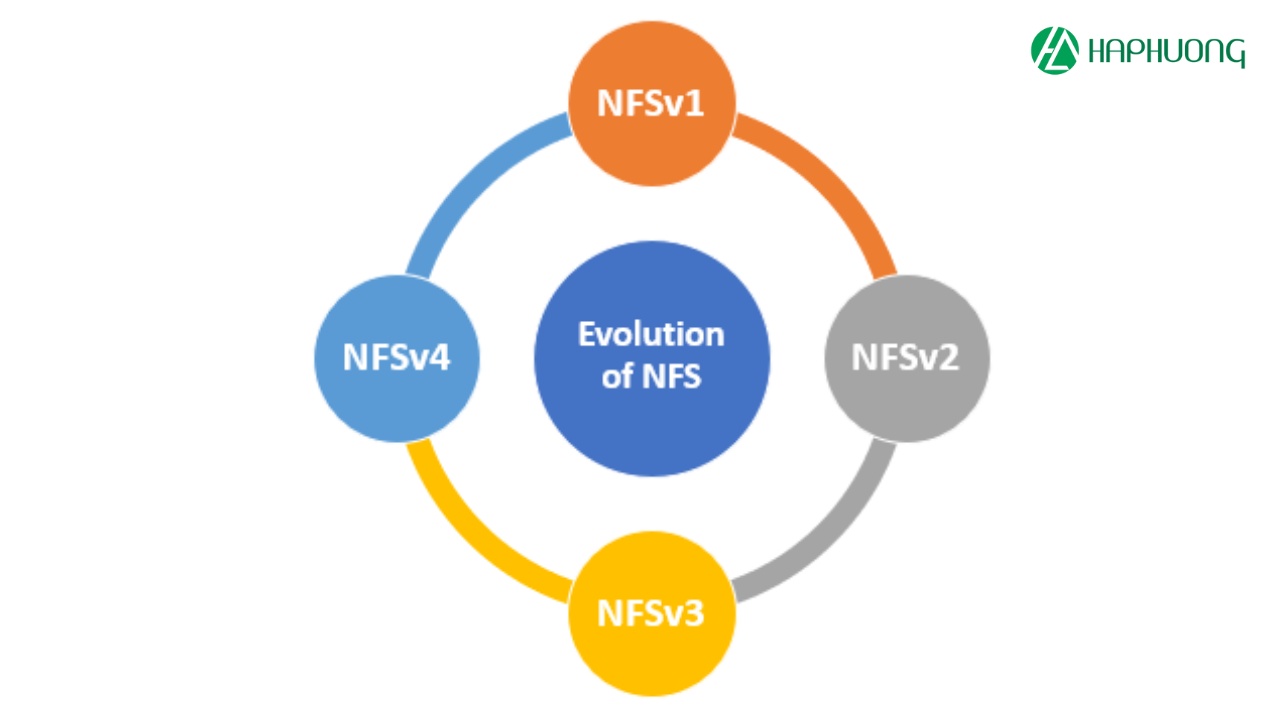
NFS có ba phiên bản chính và mỗi phiên bản lại có những cách thức hoạt động khác nhau. Cụ thể:
NFS phiên bản 2 (NFSv2)
NFS phiên bản 2 (NFSv2) là phiên bản đầu tiên và lâu đời nhất, được hỗ trợ rộng rãi. NFSv2 sử dụng Giao thức Dữ liệu Người dùng (UDP) để truyền dữ liệu qua mạng IP. Giao thức IP đảm bảo kết nối ổn định giữa các thiết bị mạng. UDP không cần thiết lập kết nối trước khi bắt đầu truyền dữ liệu, giúp tăng tốc độ trao đổi thông tin trong thời gian ngắn.
Tuy nhiên, nhược điểm của UDP là khi máy chủ NFS không hoạt động, máy khách vẫn có thể tiếp tục gửi yêu cầu mà không nhận được phản hồi, dẫn đến sự lãng phí tài nguyên mạng và giảm hiệu suất truy cập tệp tin.
NFS phiên bản 3 (NFSv3)
NFS phiên bản 3 (NFSv3) mang lại nhiều cải tiến so với NFSv2, đặc biệt là khả năng hỗ trợ ghi không đồng bộ. Máy chủ có thể đệm dữ liệu trước khi đồng bộ hóa với hệ thống, giúp tăng hiệu suất so với NFSv2. Khi sử dụng NFSv3, dữ liệu sẽ được đồng bộ hóa trước khi máy chủ thực hiện lệnh cam kết, đảm bảo an toàn và ổn định hơn trong việc quản lý tệp tin.
Ngoài ra, NFSv3 cải thiện khả năng xử lý lỗi, giúp hệ thống ổn định hơn. Một điểm nổi bật khác là NFSv3 có thể xử lý các tệp lớn hơn nhờ hỗ trợ kích thước tệp 64-bit, cho phép người dùng truy cập tệp có dung lượng lên tới 2GB hoặc hơn, khắc phục giới hạn kích thước tệp của NFSv2.
NFS phiên bản 4 (NFSv4)
NFS phiên bản 4 (NFSv4) là phiên bản mới nhất của giao thức NFS với nhiều cải tiến giúp hoạt động linh hoạt hơn. NFSv4 có thể hoạt động qua internet và tương thích với firewall, không yêu cầu dịch vụ rpcbind như các phiên bản trước, giúp đơn giản hóa việc triển khai ở nhiều môi trường mạng khác nhau.
NFSv4 sử dụng Transmission Control Protocol (TCP) để truyền dữ liệu, giúp kết nối giữa ứng dụng và IP ổn định hơn. TCP theo dõi các gói dữ liệu và chỉ gửi lại các khung bị mất thay vì gửi lại toàn bộ dữ liệu, giúp tăng hiệu suất truyền tải. NFSv4 cũng sử dụng port TCP 2049, một trong những port phổ biến nhất và không cần phải tương tác với các daemon như rpcbind và lockd, giúp giảm bớt các bước cấu hình phức tạp.
Ưu điểm của NFS Server
- Chia sẻ tệp tin dễ dàng: NFS cho phép người dùng chia sẻ tệp tin và thư mục qua mạng một cách nhanh chóng, giúp nhiều thiết bị truy cập dữ liệu từ cùng một nguồn mà không cần sao chép.
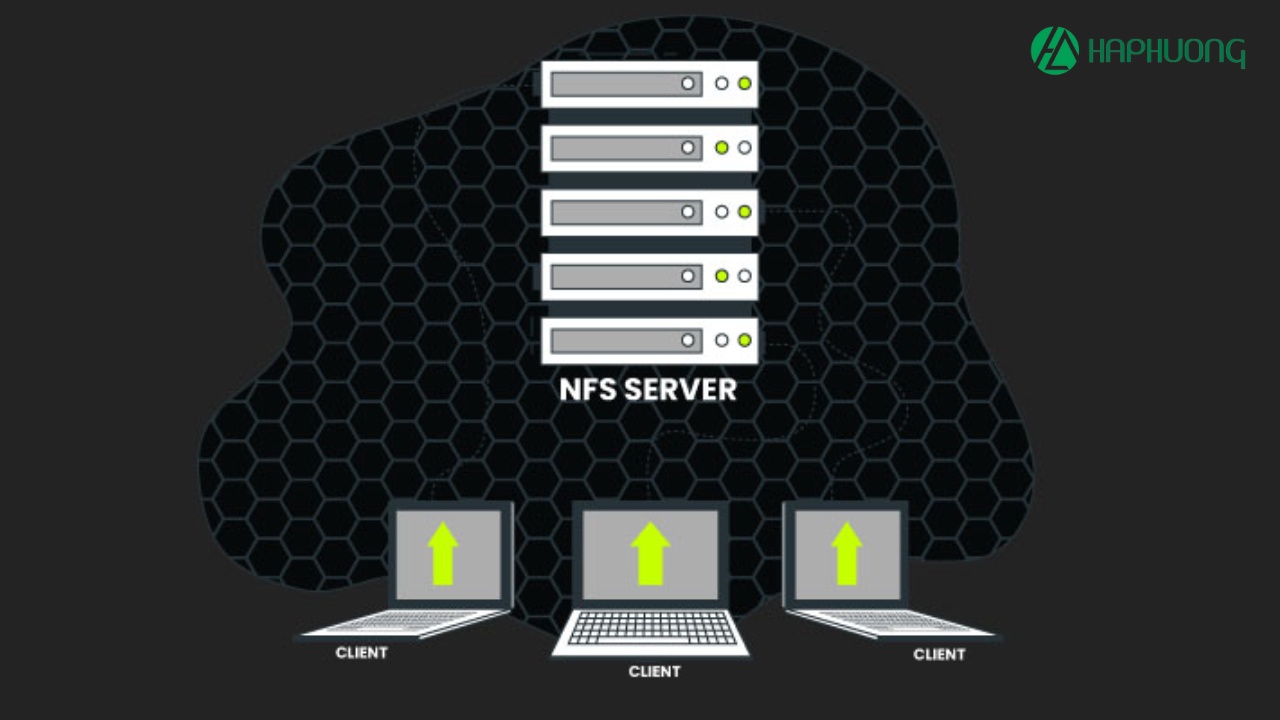
- Quản lý tập trung: Với NFS, việc quản lý các tệp tin trở nên dễ dàng hơn nhờ tính năng quản lý tập trung, giúp giảm thiểu yêu cầu lưu trữ trên từng thiết bị cá nhân.
- Hỗ trợ nhiều nền tảng: NFS tương thích với nhiều hệ điều hành như Linux, Unix, macOS, và cả Windows, mang lại sự linh hoạt trong môi trường đa nền tảng.
- Tiết kiệm chi phí: NFS sử dụng cơ sở hạ tầng mạng hiện có, giúp giảm chi phí đầu tư cho thiết bị lưu trữ hoặc phần mềm bổ sung.
- Mở rộng dễ dàng: NFS có thể dễ dàng mở rộng khi hệ thống mạng hoặc nhu cầu lưu trữ tăng lên, mà không cần thay đổi cấu hình phức tạp.
- Quản lý tập trung: NFS cho phép quản lý tập trung, giảm nhu cầu cài đặt thêm phần mềm hay tốn không gian lưu trữ trên các hệ thống cá nhân của người dùng.
- Thân thiện với người dùng: Giao thức này dễ sử dụng, cho phép người dùng truy cập các tệp tin từ xa giống như cách họ truy cập tệp tin trên hệ thống cục bộ.
- Hệ thống phân tán: NFS có thể được sử dụng như một hệ thống tệp phân tán, giảm bớt sự cần thiết phải sử dụng các thiết bị lưu trữ di động như ổ đĩa USB hay DVD.

- Bảo mật: Việc giảm thiểu sử dụng các phương tiện lưu trữ di động như đĩa CD, DVD hay USB giúp hệ thống an toàn hơn, giảm nguy cơ mất mát dữ liệu do các thiết bị ngoại vi.
Nhược điểm của NFS Server
- Dễ bị lỗi toàn hệ thống: NFS phụ thuộc vào một máy chủ trung tâm. Nếu máy chủ gặp sự cố hoặc ngừng hoạt động, tất cả các máy khách sẽ không thể truy cập được dữ liệu, gây ra điểm thất bại duy nhất trong hệ thống.
- Hiệu suất kém khi có nhiều truy cập đồng thời: Khi có nhiều người dùng cùng truy cập vào máy chủ NFS cùng một lúc, hiệu suất của hệ thống có thể giảm đáng kể do không xử lý tốt khối lượng công việc lớn.
- Không có cơ chế xác thực người dùng: NFS không hỗ trợ cơ chế xác thực người dùng trên máy khách, dữ liệu được truyền đi dưới dạng văn bản rõ ràng, không được mã hóa, dẫn đến vấn đề bảo mật. NFS chỉ nên sử dụng trong các mạng nội bộ (LAN) để giảm rủi ro này.
- Dữ liệu không được bảo mật và không xác minh tính toàn vẹn: Dữ liệu truyền qua NFS không được mã hóa và không có cơ chế kiểm tra tính toàn vẹn, có thể dẫn đến rủi ro khi dữ liệu bị giả mạo hoặc bị đánh cắp.
- Khó quản lý khi có nhiều máy kết nối: Khi có nhiều máy khách cùng gắn kết vào máy chủ NFS, việc quản lý và duy trì kết nối trở nên phức tạp, gây ra khó khăn trong việc quản lý hệ thống.
Hướng dẫn cấu hình NFS cho NAS
Việc sử dụng NFS trên các thiết bị NAS (Network Attached Storage) mang lại khả năng chia sẻ dữ liệu một cách dễ dàng giữa các thiết bị trong mạng, giúp tối ưu hóa việc lưu trữ và truy xuất tệp tin từ xa. NAS Synology là một trong những thiết bị lưu trữ được các doanh nghiệp sử dụng phổ biến hiện nay, cung cấp tính năng hỗ trợ NFS, cho phép bạn dễ dàng chia sẻ dữ liệu với nhiều thiết bị trong hệ thống mạng nội bộ. Dưới đây là hướng dẫn cách cấu hình NFS cho NAS Synology đơn giản và dễ thực hiện:
Bật dịch vụ NFS trên Synology NAS
Trước khi truy cập thư mục được chia sẻ bằng máy khách NFS, bạn phải thay đổi cài đặt trên Synology NAS để cho phép chia sẻ qua NFS. Thực hiện theo các bước dưới đây:
Bước 1: Vào Control Panel > File Services > NFS (dành cho DSM 7.0 trở lên) hoặc SMB/AFP/NFS (dành cho DSM 6.2 trở về trước).
Bước 2: Đánh dấu vào Enable NFS service.
Bước 3: Click vào Apply để lưu cài đặt.

Gán quyền NFS cho các thư mục được chia sẻ
Trước khi truy cập bất kỳ thư mục chia sẻ nào bằng máy khách NFS của bạn, trước tiên bạn phải cấu hình quyền NFS của thư mục chia sẻ mà bạn muốn truy cập. Thực hiện theo các bước dưới đây để thay đổi quyền NFS của các thư mục chia sẻ trên Synology NAS của bạn:
Bước 1: Vào Control Panel sau đó chọn Shared Folder.
Bước 2: Chọn thư mục chia sẻ mà bạn muốn truy cập bằng máy khách NFS của mình và nhấp vào Edit.
Bước 3: Vào NFS Permissions và click vào Create.
Bước 4: Click vào Save (đối với DSM 7.0 trở lên) hoặc OK (đối với DSM 6.2 trở về trước) để lưu quy tắc.
Bước 5: Click vào Save (đối với DSM 7.0 trở lên) hoặc OK (đối với DSM 6.2 trở về trước) để áp dụng quyền NFS.
Bước 6: Sau khi áp dụng quyền NFS, bạn có thể tìm thấy đường dẫn gắn kết của thư mục được chia sẻ ở góc dưới bên trái của tab Quyền NFS.
Đường dẫn gắn kết phải có định dạng sau: /[volume name]/[shared folder name]
Gắn kết các thư mục được chia sẻ thông qua NFS ở phía máy khách
Sau khi hoàn tất các bước trên, bạn có thể gắn thư mục chia sẻ với máy khách NFS của mình. Dưới đây chúng tôi trình bày cách truy cập thư mục chia sẻ bằng Linux.
Bước 1: Mở bảng điều khiển lệnh trên máy tính Linux của bạn.
Bước 2: Lắp đặt các thành phần cần thiết trước khi tiến hành lắp đặt.
- Ubuntu
sudo apt update
sudo apt install nfs-common - CentOS/Redhat/Fedora
sudo yum install nfs-utils
Bước 3: Nhập lệnh mount như sau để mount thư mục chia sẻ qua NFS ở phía máy khách:
sudo mount -t nfs [Synology NAS IP address]:[mount path of shared folder] /[mount point on NFS client]
Ví dụ:
sudo mount -t nfs 196.168.x.x:/volumeX/test /mnt
Bước 4: Nhập disk free để xác nhận bạn đã gắn kết thành công thư mục được chia sẻ. Đầu ra trong cột Filesystem phải có định dạng sau:
[Synology NAS IP address]:[mount path of shared folder]
df
Sản phẩm đề xuất
new 
new 
new 
new 
Tổng kết
NFS Server là một công cụ mạnh mẽ giúp chia sẻ tệp tin qua mạng, mang lại sự tiện lợi và linh hoạt cho người dùng trong việc quản lý dữ liệu. Việc cấu hình NFS cho NAS không chỉ giúp tối ưu hóa việc lưu trữ và truy cập dữ liệu mà còn tạo điều kiện thuận lợi cho việc hợp tác giữa các thiết bị trong mạng. Bằng cách thực hiện đúng các bước cấu hình và đảm bảo tính bảo mật, bạn có thể tận dụng tối đa lợi ích mà NFS mang lại, từ việc tiết kiệm không gian lưu trữ đến việc quản lý dữ liệu tập trung. Hy vọng rằng bài viết này đã cung cấp cho bạn những thông tin cần thiết để thiết lập và sử dụng NFS một cách hiệu quả.