0987.232.060
 0964.232.066
Cách cải thiện và khắc phục sự cố tốc độ truyền dữ liệu chậm
By lúc
Views: 1661 - Category: Tin tức - On:
Tốc độ truyền dữ liệu chậm khi sử dụng máy tính ,laptop có thể là một vấn đề cực kỳ khó chịu, gây ảnh hưởng đến hiệu suất làm việc, trải nghiệm giải trí và nhiều hoạt động khác. Vậy làm thế nào để khắc phục và cải thiện tình trạng này? Hãy cùng Hà Phương tìm hiểu các nguyên nhân gây ra tốc độ truyền dữ liệu chậm và các giải pháp để khắc phục nhé!

Các nguyên nhân phổ biến gây tốc độ truyền dữ liệu chậm
Có rất nhiều yếu tố có thể làm tốc độ truyền dữ liệu bị chậm, từ các vấn đề đơn giản như cáp kết nối bị lỗi đến các vấn đề phức tạp hơn liên quan đến phần cứng hoặc cấu hình mạng. Dưới đây là một số nguyên nhân phổ biến nhất mà bạn có thể gặp phải khi thấy tốc độ truyền tải dữ liệu chậm trên máy tính, laptop:
Vấn đề phần cứng
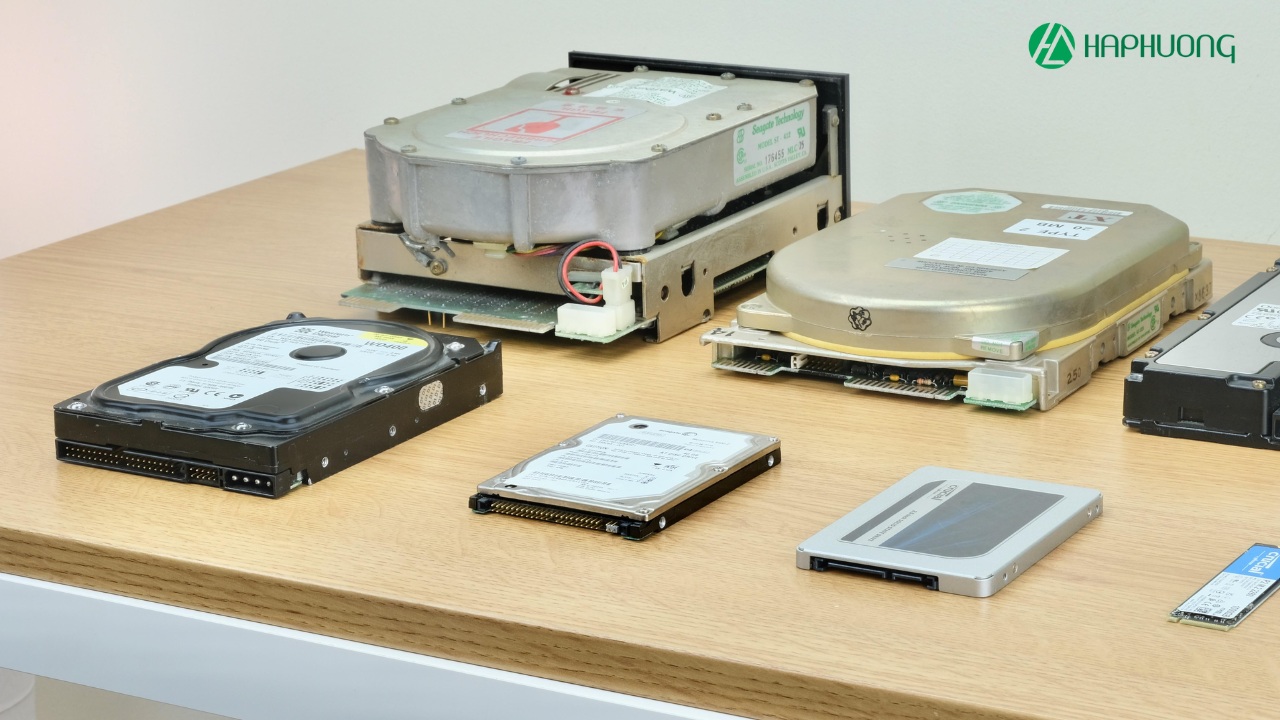
- Ổ cứng HDD chậm: Ổ cứng cơ học (HDD) có tốc độ đọc/ghi dữ liệu chậm hơn nhiều so với ổ cứng thể rắn (SSD). Nếu bạn vẫn đang sử dụng HDD, đây có thể là nguyên nhân chính gây ra tốc độ truyền dữ liệu chậm, đặc biệt là khi sao chép các tệp lớn.
- Cổng kết nối cũ: Các cổng kết nối như USB 2.0 có tốc độ truyền dữ liệu thấp hơn nhiều so với USB 3.0, USB 3.1 hoặc Thunderbolt. Sử dụng cổng kết nối cũ sẽ làm chậm quá trình truyền dữ liệu.
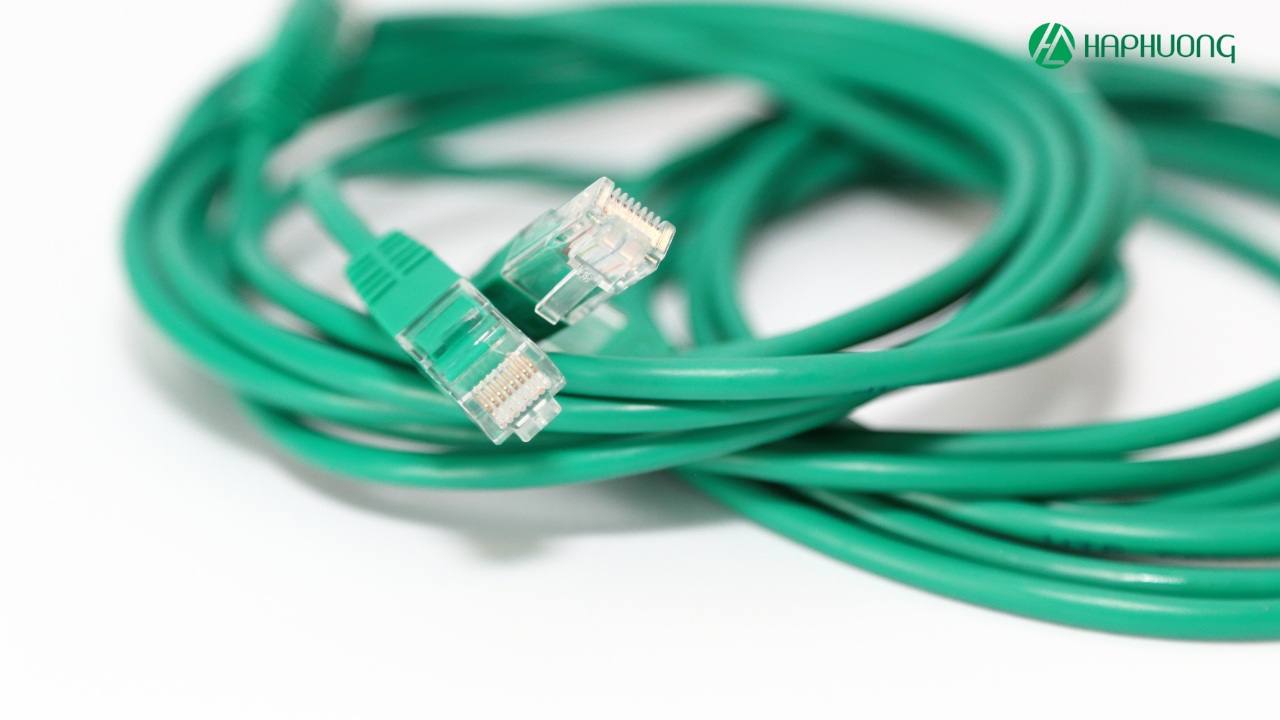
- Cáp kết nối kém chất lượng hoặc bị hỏng: Cáp kết nối bị hỏng, bị xoắn hoặc kém chất lượng có thể gây nhiễu tín hiệu và làm giảm tốc độ truyền dữ liệu.
- RAM không đủ: Khi hệ thống không có đủ RAM, nó sẽ phải sử dụng ổ cứng làm bộ nhớ ảo, làm chậm quá trình xử lý và truyền dữ liệu.
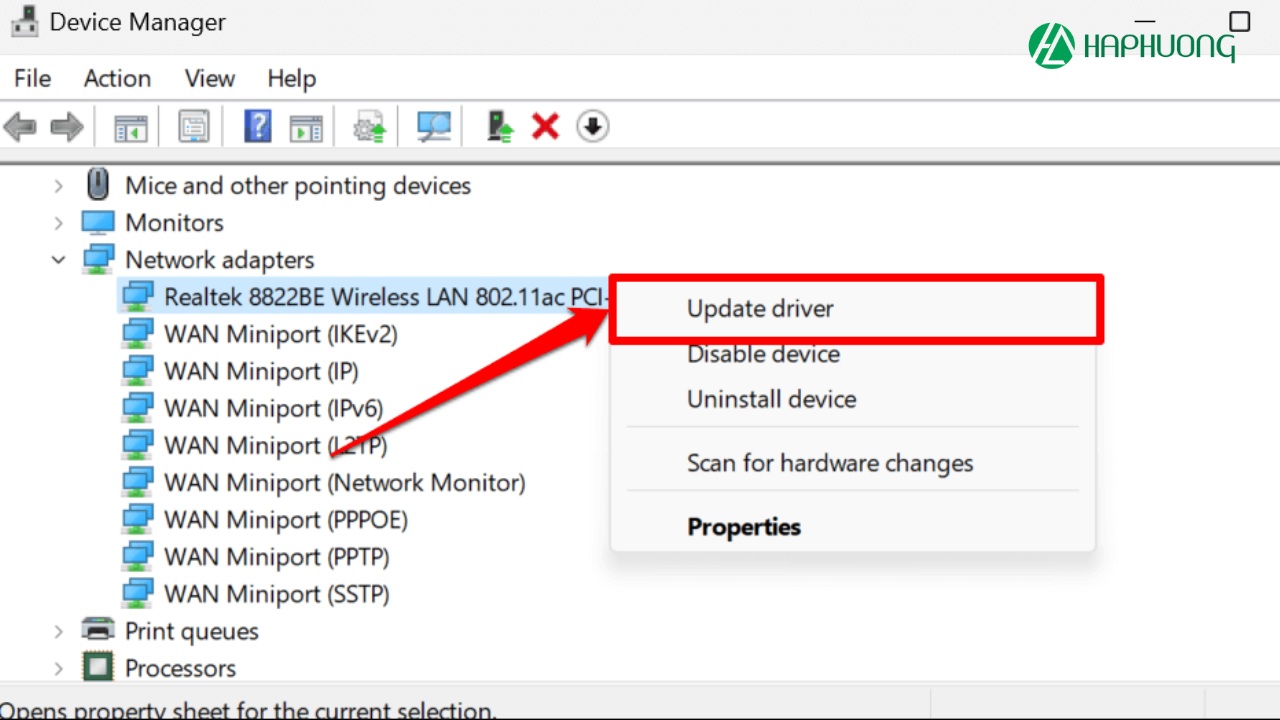
- Driver lỗi thời hoặc bị lỗi: Driver là phần mềm cho phép hệ điều hành giao tiếp với phần cứng. Driver lỗi thời hoặc bị lỗi có thể gây ra nhiều vấn đề, bao gồm cả tốc độ truyền dữ liệu chậm.
- Thiết bị lưu trữ bị phân mảnh: Theo thời gian, các tệp trên ổ cứng có thể bị phân mảnh, nghĩa là các phần của tệp được lưu trữ ở các vị trí khác nhau trên ổ đĩa. Điều này làm chậm quá trình đọc/ghi dữ liệu.
Vấn đề Phần mềm
- Phần mềm độc hại: Phần mềm độc hại có thể chiếm dụng tài nguyên hệ thống và làm chậm quá trình truyền dữ liệu.
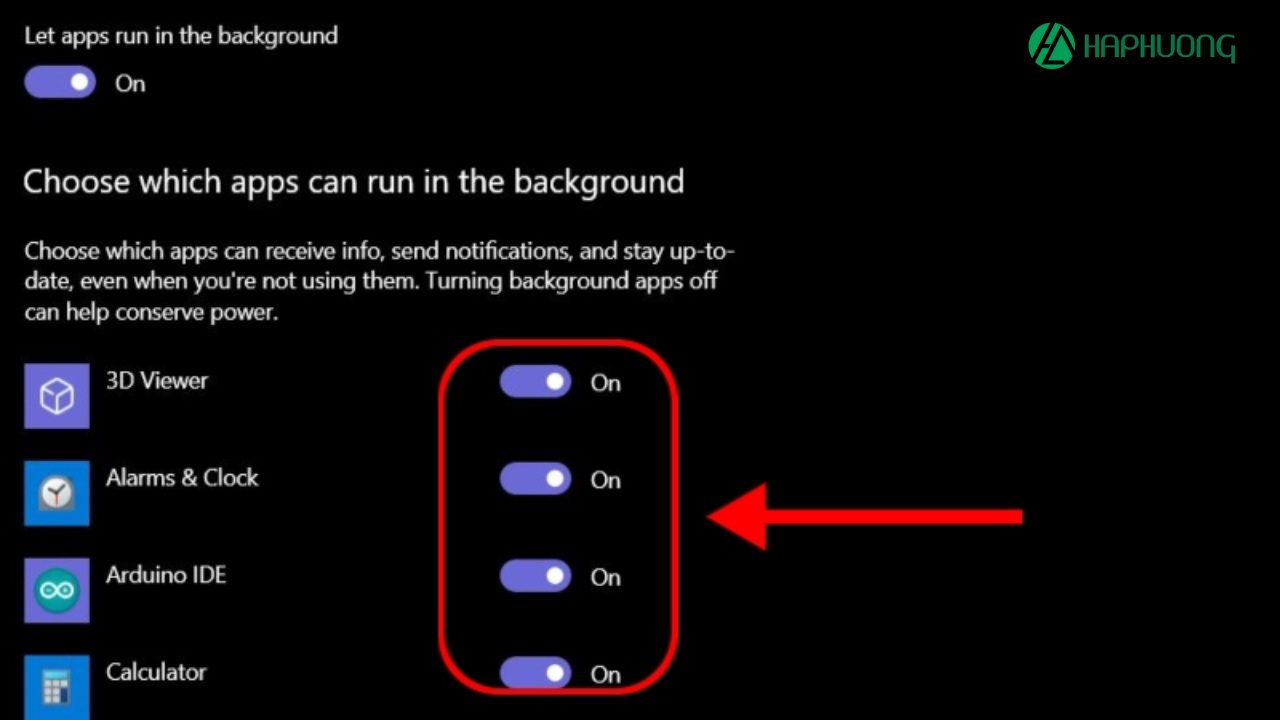
- Quá nhiều chương trình chạy nền: Khi có quá nhiều chương trình chạy nền, chúng sẽ cạnh tranh tài nguyên hệ thống, làm chậm quá trình truyền dữ liệu.
- Hệ điều hành lỗi thời: Hệ điều hành lỗi thời có thể không được tối ưu cho phần cứng hiện đại và có thể gây ra tốc độ truyền dữ liệu chậm.
- Cài đặt hệ thống không tối ưu: Một số cài đặt hệ thống, chẳng hạn như cài đặt năng lượng, có thể ảnh hưởng đến tốc độ truyền dữ liệu.
Vấn đề Mạng (khi truyền dữ liệu qua mạng)
- Băng thông mạng hạn chế: Nếu băng thông mạng của bạn bị hạn chế, tốc độ truyền dữ liệu sẽ chậm.
- Nhiễu sóng Wifi: Nhiễu sóng từ các thiết bị điện tử khác có thể làm giảm tốc độ kết nối Wi-Fi và làm chậm quá trình truyền dữ liệu.
- Router hoặc modem cũ: Router hoặc modem cũ có thể không hỗ trợ các chuẩn Wifi mới nhất và có thể làm chậm tốc độ truyền dữ liệu.
- Khoảng cách giữa thiết bị và router: Khoảng cách quá xa giữa thiết bị và router có thể làm giảm cường độ tín hiệu Wi-Fi và làm chậm tốc độ truyền dữ liệu.
- Tải mạng cao: Khi có nhiều thiết bị cùng sử dụng mạng, tốc độ truyền dữ liệu cho mỗi thiết bị sẽ giảm.
Các giải pháp khắc phục và cải thiện
Sau khi xác định được nguyên nhân gây ra tốc độ truyền dữ liệu chậm, bạn có thể áp dụng các giải pháp sau:
Nâng cấp Phần cứng
- Chuyển sang SSD: Nâng cấp từ HDD lên SSD là một trong những cách hiệu quả nhất để cải thiện tốc độ truyền dữ liệu. SSD có tốc độ đọc/ghi dữ liệu nhanh hơn gấp nhiều lần so với HDD.
- Sử dụng cổng kết nối tốc độ cao: Sử dụng các cổng kết nối như USB 3.0, USB 3.1 hoặc Thunderbolt để truyền dữ liệu nhanh hơn.
- Thay thế cáp kết nối: Sử dụng cáp kết nối chất lượng cao và đảm bảo chúng không bị hỏng.
- Nâng cấp RAM: Nâng cấp RAM sẽ giúp hệ thống xử lý dữ liệu nhanh hơn và giảm tình trạng sử dụng bộ nhớ ảo.
Tối ưu Phần mềm
- Quét virus và phần mềm độc hại: Sử dụng phần mềm diệt virus uy tín để quét và loại bỏ phần mềm độc hại.
- Đóng các chương trình không cần thiết: Đóng các chương trình chạy nền không cần thiết để giải phóng tài nguyên hệ thống.
- Cập nhật hệ điều hành và driver: Cập nhật hệ điều hành và driver lên phiên bản mới nhất để đảm bảo tính ổn định và hiệu suất.
- Chống phân mảnh ổ cứng (HDD): Sử dụng công cụ chống phân mảnh ổ cứng tích hợp trong Windows hoặc phần mềm của bên thứ ba để tối ưu hiệu suất ổ cứng.
- Dọn dẹp các tệp tạm thời: Xóa các tệp tạm thời và tệp rác để giải phóng không gian ổ cứng và cải thiện hiệu suất.
- Kiểm tra và tối ưu cài đặt hệ thống: Kiểm tra các cài đặt hệ thống, chẳng hạn như cài đặt năng lượng, và tối ưu chúng để đạt hiệu suất tốt nhất.
Tối ưu Mạng (khi truyền dữ liệu qua mạng)
- Nâng cấp gói cước internet: Nếu băng thông mạng của bạn quá thấp, hãy nâng cấp lên gói cước cao hơn.
- Di chuyển router đến vị trí trung tâm: Đặt router ở vị trí trung tâm trong nhà để đảm bảo phủ sóng Wifi tốt nhất.
- Giảm số lượng thiết bị kết nối Wifi: Hạn chế số lượng thiết bị kết nối Wifi đồng thời để tránh tình trạng quá tải mạng.
- Thay đổi kênh Wifi: Nếu có nhiều mạng Wifi xung quanh, hãy thay đổi kênh Wifi của bạn để tránh nhiễu sóng.
- Sử dụng cáp Ethernet: Sử dụng cáp Ethernet để kết nối trực tiếp với router để có tốc độ truyền dữ liệu ổn định và nhanh hơn.
- Nâng cấp router hoặc modem: Nâng cấp router hoặc modem lên thiết bị mới hơn hỗ trợ các chuẩn Wifi mới nhất.
Các công cụ hỗ trợ kiểm tra và tối ưu
Để đánh giá và tối ưu hiệu suất hệ thống, đặc biệt là tốc độ truyền dữ liệu, một số công cụ chuyên dụng và tích hợp sẵn có thể hỗ trợ bạn một cách hiệu quả:
1. CrystalDiskMark
CrystalDiskMark là một tiện ích mạnh mẽ được thiết kế để đo lường hiệu suất đọc/ghi dữ liệu của các thiết bị lưu trữ, bao gồm ổ cứng cơ học (HDD), ổ cứng thể rắn (SSD) và các thiết bị lưu trữ di động như USB. Công cụ này cung cấp nhiều bài kiểm tra khác nhau, cho phép người dùng đánh giá hiệu suất của ổ đĩa trong các tình huống khác nhau:
- Sequential Read/Write: Đo tốc độ đọc/ghi dữ liệu tuần tự, thường được sử dụng để đánh giá hiệu suất khi sao chép các tệp lớn.
- Random Read/Write: Đo tốc độ đọc/ghi dữ liệu ngẫu nhiên, quan trọng đối với hiệu suất của hệ điều hành và các ứng dụng.
- 4K Read/Write: Đo tốc độ đọc/ghi các khối dữ liệu 4KB, một kích thước phổ biến được sử dụng bởi hệ điều hành.
- Queue Depth và Thread: Cho phép người dùng tùy chỉnh số lượng hàng đợi và luồng để kiểm tra hiệu suất của ổ đĩa trong điều kiện tải nặng.
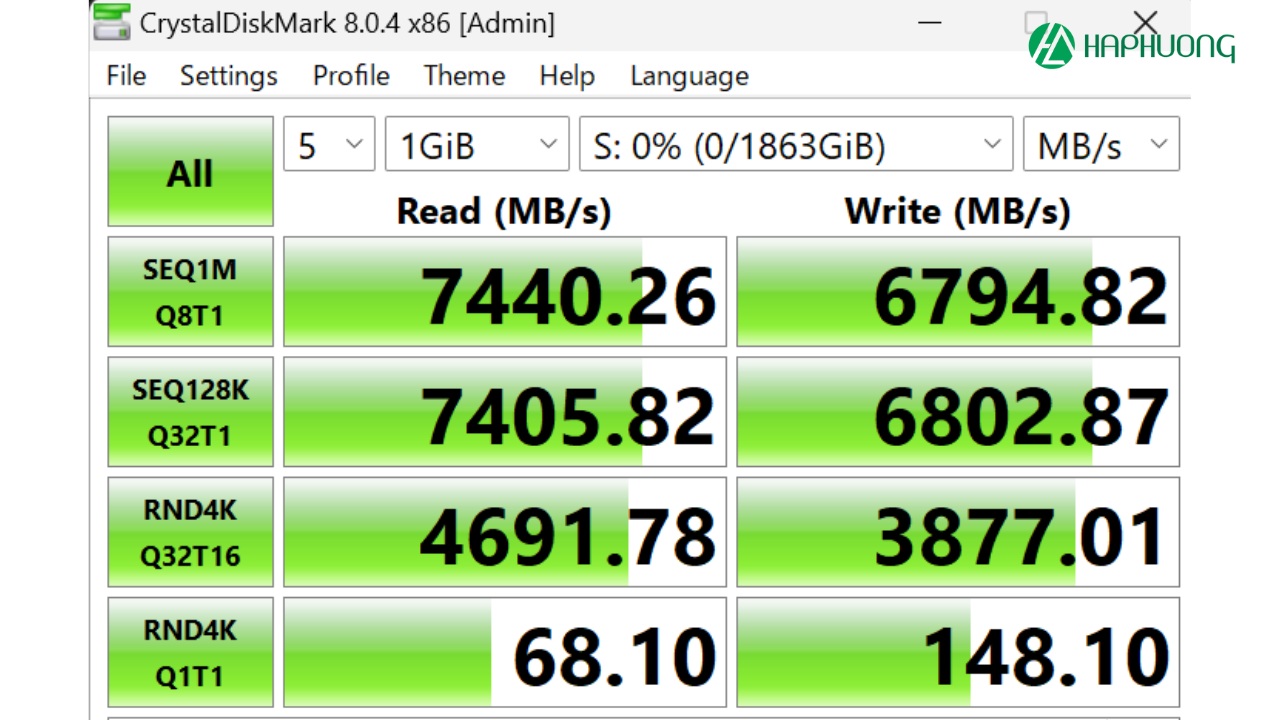
Kết quả từ CrystalDiskMark giúp người dùng so sánh hiệu suất của các ổ đĩa khác nhau, xác định xem ổ đĩa có hoạt động đúng với thông số kỹ thuật hay không, và phát hiện các vấn đề tiềm ẩn về hiệu suất.
2. HD Tune
HD Tune là một tiện ích đa năng cung cấp nhiều tính năng để kiểm tra và tối ưu hiệu suất ổ cứng có các tính năng chuyên dụng như:
- Benchmark: Đo tốc độ đọc/ghi dữ liệu, tương tự như CrystalDiskMark, nhưng có thể cung cấp các biểu đồ chi tiết hơn về tốc độ truyền dữ liệu theo thời gian.
- Health: Kiểm tra tình trạng sức khỏe của ổ cứng bằng cách sử dụng công nghệ S.M.A.R.T. (Self-Monitoring, Analysis and Reporting Technology), giúp phát hiện sớm các dấu hiệu của sự cố tiềm ẩn.
- Error Scan: Quét bề mặt ổ đĩa để tìm kiếm các lỗi vật lý.
- Temperature: Theo dõi nhiệt độ của ổ cứng, giúp người dùng đảm bảo rằng ổ đĩa không hoạt động quá nóng.
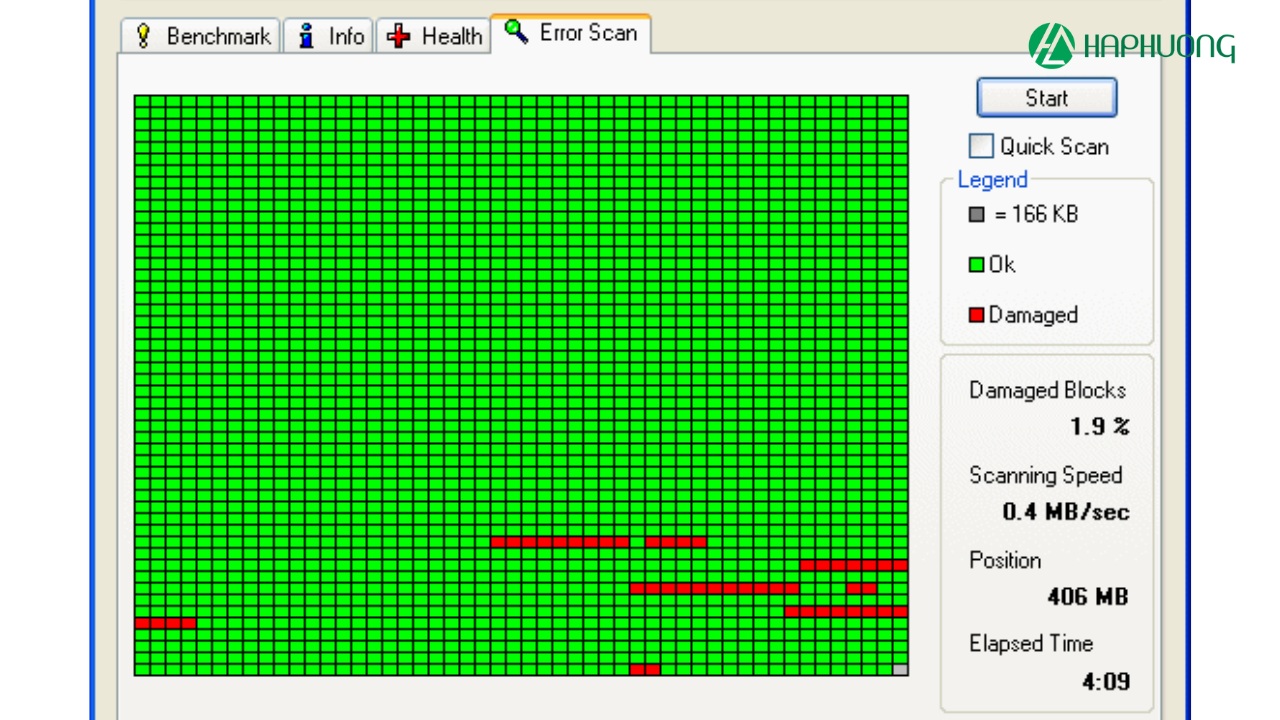
HD Tune cung cấp cho bạn một cái nhìn tổng quan, chi tiết về hiệu suất và tình trạng của ổ cứn giúp người dùng đưa ra các quyết định phù hợp.
3. Task Manager (Windows)
Task Manager là một tiện ích tích hợp sẵn trong hệ điều hành Windows, cung cấp chi tiết về các thông tin liên quan đến hiệu suất truyền dữ liệu như:
- Disk: Hiển thị thông tin về hoạt động của ổ cứng, bao gồm tốc độ đọc/ghi, thời gian phản hồi và phần trăm sử dụng.
- Processes: Cho phép người dùng theo dõi các tiến trình đang chạy và lượng tài nguyên mà chúng đang sử dụng, bao gồm cả việc sử dụng ổ cứng.
Task Manager giúp người dùng xác định các ứng dụng hoặc tiến trình đang gây ra tình trạng tắc nghẽn về hiệu suất ổ cứng.
4. Network Speed Test
Các công cụ kiểm tra tốc độ mạng như Speedtest.net cho phép người dùng đo lường tốc độ kết nối internet của mình .Kết quả từ các công cụ này giúp người dùng đánh giá chất lượng kết nối internet, so sánh với tốc độ được cung cấp bởi nhà cung cấp dịch vụ internet (ISP) và xác định các vấn đề về mạng.
Các thông số đo lường:
- Download Speed: Tốc độ tải dữ liệu từ internet về máy tính.
- Upload Speed: Tốc độ tải dữ liệu từ máy tính lên internet.
- Ping (Latency): Thời gian trễ giữa việc gửi một gói tin và nhận lại phản hồi, ảnh hưởng đến trải nghiệm chơi game trực tuyến và các ứng dụng thời gian thực.
new 
new 
new 
new 
Tổng kết
Tốc độ truyền dữ liệu chậm có thể do nhiều nguyên nhân khác nhau. Hiểu rõ các vấn đề này và áp dụng các giải pháp khắc phục và tối ưu phù hợp, bạn có thể cải thiện đáng kể tốc độ truyền dữ liệu và nâng cao hiệu suất làm việc cũng như trải nghiệm giải trí. Việc kết hợp các giải pháp phần cứng, phần mềm và mạng sẽ mang lại hiệu quả tối ưu nhất. Hãy nhớ kiểm tra và theo dõi hiệu suất hệ thống thường xuyên để đảm bảo mọi thứ hoạt động trơn tru bạn nhé!