0987.232.060
 0964.232.066
Chống phân mảnh ổ cứng là gì? Hướng dẫn cách chống phân mảnh ổ cứng đơn giản
By lúc
Views: 759 - Category: Kiến thức công nghệ, Tin tức - On:
Phân mảnh ổ cứng là một vấn đề phổ biến mà nhiều người dùng máy tính gặp phải, đặc biệt khi sử dụng ổ HDD. Khi dữ liệu bị phân tán không đều trên ổ cứng, quá trình truy xuất dữ liệu sẽ trở nên chậm chạp và ảnh hưởng đến hiệu suất hệ thống. Việc chống phân mảnh ổ cứng là một giải pháp đơn giản nhưng hiệu quả giúp sắp xếp lại các mảnh dữ liệu, tối ưu hóa tốc độ truy cập và cải thiện hoạt động của máy tính. Sau đây, Hà Phương sẽ hướng dẫn bạn cách thực hiện chống phân mảnh ổ cứng một cách dễ dàng và nhanh chóng, giúp hệ thống của bạn hoạt động mượt mà hơn.
Phân mảnh ổ cứng là gì?
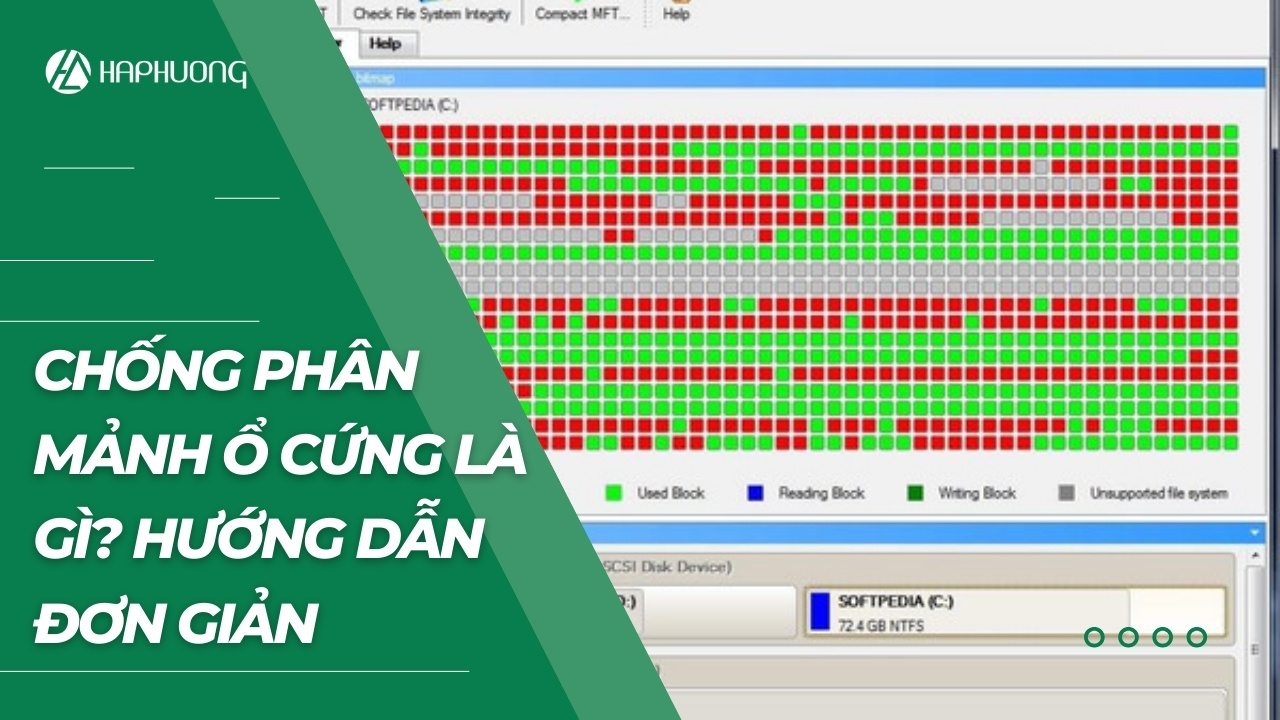
Phân mảnh ổ cứng là hiện tượng khi dữ liệu trên ổ cứng bị phân tán và lưu trữ không liên tục, tạo ra các mảnh dữ liệu nằm rải rác khắp ổ cứng. Tình trạng này xảy ra khi bạn xóa hoặc di chuyển tệp tin, khiến không gian trống không được sử dụng ngay lập tức. Khi bạn lưu trữ hoặc sửa đổi tệp tin, dữ liệu có thể không vừa với các khu vực trống sẵn có, dẫn đến việc các mảnh dữ liệu bị phân tán.
Phân mảnh khiến đầu đọc ổ cứng phải di chuyển nhiều hơn để tìm các mảnh dữ liệu, làm tăng thời gian truy xuất và giảm hiệu suất hệ thống. Mặc dù ổ SSD không bị ảnh hưởng bởi phân mảnh như ổ HDD nhưng đối với ổ cứng cơ học HDD, việc chống phân mảnh vẫn quan trọng để duy trì hiệu suất và tuổi thọ của ổ.

Tại sao nên chống phân mảnh ổ cứng?
Hiệu suất của ổ cứng bị ảnh hưởng rất nhiều bởi sự phân mảnh. Thay vì được lưu giữ trong các sector liên tiếp, các tệp bị phân mảnh được phân tán khắp đĩa. Máy tính có thể chạy chậm hơn và kém hiệu quả hơn do các vấn đề lưu trữ tệp không được tổ chức này.
Thời gian truy cập chậm hơn
Khi ổ cứng bị phân mảnh, các tệp tin không được lưu trữ liên tiếp mà bị phân tán khắp nơi trên ổ đĩa. Do đó, đầu đọc/ghi của ổ cứng phải di chuyển qua lại nhiều lần để lấy từng phần của một tệp, dẫn đến thời gian truy cập lâu hơn.
Khi bạn mở một ứng dụng hoặc truy xuất tệp, hệ thống sẽ phải mất thêm thời gian để tìm và ghép các mảnh tệp lại với nhau. Vì vậy, máy tính của bạn chạy chậm hơn, làm giảm hiệu suất và gây khó chịu khi sử dụng, đặc biệt là trong những tác vụ yêu cầu tốc độ xử lý nhanh.
Giảm hiệu quả lưu trữ
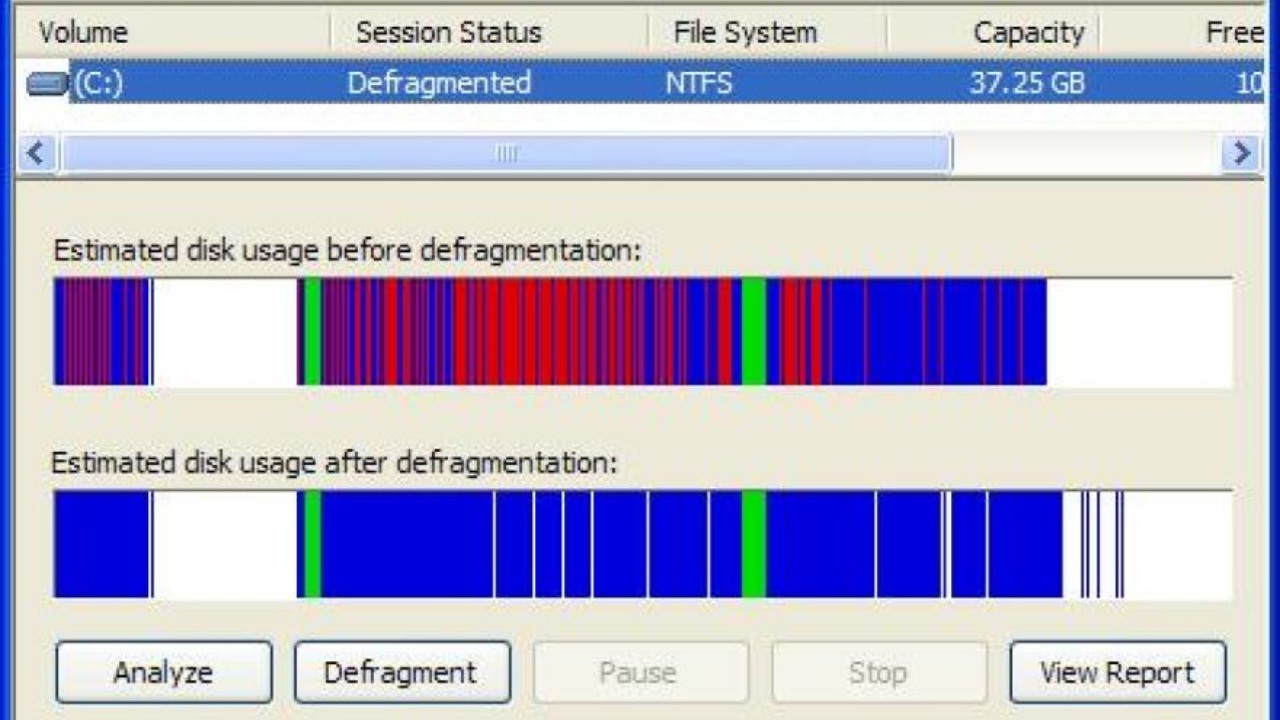
Phân mảnh còn ảnh hưởng đến hiệu quả sử dụng dung lượng lưu trữ của ổ cứng. Khi tệp bị chia nhỏ, những khoảng trống giữa các mảnh tệp có thể không đủ lớn để lưu trữ các tệp mới, dẫn đến việc không gian trống trên ổ cứng không được sử dụng tối ưu. Từ đó, dung lượng lưu trữ của ổ cứng bị giảm sút, làm giảm khả năng chứa dữ liệu mới và gây lãng phí không gian. Trong các tổ chức lớn, việc quản lý dữ liệu kém hiệu quả do phân mảnh có thể làm tăng chi phí cho các giải pháp lưu trữ bổ sung.
Tăng độ trễ hệ thống
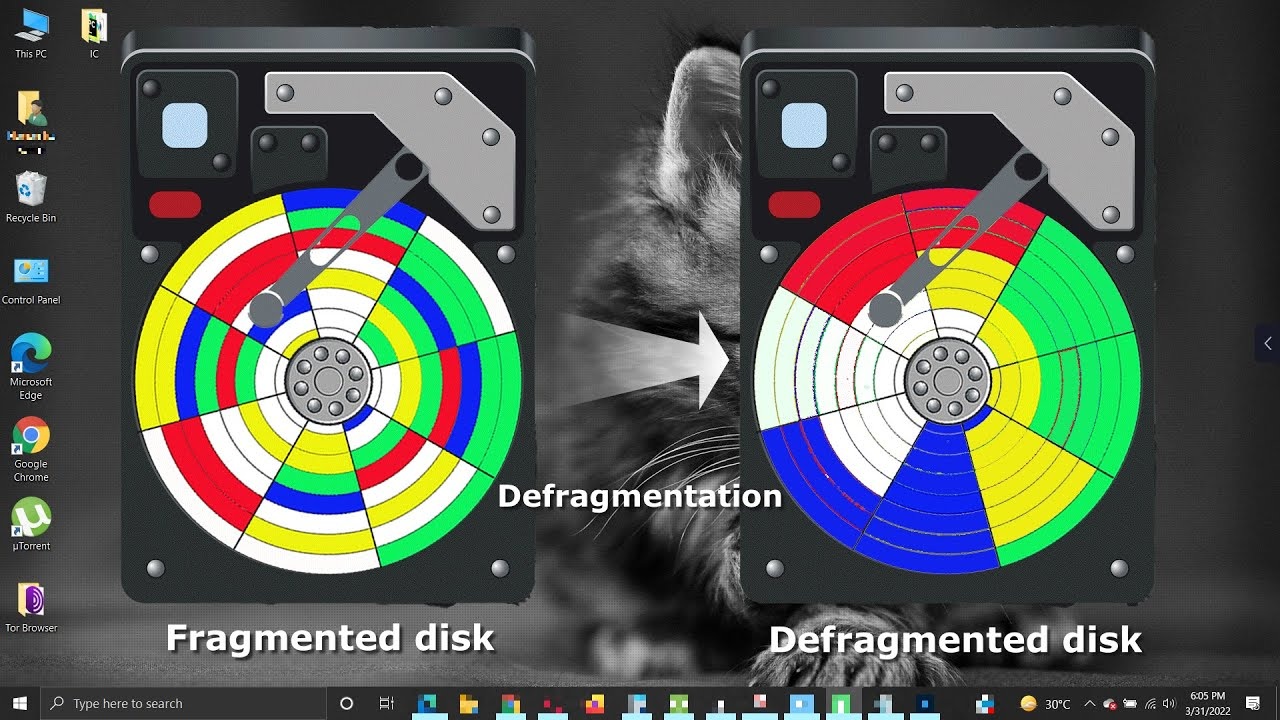
Phân mảnh ổ cứng khiến đầu đọc/ghi phải di chuyển liên tục trên ổ đĩa để thu thập các mảnh dữ liệu bị phân tán. Quá trình này làm tăng độ trễ, khiến máy tính phải mất thêm thời gian để hoàn thành các tác vụ.
Hao mòn nhanh chóng
Khi đầu đọc/ghi phải liên tục di chuyển để truy cập các tệp bị phân tán, áp lực cơ học lên các thành phần của ổ cứng tăng lên đáng kể. Theo thời gian, tình trạng này có thể dẫn đến suy giảm chất lượng phần cứng và làm giảm tuổi thọ của ổ cứng.
Hậu quả của việc hao mòn nhanh chóng là ổ cứng có nguy cơ hỏng hóc sớm hơn, đòi hỏi phải thay thế hoặc bảo trì thường xuyên, làm tăng chi phí vận hành và còn có nguy cơ mất dữ liệu quan trọng nếu ổ cứng hỏng bất ngờ.
Quá trình chống phân mảnh ổ cứng
Chống phân mảnh ổ cứng là một quy trình đơn giản nhưng hiệu quả để cải thiện hiệu suất máy tính. Quá trình này tổ chức lại dữ liệu trên ổ cứng, giúp máy tính hoạt động nhanh hơn và hiệu quả hơn. Dưới đây là các bước chính của quá trình chống phân mảnh ổ cứng sử dụng phần mềm Defraggler:
- Phân tích đĩa: Đầu tiên phần mềm sẽ kiểm tra ổ cứng để đánh giá mức độ phân mảnh, xác định các tệp nào bị phân mảnh và mức độ phân mảnh tổng thể của ổ cứng. Kết quả phân tích giúp công cụ lập kế hoạch tổ chức dữ liệu một cách hiệu quả, đảm bảo quá trình chống phân mảnh ổ cứng được thực hiện tối ưu.
- Nhận dạng và sắp xếp các phân đoạn tệp: Sau khi phân tích, phần mềm xác định các phân đoạn tệp bị phân tán trên nhiều vị trí của ổ cứng. Công cụ sẽ di chuyển và sắp xếp lại các phân đoạn tệp để được lưu trữ liên tiếp trên đĩa. Từ đó làm giảm khoảng cách mà đầu đọc/ghi cần di chuyển, giúp tăng tốc thời gian truy cập dữ liệu và cải thiện hiệu suất của hệ thống.
- Hợp nhất không gian trống: Công cụ chống phân mảnh sẽ gom các tệp vào các khối liên tiếp và hợp nhất các khoảng trống nhỏ lẻ thành một vùng không gian trống lớn, giảm khả năng phân mảnh trong tương lai, đảm bảo ổ cứng hoạt động mượt mà hơn trong thời gian dài.
- Xác minh và kiểm tra kết quả: Sau khi quá trình chống phân mảnh hoàn tất, công cụ sẽ cung cấp một bản tóm tắt về kết quả, cho biết mức độ phân mảnh đã giảm bao nhiêu. Bạn có thể chạy phân tích nhanh để xác nhận rằng ổ cứng đã được tối ưu hóa và hoạt động hiệu quả.
Lợi ích của việc chống phân mảnh ổ cứng
- Các tệp được sắp xếp có tổ chức: Theo thời gian, việc thêm và xóa tệp liên tục dẫn đến dữ liệu bị phân tán trên ổ cứng đặc biệt khi dung lượng gần đầy. Chống phân mảnh ổ cứng giúp sắp xếp lại các tệp riêng lẻ, đặt chúng vào vị trí liền kề. Từ đó giúp giảm khoảng cách di chuyển của đầu đọc/ghi, cải thiện tốc độ truy cập dữ liệu, mang lại hiệu suất nhanh chóng hơn cho máy tính.
- Tối ưu hóa và giải phóng không gian lưu trữ: Khi chống phân mảnh, không gian trống trên ổ cứng được hợp nhất, tạo ra các khối lưu trữ lớn hơn thay vì các khoảng trống nhỏ lẻ không thể sử dụng. Đặc biệt, các dữ liệu còn sót lại từ các tệp đã xóa cũng được loại bỏ hoặc sắp xếp, giúp tối ưu hóa và đôi khi tăng thêm không gian lưu trữ khả dụng.
- Tuổi thọ của ổ cứng được kéo dài: Quá trình chống phân mảnh làm giảm sự di chuyển không cần thiết của các thành phần cơ học trong ổ cứng. Khi các tệp được sắp xếp hợp lý, đầu đọc/ghi không phải liên tục di chuyển để truy xuất dữ liệu sẽ làm giảm hao mòn cơ học, bảo vệ các bộ phận bên trong và kéo dài tuổi thọ của ổ cứng.
Cách kiểm tra tình trạng phân mảnh ổ cứng
Bước 1: Nhấn chuột phải vào ổ đĩa bạn muốn kiểm tra, sau đó chọn Properties.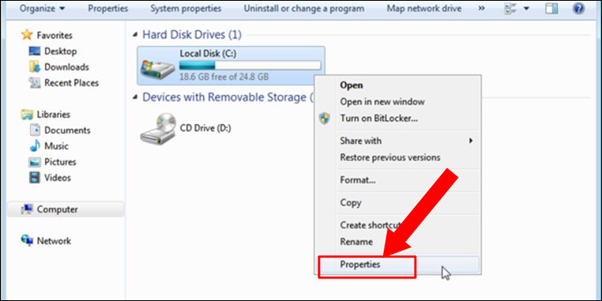
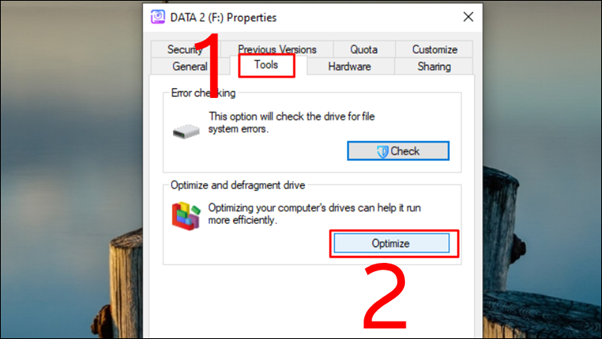
Bước 2: Chuyển sang tab Tools và chọn Optimize.
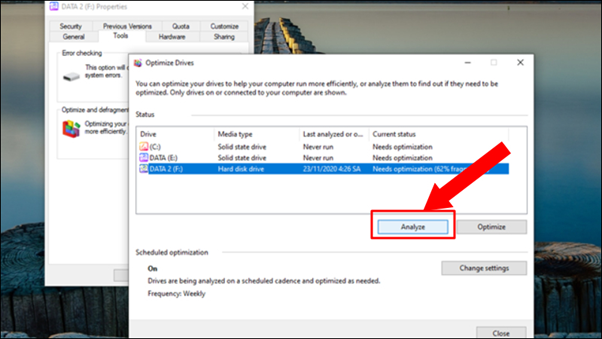
Bước 3: Chọn ổ đĩa cần kiểm tra từ danh sách hiển thị, sau đó nhấn Analyze. Công cụ sẽ bắt đầu phân tích để xác định mức độ phân mảnh của ổ đĩa và hiển thị tỷ lệ phần trăm phân mảnh sau khi hoàn tất.
Cách Chống Phân Mảnh Ổ Cứng Trên Windows 10
Windows 10 đã tích hợp sẵn công cụ chống phân mảnh, giúp quá trình này trở nên đơn giản và thuận tiện. Dưới đây là các bước chi tiết:
Nhấn vào nút Start ở góc dưới bên trái màn hình. Gõ từ khóa defrag vào thanh tìm kiếm. Chọn Defragment and Optimize Drives.
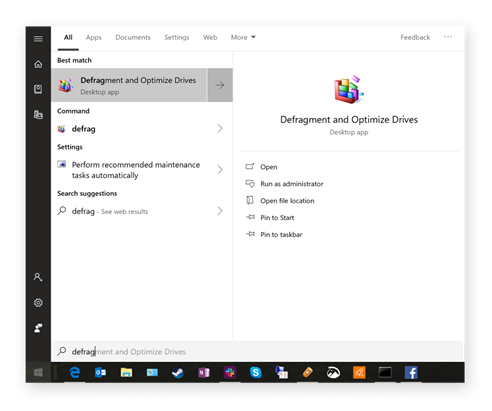
Bạn sẽ thấy danh sách các ổ đĩa trên máy tính của mình. Chọn ổ đĩa bạn muốn chống phân mảnh. Nhấn vào nút Optimize.
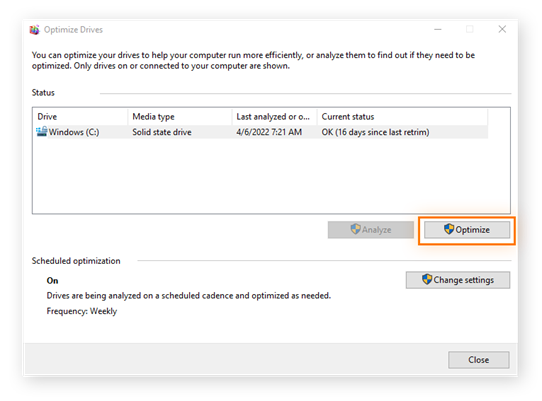
Công cụ sẽ bắt đầu phân tích mức độ phân mảnh của ổ cứng và tự động thực hiện quá trình chống phân mảnh.
Các phần mềm hỗ trợ để chống phân mảnh ổ cứng
Ngoài cách chống phân mảnh sử dụng công cụ trực tiếp trên Windows, bạn cũng có thể tận dụng các phần mềm hỗ trợ chống phân mảnh ổ cứng chuyên nghiệp như:
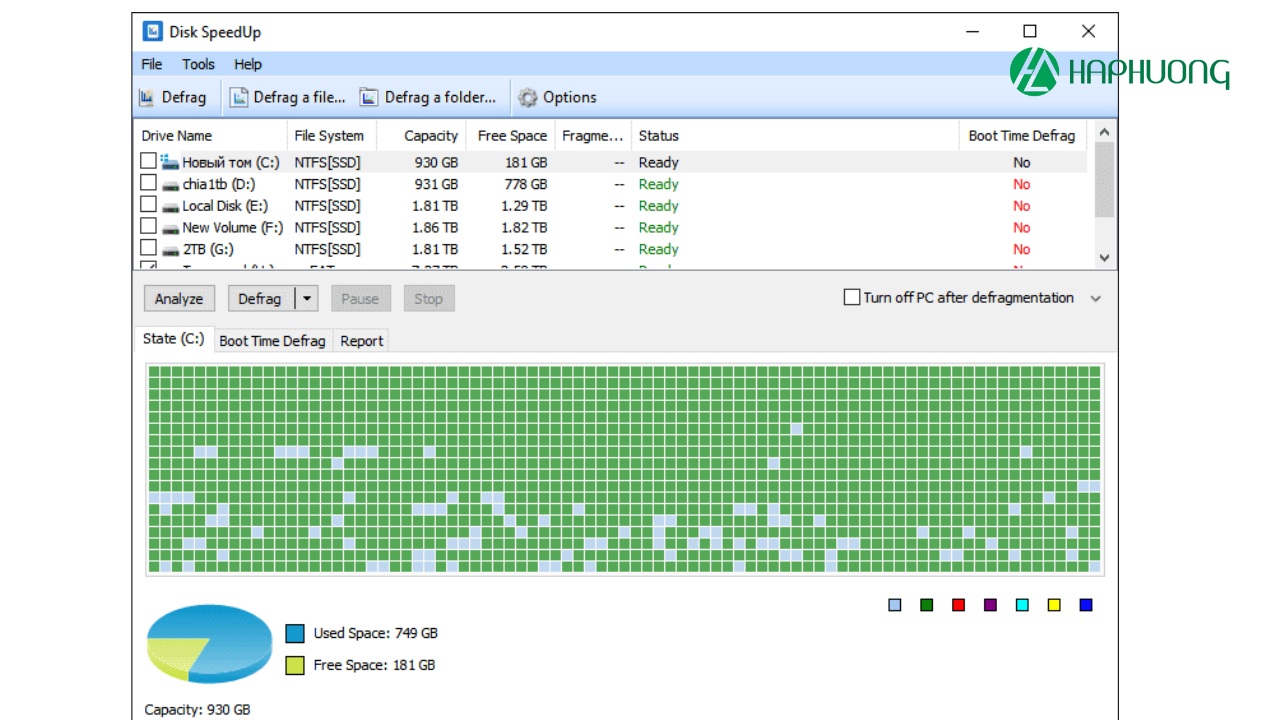
Disk Speedup
Disk Speedup là một phần mềm chống phân mảnh ổ cứng hiệu quả và an toàn. Trước khi ghi đè dữ liệu mới, phần mềm sẽ kiểm tra dữ liệu cũ để đảm bảo mọi thứ được sắp xếp đúng vị trí, giúp giảm thiểu rủi ro mất dữ liệu. Bạn có thể tạm dừng quá trình chống phân mảnh bất kỳ lúc nào mà không lo lắng về việc gián đoạn hoặc mất dữ liệu.
Với giao diện thân thiện, đơn giản và dễ sử dụng, Disk Speedup cho phép người dùng lựa chọn chống phân mảnh riêng lẻ từng thư mục mà không cần quét toàn bộ hệ thống.
Defraggler
Defraggler là phần mềm chống phân mảnh ổ cứng do Piriform phát triển, mang lại nhiều tính năng vượt trội. Ưu điểm vượt trội của phần mềm này là khả năng chống phân mảnh từng tệp riêng lẻ, cho phép người dùng tập trung vào các tệp quan trọng mà không cần thực hiện trên toàn bộ ổ đĩa.
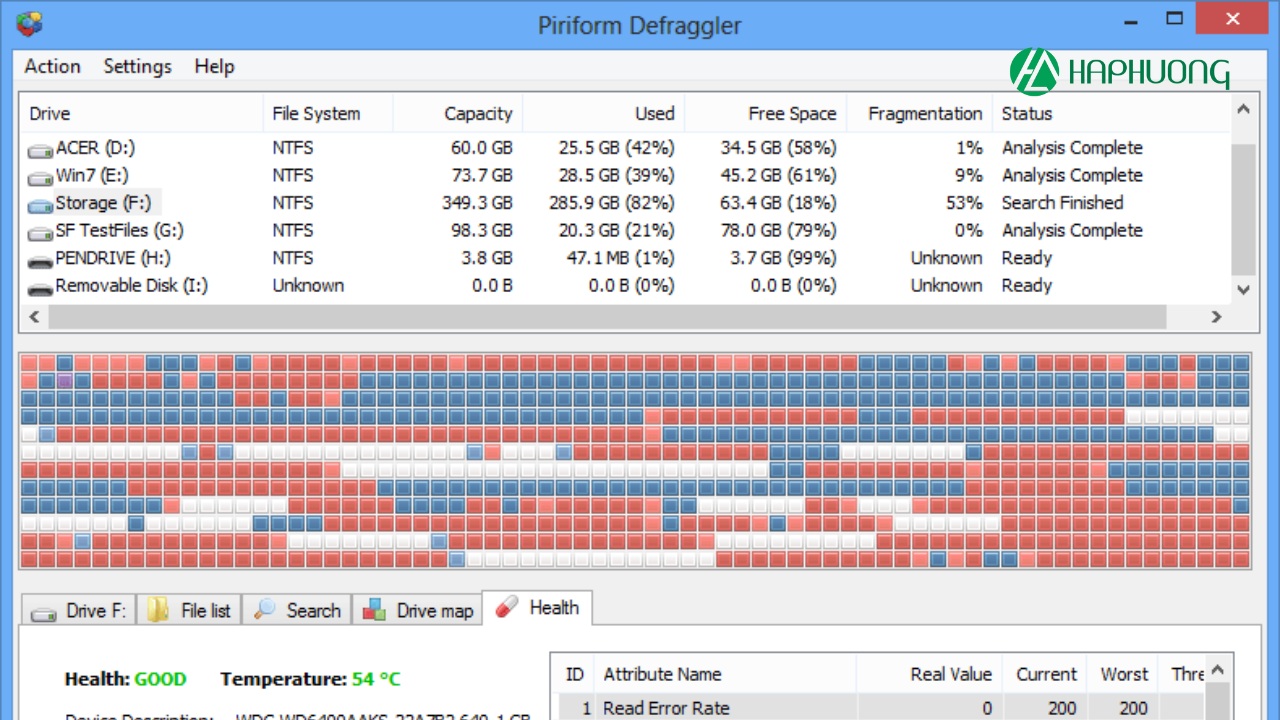
Phần mềm Defraggler tương thích với các hệ điều hành Windows và cung cấp báo cáo chi tiết về mức độ phân mảnh của ổ cứng. Từ đó, người dùng có thể quyết định khu vực nào cần được ưu tiên xử lý.
Smart Defrag
Smart Defrag là một giải pháp thay thế hoàn hảo cho công cụ chống phân mảnh tích hợp của Windows. Phần mềm không chỉ hỗ trợ chống phân mảnh ổ cứng tự động theo lịch trình mà còn tối ưu hóa hệ thống máy tính một cách toàn diện. Các tệp thường xuyên sử dụng sẽ được sắp xếp sao cho dễ dàng truy cập, giúp cải thiện tốc độ hoạt động của máy tính.
Đặc biệt, Smart Defrag còn hỗ trợ tính năng boot-up defragmentation, giúp giảm thời gian khởi động máy. Bên cạnh đó, bạn có thể tùy chọn tự động tắt máy sau khi hoàn tất quá trình, tạo sự tiện lợi khi không cần giám sát trong suốt thời gian chạy phần mềm.
Những lưu ý khi thực hiện chống phân mảnh
Khi thực hiện chống phân mảnh ổ cứng, có một số lưu ý quan trọng để đảm bảo quá trình diễn ra hiệu quả và an toàn như:
- Sao lưu dữ liệu quan trọng: Mặc dù quá trình chống phân mảnh ổ cứng thường an toàn nhưng việc sao lưu giúp bạn bảo vệ dữ liệu tránh khỏi nguy cơ mất mát nếu có sự cố không mong muốn xảy ra trong quá trình thực hiện.
- Chống phân mảnh khi hệ thống ít hoạt động: Khi thực hiện chống phân mảnh ổ cứng, đảm bảo rằng hệ thống không có quá nhiều chương trình đang chạy. Các ứng dụng hoặc tác vụ khác có thể làm giảm hiệu suất của quá trình chống phân mảnh, dẫn đến thời gian thực hiện lâu hơn hoặc thậm chí làm gián đoạn quá trình này.
- Không cần chống phân mảnh cho ổ SSD: Một điểm cần lưu ý là ổ SSD không gặp vấn đề với phân mảnh giống như ổ HDD. Việc chống phân mảnh ổ SSD không chỉ không mang lại hiệu quả mà còn có thể làm giảm tuổi thọ của ổ vì SSD không có bộ phận cơ học chuyển động.
- Kiểm tra tình trạng ổ cứng trước khi thực hiện: Nếu ổ cứng gặp phải các vấn đề phần cứng như lỗi bad sector hoặc có dấu hiệu hỏng hóc, việc chống phân mảnh có thể làm tình trạng tồi tệ hơn, thậm chí gây mất dữ liệu. Vì vậy, bạn nên chạy các công cụ kiểm tra ổ cứng để đảm bảo ổ cứng đang hoạt động bình thường trước khi tiến hành chống phân mảnh.
Khi Nào Nên Thực Hiện Chống Phân Mảnh
- Khi ổ cứng hoạt động chậm: Thực hiện chống phân mảnh ổ cứng nếu bạn nhận thấy rằng hệ thống của mình đang trở nên chậm chạp, đặc biệt là khi mở các tệp tin hoặc chương trình.
- Sau khi cài đặt hoặc xóa các tệp tin lớn: Khi bạn cài đặt phần mềm mới hoặc xóa các tệp tin lớn, không gian trống trên ổ cứng sẽ bị phân tán khiến các tệp tin mới được lưu trữ không liên tục, làm ổ cứng phải tìm kiếm nhiều vị trí để truy xuất dữ liệu. Lúc này, bạn nên thực hiện chống phân mảnh để giúp dữ liệu được lưu trữ liên tục và giảm thiểu thời gian tìm kiếm.
- Khi đã sử dụng ổ cứng một thời gian dài: Sau một thời gian dài sử dụng ổ cứng, đặc biệt là khi lưu trữ và xóa các tệp tin liên tục, ổ cứng có thể bị phân mảnh nghiêm trọng. Để duy trì hiệu suất ổn định, bạn nên thực hiện chống phân mảnh định kỳ, ít nhất là mỗi vài tháng một lần, tùy vào mức độ sử dụng.
- Khi có dấu hiệu ổ cứng sắp hỏng: Nếu ổ cứng của bạn bắt đầu có dấu hiệu hỏng hóc chẳng hạn như âm thanh lạ hoặc máy tính báo lỗi khi truy cập tệp tin, bạn nên thực hiện kiểm tra và chống phân mảnh ngay lập tức để giúp ổ cứng hoạt động ổn định hơn trong thời gian ngắn và tránh gây ra các vấn đề nghiêm trọng hơn trong quá trình sử dụng.
- Khi sử dụng ổ cứng hDD: Do đặc điểm cơ học của ổ HDD, việc dữ liệu bị phân tán có thể làm giảm hiệu suất truy xuất. Vì vậy, nếu bạn sử dụng ổ cứng HDD, hãy thực hiện chống phân mảnh thường xuyên để đảm bảo ổ cứng hoạt động mượt mà.
Sản phẩm đề xuất


Tổng kết
Tóm lại, việc chống phân mảnh ổ cứng là một thao tác quan trọng giúp tối ưu hóa hiệu suất máy tính. Thực hiện chống phân mảnh định kỳ sẽ giúp dữ liệu được lưu trữ liên tục, giảm thiểu thời gian truy xuất và nâng cao tốc độ hoạt động của hệ thống. Dù việc này không cần thực hiện quá thường xuyên nhưng khi máy tính có dấu hiệu chậm lại hoặc sau khi thực hiện các thao tác lớn như cài đặt phần mềm, bạn nên tiến hành chống phân mảnh để đảm bảo hiệu suất ổn định.