0987.232.060
 0964.232.066
Cách kiểm tra ai đang dùng WiFi bằng điện thoại: Hướng dẫn chi tiết
By lúc
Views: 1124 - Category: Kiến thức công nghệ, Tin tức - On:
Bạn có bao giờ thắc mắc liệu có thiết bị lạ nào đang sử dụng mạng WiFi của mình hay không? Kiểm tra ai đang dùng WiFi bằng điện thoại là cách nhanh chóng và tiện lợi để bảo vệ mạng gia đình, tránh tình trạng truy cập trái phép làm ảnh hưởng đến tốc độ mạng. Chỉ với vài thao tác đơn giản trên điện thoại, bạn có thể kiểm soát mạng WiFi và xử lý kịp thời các vấn đề không mong muốn. Dưới đây là cách kiểm tra ai đang dùng WiFi bằng điện thoại đơn giản và dễ hiểu. \

Tại sao cần kiểm tra ai đang sử dụng WiFi của bạn?
Trong khi công nghệ phát triển, việc chia sẻ WiFi với người khác ngày càng trở nên phổ biến nhưng điều này cũng đồng nghĩa với nguy cơ bảo mật cao hơn. Việc kiểm tra ai đang dùng wifi bằng điện thoại vô cùng quan trọng bởi:
Bảo vệ mạng khỏi người dùng trái phép
Khi không kiểm tra ai đang sử dụng WiFi của bạn, người lạ có thể kết nối và sử dụng tài nguyên mạng mà không được phép, dẫn đến tình trạng mạng bị chậm, thậm chí gây rủi ro về an ninh khi người dùng trái phép có thể truy cập vào các thiết bị trong mạng nội bộ của bạn.
Giảm tốc độ kết nối mạng
Mỗi thiết bị kết nối vào mạng WiFi của bạn đều chiếm dụng một phần băng thông. Khi có quá nhiều người dùng hoặc thiết bị không mong muốn kết nối vào, tốc độ mạng sẽ giảm xuống ảnh hưởng đến hiệu suất duyệt web, xem video hay chơi game trực tuyến. Việc kiểm tra mạng wifi đang dùng giúp bạn nhận biết và hạn chế số lượng thiết bị kết nối, từ đó cải thiện chất lượng mạng.
Tăng cường bảo mật mạng WiFi
Xem ai đang dùng wifi là một cách giúp bạn phát hiện những mối đe dọa bảo mật tiềm ẩn. Những kẻ tấn công có thể lợi dụng mạng WiFi của bạn để tấn công các thiết bị kết nối trong mạng nội bộ. Bằng cách kiểm tra và theo dõi các thiết bị, bạn có thể nhận diện và loại bỏ các thiết bị nghi ngờ, giúp bảo vệ dữ liệu cá nhân và thiết bị của bạn khỏi những mối nguy hiểm từ hacker.\

Giúp quản lý tốt hơn các thiết bị trong mạng
Việc kiểm tra ai đang dùng wifi bằng điện thoại còn giúp bạn kiểm soát số lượng thiết bị trong mạng của mình. Điều này đặc biệt hữu ích khi bạn có nhiều thiết bị IoT (Internet of Things) hoặc các thiết bị gia đình thông minh. Việc biết được ai đang sử dụng WiFi giúp bạn dễ dàng quản lý, tắt kết nối của các thiết bị không cần thiết hoặc các thiết bị có hành vi đáng ngờ.
Hướng dẫn kiểm tra ai đang dùng WiFi bằng điện thoại
Kiểm tra ai đang dùng WiFi bằng điện thoại là một cách tiện lợi và nhanh chóng để quản lý mạng của bạn, đảm bảo không có thiết bị lạ xâm nhập và ảnh hưởng đến hiệu suất mạng. Với sự hỗ trợ từ các ứng dụng quản lý WiFi hiện đại, bạn có thể dễ dàng phát hiện thiết bị truy cập trái phép và tối ưu hóa băng thông mạng ngay trên chiếc điện thoại của mình.
Kiểm tra mạng WiFi đang dùng bằng ứng dụng Fing
Hiện nay, có rất nhiều ứng dụng và phần mềm hỗ trợ bạn quản lý WiFi và kiểm tra số lượng thiết bị kết nối. Một trong những ứng dụng phổ biến và hiệu quả là Fing, giúp bạn dễ dàng kiểm tra ai đang dùng WiFi bằng điện thoại.
Fing là một ứng dụng miễn phí có mặt trên cả Android và iOS, rất tiện lợi để giúp bạn kiểm tra ai đang dùng wifi nhà mình. Sau khi tải và cài đặt ứng dụng, bạn chỉ cần mở nó lên, Fing sẽ tự động quét và liệt kê tất cả các thiết bị đang kết nối với mạng WiFi của bạn.

Ứng dụng này cung cấp các thông tin chi tiết về mỗi thiết bị, bao gồm địa chỉ IP, tên hãng thiết bị và địa chỉ MAC. Nhờ đó, bạn có thể dễ dàng nhận diện và kiểm tra các thiết bị kết nối vào mạng của mình, từ đó quản lý mạng WiFi hiệu quả hơn.
Cách xem ai đang dùng WiFi qua giao diện modem
Để đảm bảo an toàn và hiệu suất của mạng WiFi, việc kiểm tra ai đang dùng WiFi bằng điện thoại là điều cần thiết. Bạn có thể dễ dàng thực hiện điều này qua giao diện modem hoặc sử dụng các ứng dụng tiện ích. Dưới đây là các bước đơn giản giúp bạn kiểm tra mạng wifi đang dùng và phát hiện những thiết bị không mong muốn kết nối.
Các bước kiểm tra ai đang dùng WiFi qua giao diện modem
Bước 1: Mở trình duyệt web và nhập địa chỉ IP của modem (192.168.1.1, 192.168.2.1 hoặc 192.168.0.1).
Bước 2: Đăng nhập vào trang quản trị modem bằng tên người dùng và mật khẩu (có trên mặt đáy router hoặc tài liệu đi kèm).
Bước 3: Truy cập mục Wireless Configuration hoặc Wireless Status trong trang quản trị.

Bước 4: Kiểm tra danh sách địa chỉ MAC của các thiết bị đang kết nối.
Bước 5: Đối chiếu số lượng thiết bị kết nối với số lượng thiết bị trong nhà bạn. Nếu có sự khác biệt, có thể có ai đó đang kiểm tra ai đang dùng WiFi Viettel hoặc sử dụng WiFi của bạn trái phép.
Những lưu ý khi sử dụng ứng dụng kiểm tra WiFi
Khi sử dụng ứng dụng để kiểm tra ai đang dùng WiFi của bạn, có một số lưu ý quan trọng để đảm bảo rằng bạn đang sử dụng các công cụ này một cách hiệu quả và an toàn. Dưới đây là các điểm cần chú ý khi kiểm tra mạng wifi đang dùng hoặc xem ai đang dùng wifi thông qua các ứng dụng:
- Chọn ứng dụng uy tín: Để đảm bảo an toàn cho mạng WiFi của bạn, chỉ nên sử dụng những ứng dụng kiểm tra WiFi uy tín. Tránh tải ứng dụng từ nguồn không rõ ràng vì có thể chứa mã độc hoặc gây hại cho thiết bị của bạn. Tải các ứng dụng kiểm tra WiFi từ Google Play Store hoặc Apple App Store để đảm bảo chất lượng và bảo mật.
- Cập nhật ứng dụng thường xuyên: Các ứng dụng kiểm tra WiFi, như Fing hay các công cụ tương tự, luôn được cải tiến qua các bản cập nhật. Những bản cập nhật này không chỉ giúp tăng tính năng mà còn khắc phục lỗi bảo mật. Vì vậy, bạn cần thường xuyên kiểm tra mạng wifi đang dùng và chắc chắn rằng ứng dụng của mình luôn ở phiên bản mới nhất.
- Xem chi tiết thông tin thiết bị kết nối: Khi sử dụng ứng dụng kiểm tra WiFi, hãy lưu ý xem kỹ thông tin về các thiết bị đang kết nối vào mạng của bạn, bao gồm địa chỉ IP, địa chỉ MAC và tên thiết bị. Việc này giúp bạn xem ai đang dùng wifi một cách chính xác và dễ dàng nhận diện các thiết bị lạ. Nếu phát hiện thiết bị không xác định, bạn có thể loại bỏ kết nối không mong muốn.
- Kiểm tra thường xuyên: Để bảo vệ mạng WiFi của mình khỏi sự truy cập trái phép, bạn nên kiểm tra ai đang dùng wifi bằng điện thoại một cách định kỳ. Việc kiểm tra thường xuyên sẽ giúp bạn phát hiện kịp thời những thiết bị lạ hoặc các kết nối bất hợp pháp, từ đó giảm thiểu nguy cơ mất an toàn mạng.
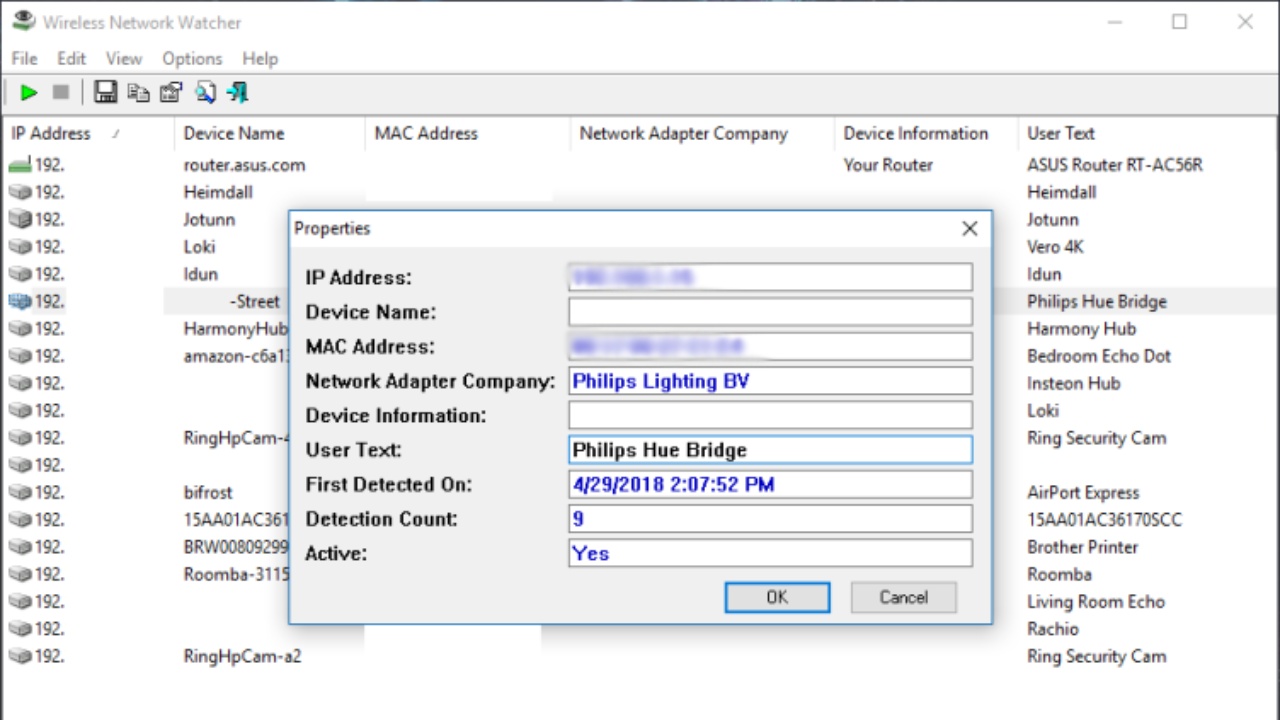
- Đảm bảo quyền truy cập của ứng dụng: Khi sử dụng ứng dụng để kiểm tra mạng wifi đang dùng, hãy chắc chắn chỉ cấp quyền cần thiết cho ứng dụng. Tránh cung cấp quyền truy cập không cần thiết như quyền truy cập vào dữ liệu cá nhân hoặc các phần không liên quan đến chức năng của ứng dụng.
Các vấn đề thường gặp khi kiểm tra ai đang sử dụng WiFi của bạn
Trong quá trình kiểm tra ai đang sử dụng WiFi của bạn, có thể phát sinh nhiều vấn đề khiến việc theo dõi và quản lý mạng trở nên khó khăn. Hiểu rõ những vấn đề thường gặp sẽ giúp bạn xử lý nhanh chóng, bảo vệ mạng WiFi khỏi những rủi ro không mong muốn. Dưới đây là những vấn đề phổ biến cùng giải pháp cụ thể để bạn dễ dàng khắc phục.
Không truy cập được vào trang quản trị modem
Một trong những trở ngại lớn khi kiểm tra ai đang sử dụng WiFi là không thể truy cập vào trang quản trị modem. Tình trạng này thường xảy ra khi bạn không nhớ địa chỉ IP của modem hoặc thông tin đăng nhập bị thay đổi. Để khắc phục, bạn hãy kiểm tra thông tin đăng nhập được dán ở mặt dưới modem hoặc sách hướng dẫn đi kèm. Nếu không thể truy cập, hãy liên hệ nhà cung cấp dịch vụ để được hỗ trợ đặt lại modem. Việc này đảm bảo bạn có thể kiểm tra mạng WiFi đang dùng và quản lý thiết bị kết nối một cách dễ dàng.
Ứng dụng không hiển thị đủ thiết bị kết nối
Một số ứng dụng kiểm tra WiFi có thể không hiển thị đầy đủ danh sách thiết bị đang kết nối. Nguyên nhân có thể do thiết bị không được nhận diện hoặc ứng dụng không đủ tính năng. Để giải quyết, bạn nên sử dụng các ứng dụng đáng tin cậy như Fing hoặc kết hợp nhiều công cụ để đối chiếu danh sách thiết bị, sẽ giúp bạn xác định chính xác và hiệu quả khi kiểm tra ai đang dùng WiFi bằng điện thoại.
Không nhận biết được thiết bị lạ
Khi thấy một địa chỉ MAC hoặc IP không quen thuộc trong danh sách thiết bị kết nối, bạn có thể gặp khó khăn trong việc nhận diện. Trong trường hợp này, hãy đối chiếu danh sách với các thiết bị bạn đang sử dụng. Nếu vẫn không rõ, bạn có thể tạm thời chặn thiết bị nghi ngờ để đảm bảo an toàn mạng, nhanh chóng phát hiện và xử lý vấn đề trong việc xem ai đang dùng WiFi của mình.
Kết nối mạng chậm dù không phát hiện thiết bị lạ
Đôi khi mạng WiFi vẫn chậm dù không có thiết bị lạ kết nối. Nguyên nhân có thể do các thiết bị trong mạng đang sử dụng băng thông lớn chẳng hạn như xem video chất lượng cao hoặc tải xuống dữ liệu nặng. Để khắc phục, bạn nên giới hạn tốc độ truy cập của từng thiết bị hoặc ngắt kết nối những thiết bị không cần thiết.
Ứng dụng yêu cầu quyền truy cập không hợp lý
Một số ứng dụng kiểm tra WiFi có thể yêu cầu quyền truy cập không cần thiết như vị trí, danh bạ hoặc dữ liệu cá nhân. Điều này tiềm ẩn nguy cơ rò rỉ thông tin cá nhân. Bạn nên tải ứng dụng từ các nguồn chính thống và kiểm tra kỹ các quyền truy cập trước khi sử dụng. Nếu phát hiện yêu cầu bất hợp lý, hãy từ chối ngay lập tức để bảo vệ thông tin cá nhân và mạng WiFi của bạn.
new 
new 

Tổng kết
Kiểm tra ai đang dùng WiFi bằng điện thoại là một phương pháp hữu ích giúp bạn quản lý mạng dễ dàng, bảo vệ kết nối an toàn và tránh bị người lạ truy cập trái phép. Với các ứng dụng hiện đại, bạn không chỉ theo dõi thiết bị đang sử dụng mạng mà còn tối ưu hóa hiệu suất WiFi một cách hiệu quả. Hy vọng hướng dẫn này đã giúp bạn nắm rõ cách thực hiện và áp dụng thành công để duy trì một mạng WiFi ổn định, an toàn cho gia đình.