0987.232.060
 0964.232.066
Cách khắc phục lỗi Wifi yếu trên điện thoại đơn giản nhất
By lúc
Views: 567 - Category: Kiến thức công nghệ, Tin tức - On:
Wifi yếu trên điện thoại là vấn đề phổ biến, gây khó chịu và ảnh hưởng đến công việc, học tập hay giải trí trực tuyến. Tuy nhiên, bạn hoàn toàn có thể cải thiện tình trạng này với một số giải pháp đơn giản mà hiệu quả. Trong bài viết này, Hà Phương sẽ hướng dẫn bạn cách khắc phục Wifi yếu trên điện thoại với những bước dễ thực hiện, giúp đảm bảo kết nối ổn định và nhanh chóng hơn.

Nguyên Nhân Gây Ra Wifi Yếu Trên Điện Thoại
Kết nối Wifi yếu trên điện thoại là một vấn đề phổ biến khiến người dùng cảm thấy khó chịu, đặc biệt khi họ đang làm việc, giải trí hoặc liên lạc trực tuyến. Dưới đây là những nguyên nhân chính để bạn cách khắc phục wifi yếu trên điện thoại
Tín hiệu Wifi suy giảm khi điện thoại ở quá xa thiết bị phát sóng.
- Tường hoặc vật cản gây nhiễu sóng, các vật liệu như bê tông, kim loại, kính làm yếu đi tín hiệu Wifi.
- Router bị quá tải khi nhiều thiết bị kết nối cùng một lúc, tốc độ mạng sẽ bị giảm đáng kể.
- Sử dụng băng tần 2.4GHz thay vì 5GHz có thể khiến tốc độ mạng chậm hơn, đặc biệt ở nơi có nhiều thiết bị cùng tần số.
- Antenna Wifi trong điện thoại bị hỏng hoặc lỗi phần mềm cũng có thể ảnh hưởng đến kết nối.
- Thiết bị điện tử như lò vi sóng, máy không dây có thể gây nhiễu sóng Wifi.
- Sai sót trong cài đặt IP hoặc DNS có thể làm giảm khả năng kết nối.
- Thiết bị phát sóng cũ kỹ không đáp ứng được nhu cầu tốc độ và vùng phủ sóng hiện đại.
- Đường truyền internet không ổn định từ nhà cung cấp cũng là một nguyên nhân phổ biến.

Cách Khắc Phục Wifi Yếu Trên Điện Thoại
Khi Wifi trên điện thoại hoạt động không ổn định, tình trạng này không chỉ gây khó chịu mà còn ảnh hưởng trực tiếp đến công việc và trải nghiệm giải trí của bạn. Tuy nhiên, với những cách khắc phục Wifi yếu trên điện thoại dưới đây, bạn hoàn toàn có thể cải thiện tình hình một cách nhanh chóng và hiệu quả.
Khởi Động Lại Thiết Bị
Một trong những cách khắc phục lỗi Wifi trên điện thoại đơn giản và hiệu quả nhất là khởi động lại thiết bị, giúp xóa bỏ các xung đột phần mềm hoặc tạm thời khắc phục các lỗi kết nối. Để thực hiện, bạn chỉ cần tắt nguồn điện thoại, đợi khoảng 1-2 phút và khởi động lại. Sau khi khởi động, kết nối Wifi sẽ được làm mới, cải thiện độ ổn định và tốc độ.

Tắt và Bật Lại Kết Nối Wifi
Đôi khi, việc kết nối Wifi bị yếu là do tín hiệu bị gián đoạn hoặc kết nối không được làm mới. Cách khắc phục Wifi bị yếu trong trường hợp này là tắt tính năng Wifi trên điện thoại, đợi vài giây và bật lại. Việc này giúp thiết bị dò lại tín hiệu từ router, đảm bảo kết nối ổn định hơn. Đây là phương pháp khắc phục mạng WiFi yếu đơn giản nhưng thường mang lại hiệu quả tức thì.

Tối Ưu Vị Trí Modem/Router
Một nguyên nhân phổ biến dẫn đến mạng Wifi yếu là do vị trí đặt modem hoặc router không phù hợp. Để khắc phục mạng Wifi yếu, hãy đảm bảo router được đặt ở nơi thông thoáng, không bị che khuất bởi tường dày hoặc các vật dụng kim loại. Nếu có điều kiện, hãy nâng cấp thiết bị phát Wifi hỗ trợ băng tần kép (2.4GHz và 5GHz) để tăng tốc độ kết nối. Điều này không chỉ giúp khắc phục Wifi yếu mà còn tối ưu phạm vi phủ sóng trong không gian của bạn.

Kiểm Tra Tín Hiệu Wifi Từ Các Thiết Bị Khác
Để xác định chính xác vấn đề Wifi yếu, hãy kiểm tra tín hiệu trên các thiết bị khác như laptop, máy tính bảng. Nếu tất cả thiết bị đều gặp vấn đề tương tự, nguyên nhân có thể đến từ router hoặc nhà cung cấp dịch vụ Internet. Ngược lại, nếu chỉ có điện thoại của bạn gặp tình trạng này, hãy thử các cách khắc phục Wifi yếu trên điện thoại như kiểm tra phần mềm, cập nhật hệ thống hoặc đặt lại cài đặt mạng.
Đổi DNS Để Cải Thiện Tốc Độ Kết Nối
Một trong những cách khắc phục Wifi yếu trên điện thoại hiệu quả là đổi DNS giúp tăng tốc độ kết nối, giảm độ trễ và cải thiện hiệu suất mạng. Dưới đây là cách đổi DNS cho cả Android và iOS.
Cách đổi DNS trên điện thoại Android
Để đổi DNS trên điện thoại Android, bạn có thể làm theo các bước sau:
Bước 1: Mở ứng dụng Cài đặt, sau đó chọn mục Kết nối và nhấn vào WiFi.
Bước 2: Nhấn vào mạng WiFi bạn đang sử dụng.
Bước 3: Nhấn biểu tượng bánh răng hoặc mục Thông tin. Với Android 10 trở lên, chọn Nâng cao > IP Settings > chuyển từ DHCP sang Static (Tĩnh).
Bước 4: Tìm phần DNS 1, nhập giá trị 1.1.1.1 và ở DNS 2 nhập 1.0.0.1.
Bước 5: Nhấn OK hoặc Lưu để hoàn tất.
Cách đổi DNS trên iPhone
Dưới đây là cách khắc phục WiFi yếu cho iPhone:
Bước 1: Truy cập Cài đặt, sau đó chọn WiFi.
Bước 2: Nhấn vào biểu tượng chữ i nằm bên cạnh tên mạng Wifi.
Bước 3: Nhấn vào mục Định cấu hình DNS, sau đó chọn Thủ công.
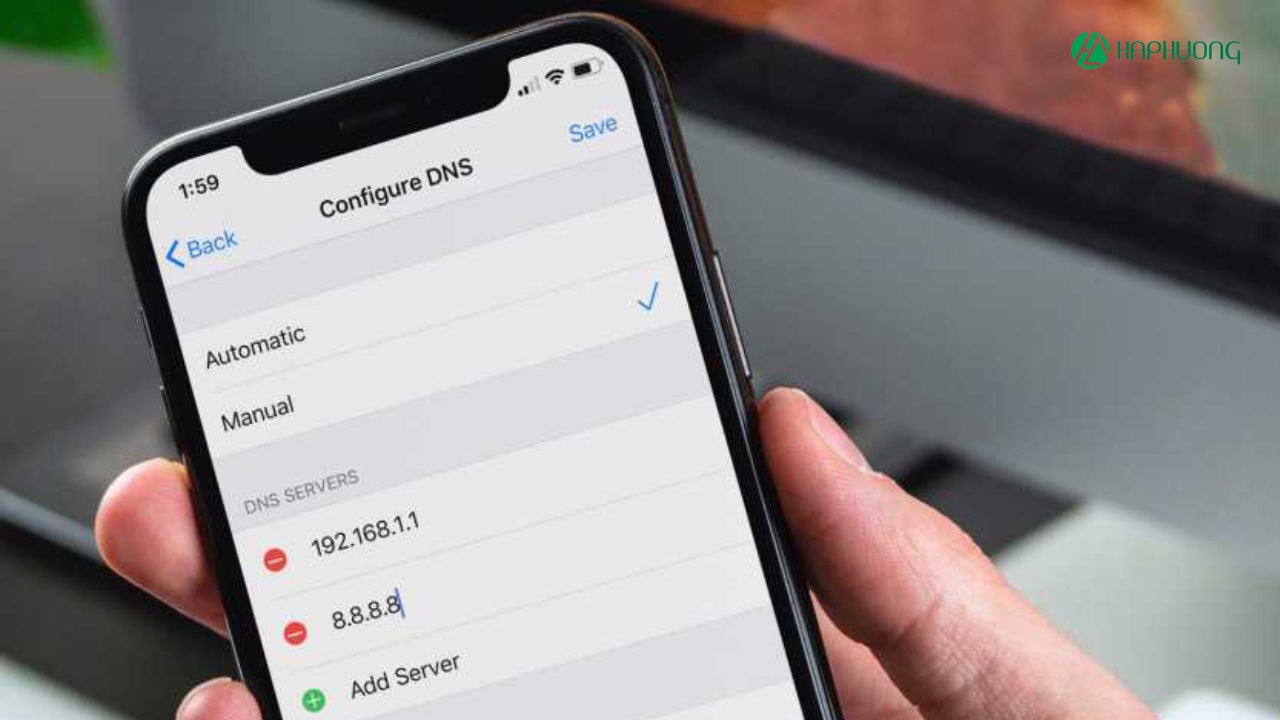
Bước 4: Nhấn Thêm máy chủ, sau đó nhập lần lượt 1.1.1.1 và 1.0.0.1.
Bước 5: Nhấn Lưu để hoàn thành.
Sử Dụng Ứng Dụng Hỗ Trợ Kết Nối Wifi
Nếu bạn thường xuyên gặp tình trạng Wifi yếu và muốn tìm cách cải thiện, các ứng dụng hỗ trợ kết nối Wifi là giải pháp hiệu quả, giúp kiểm tra tốc độ mạng, tối ưu tín hiệu và đề xuất kênh kết nối mạnh nhất. Đây là một cách khắc phục Wifi yếu trên điện thoại mà bạn nên thử áp dụng để đảm bảo trải nghiệm mạng tốt hơn.
- Ứng dụng cho Android: Internet Speed Booster, Wi-Fi Analyzer, Wi-Fi Overview 360.
- Ứng dụng cho iOS: Telstra Wi-Fi Maximiser, Speed Smart.
Thay Đổi Kênh Phát Wifi Trên Router
Một số trường hợp Wifi yếu có thể do kênh phát trên router bị nhiễu bởi các mạng xung quanh. Bạn có thể cải thiện bằng cách thay đổi kênh phát:
Bước 1: Truy cập vào giao diện quản lý router qua trình duyệt (thường là 192.168.0.1 hoặc 192.168.1.1).
Bước 2: Đăng nhập bằng tài khoản quản trị.
Bước 3: Tìm mục Wireless Settings hoặc Wi-Fi Settings.
Bước 4: Thay đổi kênh Wifi sang một kênh ít bị nhiễu (sử dụng công cụ như Wi-Fi Analyzer để kiểm tra kênh tối ưu).
Bước 5: Lưu cài đặt và khởi động lại router.
Kiểm Tra Và Xóa Các Ứng Dụng Tiêu Tốn Băng Thông
Một số ứng dụng trên điện thoại có thể ngầm chạy và tiêu tốn băng thông, làm ảnh hưởng đến tốc độ Wifi. Để khắc phục WiFi yếu, bạn hãy làm theo các bước sau đây:
Bước 1: Kiểm tra danh sách các ứng dụng đang chạy trong nền thông qua Cài đặt > Ứng dụng.
Bước 2: Tắt hoặc gỡ bỏ các ứng dụng không cần thiết, đặc biệt là những ứng dụng liên quan đến tải file, phát video hoặc đồng bộ dữ liệu.
new 



Tổng kết
Như vậy, với những cách khắc phục Wifi yếu trên điện thoại đơn giản nhưng hiệu quả, bạn hoàn toàn có thể cải thiện được chất lượng kết nối và tận hưởng trải nghiệm mạng mượt mà hơn. Hãy áp dụng những mẹo này để luôn có kết nối ổn định và nhanh chóng khi sử dụng điện thoại.