




 0987.232.060
 0964.232.066
Làm thế nào để khôi phục tệp đã vô tình bị xóa trên NAS Synology
By lúc
Việc mất dữ liệu luôn là một vấn đề nghiêm trọng, đặc biệt khi dữ liệu đó được lưu trữ trên hệ thống lưu trữ mạng (NAS) như Synology, nơi thường chứa đựng những thông tin quan trọng của cá nhân hoặc doanh nghiệp. Việc vô tình xóa nhầm tệp trên NAS Synology có thể gây ra nhiều phiền toái. Tuy nhiên, bạn đừng quá lo lắng vì có nhiều phương pháp có thể giúp bạn khôi phục dữ liệu đã mất. Hãy cùng Hà Phương tìm hiểu chi tiết nhé!
Các phương pháp khôi phục tệp đã xóa trên NAS Synology
Có nhiều cách để khôi phục tệp đã xóa trên NAS Synology, tùy thuộc vào cấu hình hệ thống và tình huống cụ thể. Dưới đây là các phương pháp phổ biến:
1. Recycle Bin
Đây là phương pháp đơn giản và hiệu quả nhất nếu bạn đã kích hoạt tính năng Recycle Bin cho thư mục chia sẻ. Khi xoá, tệp tin sẽ được chuyển vào Recycle Bin thay vì bị xóa vĩnh viễn.
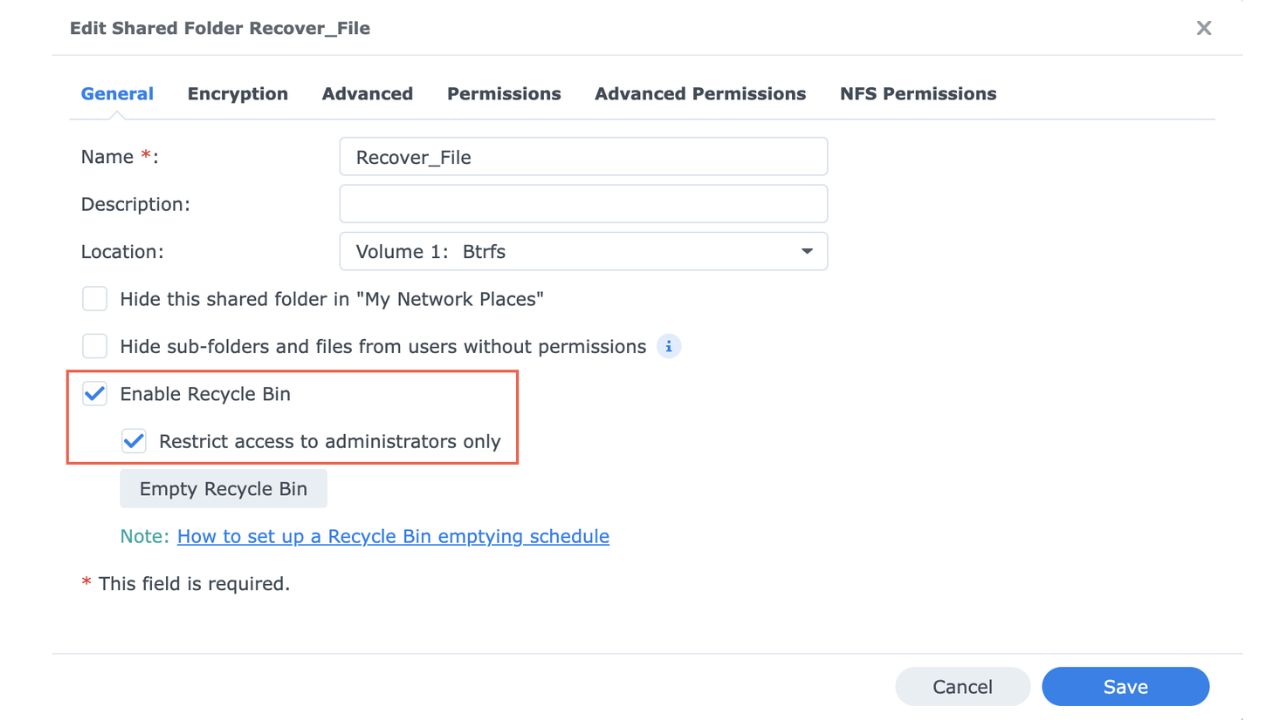
Cách kích hoạt Recycle Bin:
- Đăng nhập vào DSM (DiskStation Manager).
- Vào Control Panel > Shared Folder.
- Chọn thư mục chia sẻ bạn muốn kích hoạt Thùng Rác và nhấp vào Edit.
- Đánh dấu vào ô Enable Recycle Bin.
- Nhấp Save.
Cách khôi phục tệp từ Recycle Bin:
- Mở File Station.
- Tìm thư mục chia sẻ có Thùng Rác.
- Mở thư mục #recycle.
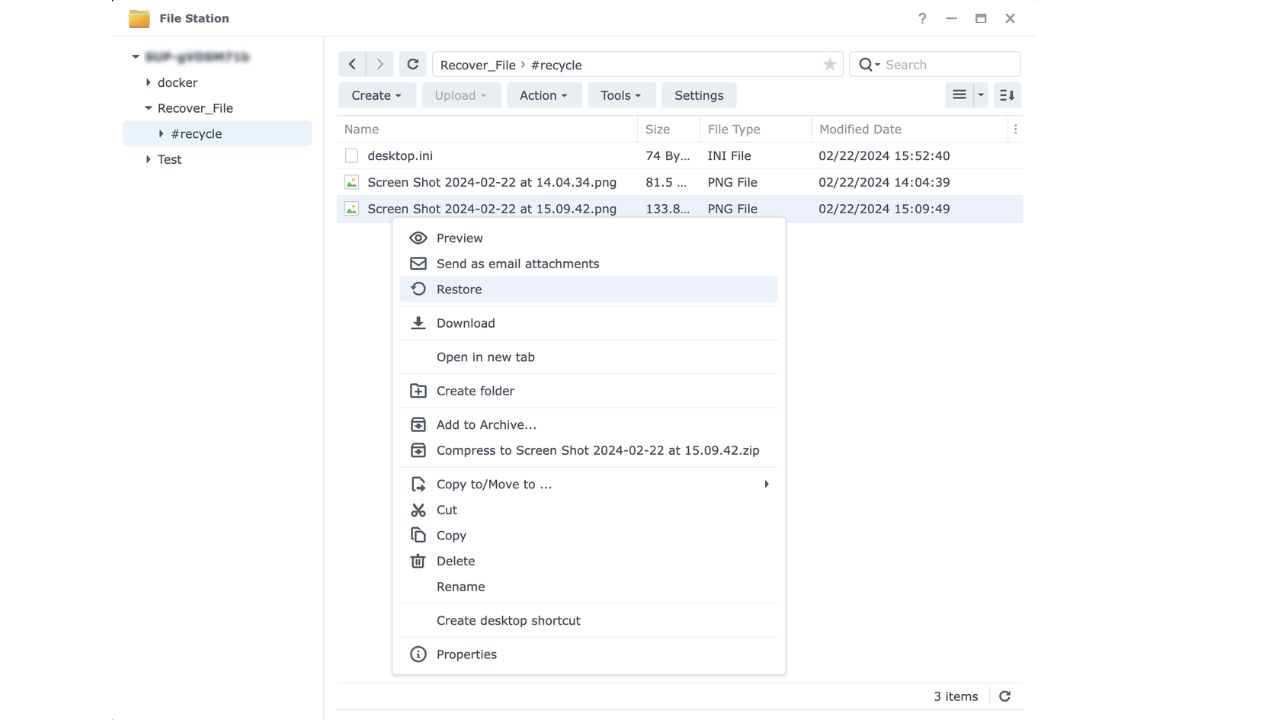
- Tìm tệp bạn muốn khôi phục, nhấp chuột phải và chọn Restore.
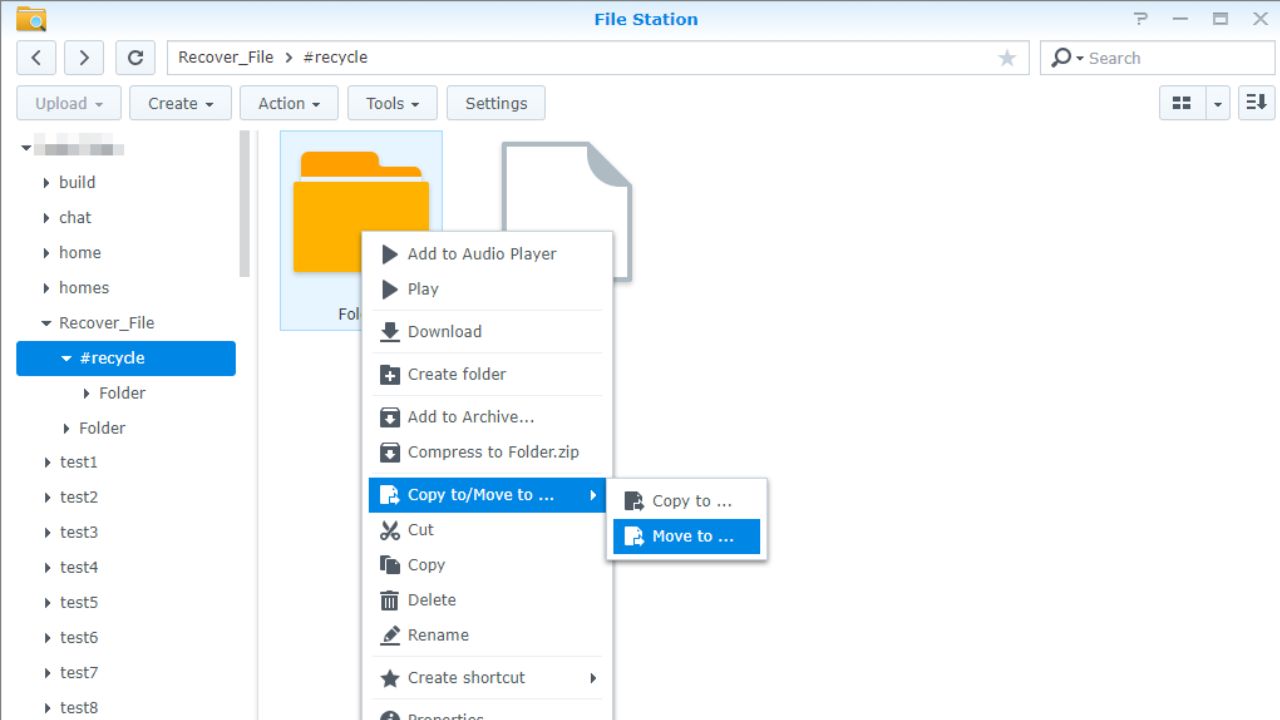
Ưu điểm của phương pháp này đơn giản, nhanh chóng, không cần phần mềm bên thứ ba. Tuy nhiên chỉ hoạt động nếu Recycle Bin đã được kích hoạt trước khi tệp bị xóa. Recycle Bin cũng chiếm dung lượng lưu trữ trên NAS.
2. Synology Snapshot Replication
Snapshot Replication là một công cụ mạnh mẽ của Synology cho phép tạo các bản sao (snapshot) của thư mục chia sẻ hoặc LUN (Logical Unit Number) tại một thời điểm cụ thể. Nếu bạn đã thiết lập Snapshot Replication, bạn có thể khôi phục các tệp đã xóa từ một snapshot cũ hơn.
Cách khôi phục tệp từ Snapshot:
- Mở Snapshot Replication.
- Chọn thư mục chia sẻ hoặc LUN chứa tệp bị xóa.
- Chọn tab Recovery.
- Chọn snapshot bạn muốn khôi phục.
- Nhấp Browse để duyệt nội dung của snapshot.
- Tìm tệp bạn muốn khôi phục, nhấp chuột phải và chọn Copy To… để sao chép tệp đến một vị trí khác. Hoặc bạn có thể chọn Restore để khôi phục toàn bộ thư mục hoặc LUN.
Snapshot Replicant có khả năng khôi phục dữ liệu về một thời điểm cụ thể, bảo vệ dữ liệu khỏi ransomware và các cuộc tấn công khác. Tuy nhiên cần yêu cầu cấu hình và lập lịch snapshot trước, tốn dung lượng lưu trữ cho các snapshot.
3. Synology Hyper Backup
Hyper Backup là một ứng dụng sao lưu toàn diện của Synology, cho phép sao lưu dữ liệu từ NAS đến nhiều đích khác nhau, bao gồm thiết bị NAS khác, máy chủ rsync, dịch vụ đám mây công cộng và ổ cứng ngoài. Nếu bạn đã sao lưu dữ liệu bằng Hyper Backup, bạn có thể dễ dàng khôi phục các tệp đã xóa.
Cách khôi phục tệp từ Hyper Backup:
- Mở Hyper Backup.
- Chọn Restore.
- Chọn tác vụ sao lưu chứa tệp bạn muốn khôi phục.
- Chọn phiên bản sao lưu (thời điểm sao lưu).
- Chọn tệp hoặc thư mục bạn muốn khôi phục.
- Chọn vị trí khôi phục.
- Nhấp Restore.
Hyper Backup có khả năng sao lưu linh hoạt đến nhiều đích, bảo vệ dữ liệu khỏi nhiều loại rủi ro nhưng lại yêu cầu cấu hình sao lưu trước, thời gian khôi phục có thể lâu tùy thuộc vào dung lượng dữ liệu.
4. Synology Drive Versioning
Synology Drive cung cấp tính năng quản lý phiên bản (versioning) cho phép bạn khôi phục các phiên bản cũ của tệp. Nếu bạn đã đồng bộ tệp với Synology Drive, bạn có thể khôi phục tệp đã xóa hoặc phiên bản cũ của tệp.
Cách khôi phục tệp từ Synology Drive Versioning:
- Mở Synology Drive Client trên máy tính của bạn.
- Tìm tệp hoặc thư mục bạn muốn khôi phục.
- Nhấp chuột phải và chọn Synology Drive > Browse previous versions.
- Chọn phiên bản bạn muốn khôi phục và nhấp Restore.
Phiên bản Vesioning có thể dễ dàng khôi phục các phiên bản cũ của tệp, tích hợp tốt với Synology Drive nhưng chỉ hoạt động với các tệp được đồng bộ với Synology Drive.
5. Phần mềm khôi phục dữ liệu bên thứ ba
Trong trường hợp các phương pháp trên không khả dụng hoặc không thành công, bạn có thể sử dụng phần mềm khôi phục dữ liệu bên thứ ba. Một số phần mềm phổ biến bao gồm EaseUS Data Recovery Wizard, Recuva, R-Studio…
Lưu ý quan trọng khi sử dụng phần mềm khôi phục dữ liệu:
- Ngừng sử dụng NAS ngay lập tức: Để tránh ghi đè dữ liệu, hãy ngừng sử dụng NAS ngay sau khi phát hiện mất dữ liệu.
- Không cài đặt phần mềm khôi phục trên NAS: Cài đặt phần mềm trên NAS có thể ghi đè dữ liệu. Hãy cài đặt phần mềm trên máy tính và kết nối đến NAS qua mạng.
- Sao lưu dữ liệu đã khôi phục sang một thiết bị khác: Không lưu dữ liệu đã khôi phục trở lại NAS cho đến khi bạn chắc chắn dữ liệu đã được khôi phục hoàn toàn.
Hướng dẫn chi tiết cách khôi phục dữ liệu bằng phần mềm EaseUS Data Recovery Wizard
EaseUS Data Recovery Wizard là một phần mềm khôi phục dữ liệu mạnh mẽ và dễ sử dụng. Sau đây Hà Phương sẽ hướng dẫn các bạn từng bước chi tiết để khôi phục dữ liệu từ NAS Synology bằng phần mềm này:
Bước 1: Tải và cài đặt EaseUS Data Recovery Wizard: Tải phần mềm từ trang web chính thức của EaseUS và cài đặt trên máy tính Windows.
Bước 2: Kích hoạt SSH trên NAS:
- Đăng nhập vào DSM.
- Vào Control Panel > Terminal & SNMP.
- Đánh dấu vào ô Enable SSH service.
- Nhấp Apply.
Bước 3: Kết nối đến NAS qua SSH
- Mở EaseUS Data Recovery Wizard.
- Chọn NAS Recovery.
- Nhập địa chỉ IP của NAS, cổng SSH (mặc định là 22), tên người dùng và mật khẩu.
- Nhấp Connect.
Bước 4: Quét và khôi phục dữ liệu
- Chọn ổ đĩa hoặc phân vùng trên NAS bạn muốn quét.
- Nhấp Scan. Phần mềm sẽ bắt đầu quét và tìm kiếm các tệp đã xóa.
- Sau khi quét xong, bạn có thể xem trước các tệp đã tìm thấy.
- Chọn các tệp bạn muốn khôi phục và nhấp Recover.
- Chọn vị trí lưu dữ liệu đã khôi phục (khác với NAS).
Các biện pháp phòng ngừa mất dữ liệu
- Đảm bảo hệ thống NAS luôn được cập nhật: Cập nhật DSM (DiskStation Manager) lên phiên bản mới nhất giúp vá các lỗ hổng bảo mật và cải thiện hiệu suất, giảm thiểu nguy cơ mất dữ liệu do lỗi hệ thống hoặc tấn công mạng.
- Sử dụng hệ thống tệp Btrfs: Btrfs là hệ thống tệp hiện đại được Synology khuyến nghị sử dụng, cung cấp nhiều tính năng bảo vệ dữ liệu như checksumming (kiểm tra tính toàn vẹn dữ liệu) và snapshotting (tạo bản sao nhanh).
- Giám sát tình trạng ổ cứng: Thường xuyên kiểm tra tình trạng sức khỏe của ổ cứng bằng công cụ S.M.A.R.T. (Self-Monitoring, Analysis and Reporting Technology) được tích hợp trong DSM. Phát hiện sớm các dấu hiệu hư hỏng ổ cứng giúp bạn kịp thời sao lưu dữ liệu trước khi xảy ra sự cố.
- Đào tạo người dùng: Đảm bảo tất cả người dùng được đào tạo về cách sử dụng NAS một cách an toàn và hiệu quả, bao gồm cả việc hiểu rõ về các quyền truy cập và cách tránh xóa nhầm dữ liệu.
- Lập kế hoạch khôi phục thảm họa (Disaster Recovery Plan): Xây dựng một kế hoạch chi tiết về cách khôi phục dữ liệu trong trường hợp xảy ra sự cố như cháy nổ, thiên tai hoặc tấn công ransomware.
Các câu hỏi thường gặp (FAQ)
- Tôi đã xóa tệp vĩnh viễn (Shift + Delete), có cách nào khôi phục không? Nếu Thùng Rác không được kích hoạt và bạn đã xóa tệp vĩnh viễn, khả năng khôi phục thành công sẽ thấp hơn. Tuy nhiên, bạn vẫn có thể thử sử dụng phần mềm khôi phục dữ liệu bên thứ ba.
- Tôi có nên sử dụng RAID để bảo vệ dữ liệu? RAID (Redundant Array of Independent Disks) giúp tăng tính dự phòng và khả năng chịu lỗi của hệ thống lưu trữ. Tuy nhiên, RAID không phải là giải pháp sao lưu. Nó bảo vệ bạn khỏi việc mất dữ liệu do hỏng ổ cứng, nhưng không bảo vệ khỏi việc xóa nhầm, virus hoặc các thảm họa khác. Vì vậy, sao lưu vẫn là điều cần thiết ngay cả khi bạn sử dụng RAID.
- Tôi nên chọn phần mềm khôi phục dữ liệu nào? Có rất nhiều phần mềm khôi phục dữ liệu trên thị trường. Một số phần mềm phổ biến và được đánh giá cao bao gồm EaseUS Data Recovery Wizard, Recuva, R-Studio, Disk Drill… Hãy lựa chọn phần mềm phù hợp với nhu cầu và ngân sách của bạn. Hãy tìm hiểu kỹ về các tính năng, đánh giá của người dùng và khả năng tương thích với hệ thống NAS của bạn trước khi quyết định.
- Việc khôi phục dữ liệu có tốn kém không? Chi phí khôi phục dữ liệu phụ thuộc vào mức độ phức tạp của vấn đề. Nếu bạn có thể tự khôi phục bằng các phương pháp đơn giản như sử dụng Thùng Rác hoặc Snapshot, chi phí sẽ rất thấp. Tuy nhiên, nếu bạn cần đến sự trợ giúp của chuyên gia khôi phục dữ liệu, chi phí có thể khá cao.
- Tôi có thể khôi phục dữ liệu từ ổ cứng đã bị format không? Khả năng khôi phục dữ liệu từ ổ cứng đã bị format phụ thuộc vào mức độ format. Nếu bạn chỉ thực hiện quick format (format nhanh), khả năng khôi phục sẽ cao hơn so với full format (format đầy đủ).
Lời khuyên hữu ích
- Hành động nhanh chóng: Ngay sau khi phát hiện mất dữ liệu, hãy ngừng sử dụng NAS và thực hiện các biện pháp khôi phục càng sớm càng tốt để tăng khả năng thành công.
- Tìm hiểu kỹ về các phương pháp khôi phục: Trước khi thực hiện bất kỳ thao tác nào, hãy tìm hiểu kỹ về các phương pháp khôi phục và lựa chọn phương pháp phù hợp với tình huống của bạn.
- Sao lưu dữ liệu đã khôi phục ra một thiết bị khác: Không lưu dữ liệu đã khôi phục trở lại NAS cho đến khi bạn chắc chắn dữ liệu đã được khôi phục hoàn toàn và hệ thống đã ổn định.
- Nếu bạn không chắc chắn, hãy tìm đến sự trợ giúp của chuyên gia: Nếu bạn không có kinh nghiệm hoặc không tự tin vào khả năng của mình, hãy tìm đến sự trợ giúp của các chuyên gia khôi phục dữ liệu. Họ có kiến thức và công cụ chuyên dụng để giúp bạn khôi phục dữ liệu một cách an toàn và hiệu quả.
new 
new 

Tổng kết
Việc mất dữ liệu trên NAS Synology có thể gây ra nhiều khó khăn, thiết hại nhưng với các phương pháp và biện pháp phòng ngừa được đề cập trong bài viết này, bạn có thể giảm thiểu rủi ro và khôi phục dữ liệu một cách hiệu quả. Hãy lên kế hoạch sao lưu và khôi phục dữ liệu rõ ràng, cũng như hiểu rõ về các công cụ và tính năng mà Synology cung cấp. Hy vọng bài viết đã cung cấp cho bạn những thông tin hữu ích và giúp bạn tự tin hơn trong việc quản lý và bảo vệ dữ liệu của mình trên NAS Synology.










