0987.232.060
 0964.232.066
Sao lưu dữ liệu trên NAS Synology sang C2 Storage
By lúc
Views: 663 - Category: Bài viết hướng dẫn, Hướng dẫn Synology - On:
NAS Synology là thiết bị lưu trữ mạng được ưa chuộng nhất hiện nay nhờ tính linh hoạt và khả năng bảo mật cao được tích hợp nhiều công cụ hỗ trợ sao lưu dữ liệu. Trong đó, Synology C2 Storage được xem là giải pháp đám mây của Synology, cung cấp môi trường lưu trữ an toàn, mở rộng và dễ dàng quản lý. Bài viết sau đây Hà Phương sẽ hướng dẫn bạn cách sao lưu dữ liệu trên NAS Synology sang Synology C2 Storage một cách chi tiết, từ chuẩn bị môi trường, cấu hình công cụ Hyper Backup đến theo dõi tác vụ sao lưu và khôi phục dữ liệu khi cần thiết nhé!
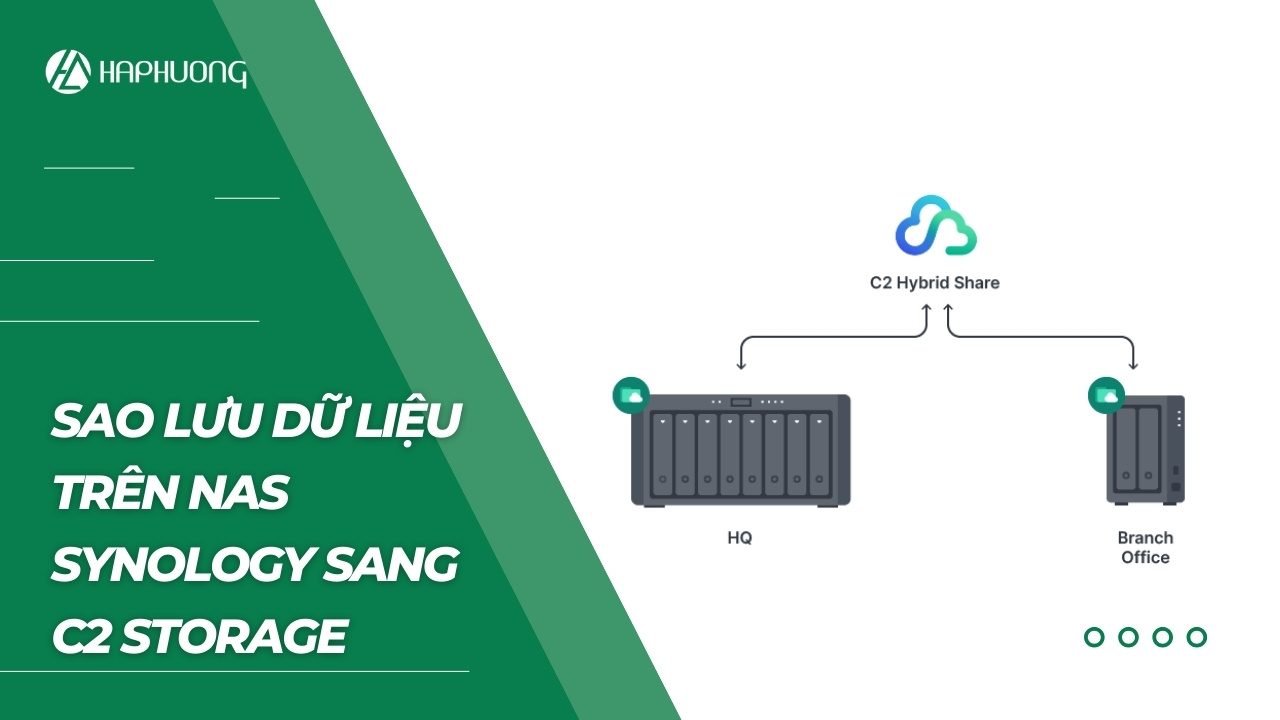
Tổng quan về NAS Synology và Synology C2 Storage
NAS Synology là một hệ thống lưu trữ đính kèm mạng (Network Attached Storage) được thiết kế để lưu trữ, chia sẻ và bảo vệ dữ liệu. Với giao diện hệ điều DSM (DiskStation Manager) thân thiện cùng nhiều ứng dụng tích hợp sẵn, NAS Synology không chỉ phục vụ cho mục đích lưu trữ mà còn hỗ trợ các dịch vụ như máy chủ tệp, máy chủ sao lưu, chia sẻ dữ liệu qua internet, và thậm chí là giải pháp giám sát.
Synology C2 Storage là nền tảng lưu trữ đám mây của Synology, được thiết kế để cung cấp giải pháp sao lưu dữ liệu an toàn và linh hoạt cho người dùng có thiết bị NAS Synology.
Những điểm nổi bật của Synology C2 Storage gồm:
- Bảo mật cao: Dữ liệu được mã hóa từ phía máy khách trước khi được gửi lên đám mây.
- Tích hợp chặt chẽ với DSM: Các tác vụ sao lưu, khôi phục và quản lý dữ liệu được thực hiện dễ dàng thông qua giao diện Hyper Backup và cổng quản lý C2.
- Khả năng mở rộng linh hoạt: Khi dung lượng của NAS cục bộ không đủ, C2 Storage có thể cung cấp thêm không gian lưu trữ một cách tiện lợi.
Giới thiệu công cụ Hyper Backup
Hyper Backup – công cụ sao lưu mạnh mẽ của Synology
Hyper Backup là ứng dụng chính thức của Synology để thực hiện các tác vụ sao lưu dữ liệu trên NAS. Công cụ này cho phép người dùng:
- Sao lưu nhiều loại dữ liệu khác nhau (thư mục, tệp tin, cấu hình hệ thống, ứng dụng…)
- Lên lịch sao lưu tự động
- Lựa chọn nhiều đích lưu trữ khác nhau: local shared folders, USB, máy chủ NAS khác, hoặc các dịch vụ lưu trữ đám mây như Synology C2 Storage
- Hỗ trợ sao lưu nhiều phiên bản, cho phép khôi phục dữ liệu tại các thời điểm khác nhau
- Tích hợp các tính năng mã hóa để bảo vệ dữ liệu trong quá trình sao lưu
Lợi ích khi sử dụng Hyper Backup để sao lưu sang C2 Storage
Sử dụng Hyper Backup để sao lưu dữ liệu từ NAS Synology sang Synology C2 Storage mang lại những ưu điểm như:
- Tự động hóa quy trình sao lưu: Bạn có thể lên lịch sao lưu định kỳ, giảm thiểu rủi ro do lỗi thao tác thủ công.
- Bảo mật dữ liệu: Dữ liệu được mã hóa trước khi chuyển lên đám mây, đảm bảo an toàn thông tin.
- Khả năng phục hồi linh hoạt: Hyper Backup cho phép khôi phục toàn bộ dữ liệu hoặc chỉ phục hồi một số tệp cụ thể khi cần.
- Tiết kiệm băng thông và dung lượng: Với tính năng sao lưu gia tăng và chống trùng lặp dữ liệu, chỉ những thay đổi mới được sao lưu, giảm thiểu dung lượng cần thiết và tốc độ truyền tải.
Các bước cấu hình sao lưu dữ liệu từ NAS sang Synology C2 Storage
Trước khi bắt đầu quá trình sao lưu, bạn cần đảm bảo thiết bị của mình đáp ứng các yêu cầu sau:
- NAS Synology chạy DSM phiên bản 6.0 trở lên (tốt nhất DSM 7.0 trở lên)
- Hyper Backup được cài đặt trên NAS
- Tài khoản Synology hợp lệ: Bạn cần đăng ký và kích hoạt tài khoản Synology để có thể sử dụng các dịch vụ của Synology C2.
- Đăng ký Synology C2 Storage: Nếu bạn chưa đăng ký, Synology thường cung cấp dùng thử miễn phí 30 ngày hoặc 90 ngày cho dịch vụ C2 Storage.
- Kết nối Internet ổn định: Để đảm bảo quá trình sao lưu và khôi phục diễn ra thuận lợi.
- Thông tin cấu hình bảo mật: Nếu bạn chọn sử dụng mã hóa phía máy khách (client-side encryption), hãy nhớ lưu trữ cẩn thận khóa mã hóa vì không có cách nào khôi phục dữ liệu nếu mất khóa.
Các bước cấu hình như sau:
- Khởi chạy Hyper Backup trên NAS Synology của bạn.
- Nhấp vào + để tạo tác vụ sao lưu. Chọn Thư mục và Gói hoặc Toàn bộ Hệ thống làm loại sao lưu.
- Chọn Synology C2 Storage làm đích sao lưu của bạn.
- Đăng nhập vào dịch vụ C2 bằng Tài khoản Synology của bạn.
- Chọn trung tâm dữ liệu mong muốn của bạn.
- Cho phép dịch vụ C2 sao lưu dữ liệu từ NAS Synology sang Bộ lưu trữ C2.
- Tiến hành sử dụng Trình hướng dẫn sao lưu để hoàn tất cài đặt tác vụ sao lưu.
- Sau khi tác vụ sao lưu được tạo, bạn có thể xem dữ liệu đã sao lưu của mình trên C2 Storage. Nhấp vào hyperlink Synology C2 để mở C2 Storage Explorer .
Giám sát và quản lý tác vụ sao lưu
Theo dõi tiến trình sao lưu qua DSM
Sau khi tác vụ sao lưu đã được thiết lập, bạn có thể theo dõi tiến trình sao lưu trực tiếp qua giao diện Hyper Backup:
- Màn hình Dashboard: DSM sẽ hiển thị các thông tin về tiến trình sao lưu, bao gồm trạng thái, thời gian bắt đầu, thời gian hoàn tất, dung lượng đã sao lưu và các thông báo lỗi (nếu có).
- Thông báo tự động: Nếu bạn đã bật tùy chọn nhận thông báo qua email hoặc SMS, hệ thống sẽ gửi thông báo về tình trạng sao lưu (thành công hay thất bại).
Truy cập cổng quản lý C2 Storage
Ngoài giao diện DSM, bạn còn có thể đăng nhập vào cổng quản lý C2 Storage thông qua trình duyệt web để:
- Xem tổng quan về các tác vụ sao lưu: Kiểm tra dung lượng đã sử dụng, số lượng phiên bản sao lưu và trạng thái của từng tác vụ.
- Quản lý dữ liệu sao lưu: Duyệt qua các bản sao lưu, tìm kiếm và kiểm tra các tệp tin đã được lưu trữ trên C2 Storage.
- Thiết lập các chính sách lưu trữ: Cài đặt các tùy chọn như thời gian lưu giữ bản sao lưu, tần suất tạo snapshot và các tùy chọn khác để tối ưu hóa không gian lưu trữ trên đám mây.
Khôi phục dữ liệu từ Synology C2 Storage
Một trong những lợi ích lớn nhất của việc sao lưu dữ liệu là khả năng khôi phục dữ liệu khi có sự cố xảy ra. Hyper Backup hỗ trợ khôi phục dữ liệu từ các bản sao lưu đã được lưu trên C2 Storage theo nhiều cách khác nhau. Có hai phương pháp khôi phục phổ biến:
Khôi phục dữ liệu trực tiếp từ NAS
- Mở ứng dụng Hyper Backup trên NAS Synology.
- Chọn tác vụ sao lưu mà bạn muốn khôi phục dữ liệu từ đó.
- Nhấp vào “Restore”: Hệ thống sẽ hiển thị danh sách các phiên bản sao lưu có sẵn.
- Lựa chọn phiên bản cần khôi phục: Bạn có thể chọn khôi phục toàn bộ dữ liệu hoặc chỉ một số thư mục, tệp tin cụ thể.
- Xác nhận quá trình khôi phục: Nhấn “Apply” để bắt đầu quá trình khôi phục. Nếu tác vụ sao lưu được mã hóa, bạn cần nhập mật khẩu mã hóa đã thiết lập trước đó.
Khôi phục dữ liệu từ các kho lưu trữ khác (ví dụ: khôi phục từ một repository khác)
- Truy cập phần Restore trong Hyper Backup.
- Chọn “Restore from other repositories” nếu dữ liệu khôi phục được lưu ở một vị trí khác (ví dụ: từ một ổ đĩa USB đã được kết nối, hoặc một NAS khác).
- Nhập mật khẩu nếu cần và chọn phiên bản cần khôi phục.
- Xác nhận cấu hình khôi phục: Hệ thống sẽ cho phép bạn lựa chọn khôi phục cấu hình hệ thống (nếu cần) cùng với dữ liệu người dùng.
- Nhấn “Restore” để hoàn tất quá trình.
Ứng dụng thực tế khi triển khai
Sử dụng cho doanh nghiệp vừa và nhỏ
Các doanh nghiệp vừa và nhỏ thường gặp phải rủi ro mất dữ liệu do lỗi phần cứng hoặc các cuộc tấn công mạng. Việc sao lưu dữ liệu quan trọng như dữ liệu tài chính, cơ sở dữ liệu khách hàng và tài liệu nội bộ lên Synology C2 Storage giúp đảm bảo dữ liệu luôn được bảo vệ an toàn, bất kể sự cố xảy ra, khả năng khôi phục dữ liệu nhanh chóng, giảm thiểu thời gian gián đoạn hoạt động kinh doanh, chi phí lưu trữ đám mây được tối ưu hóa thông qua tính năng sao lưu gia tăng và chống trùng lặp.
Ứng dụng cho cá nhân và gia đình
Người dùng cá nhân cũng có thể tận dụng NAS Synology và C2 Storage để lưu trữ ảnh, video, tài liệu quan trọng của gia đình, bản sao lưu toàn hệ thống máy tính cá nhân hay dữ liệu dự phòng cho các thiết bị di động. Sao lưu dữ liệu cá nhân lên đám mây giúp bạn an tâm hơn trong trường hợp máy tính hoặc thiết bị lưu trữ cục bộ gặp sự cố.
Một số câu hỏi thường gặp (FAQ)
Tôi có cần phải mã hóa dữ liệu khi sao lưu lên C2 Storage không?
Việc mã hóa dữ liệu là rất quan trọng nếu bạn muốn đảm bảo dữ liệu của mình không bị truy cập trái phép. Khi bật tính năng “Enable client-side encryption” trong Hyper Backup, dữ liệu của bạn sẽ được mã hóa trước khi gửi lên đám mây. Hãy chắc chắn lưu trữ cẩn thận mật khẩu mã hóa vì không có cách nào khôi phục dữ liệu nếu mất mật khẩu.
Tôi có thể lên lịch sao lưu theo tần suất nào?
Hyper Backup cho phép bạn thiết lập lịch sao lưu linh hoạt: hàng ngày, hàng tuần hoặc hàng tháng tùy thuộc vào mức độ thay đổi của dữ liệu. Bạn cũng có thể thiết lập sao lưu tự động kết hợp với việc kiểm tra tính toàn vẹn dữ liệu theo lịch định kỳ.
Nếu dữ liệu bị mất hoặc NAS gặp sự cố, quá trình khôi phục có tốn nhiều thời gian không?
Thời gian khôi phục phụ thuộc vào dung lượng dữ liệu và tốc độ kết nối internet. Tuy nhiên, với tính năng khôi phục theo phiên bản của Hyper Backup, bạn có thể khôi phục những phần dữ liệu quan trọng ngay lập tức, giảm thiểu thời gian gián đoạn hoạt động.
Nếu dữ liệu đã được sao lưu lên C2 Storage, tôi có thể truy cập dữ liệu đó từ đâu?
Sau khi sao lưu lên C2 Storage, bạn có thể truy cập dữ liệu thông qua giao diện DSM, cổng quản lý C2 Storage trên web hoặc thông qua các ứng dụng đồng bộ hóa như Synology Drive nếu được tích hợp.
Có cần phải sao lưu dữ liệu cấu hình hệ thống không?
Ngoài dữ liệu người dùng, việc sao lưu cấu hình hệ thống DSM (configuration backup) cũng rất quan trọng. Nếu NAS gặp sự cố, bạn có thể khôi phục lại toàn bộ cấu hình và giảm thiểu thời gian thiết lập lại hệ thống.

new 
new 
Tổng kết
Sự kết hợp giữa NAS Synology và Synology C2 Storage cung cấp một hệ thống sao lưu toàn diện với quy trình tự động hóa sao lưu qua Hyper Backup, bảo mật bằng mã hóa phía máy khách, đến khả năng khôi phục dữ liệu linh hoạt và nhanh chóng. Hy vọng bài viết trên này đã cung cấp cho bạn cái nhìn tổng quan và chi tiết hơn về cách thiết lập cũng như vận hành quá trình sao lưu dữ liệu từ NAS Synology sang Synology C2 Storage. Nếu bạn có bất kỳ câu hỏi nào hay cần tư vấn thêm, đừng ngần ngại liên hệ với đội ngũ hỗ trợ kỹ thuật chuyên nghiệp của Hà Phương để được giải đáp kịp thời.