




 0987.232.060
 0964.232.066
Hướng dẫn sao lưu và khôi phục BeeStation
By lúc
Views: 439 - Category: Bài viết hướng dẫn, Hướng dẫn Synology - On:
BeeStation là một trong những hệ thống lưu trữ dữ liệu đáng tin cậy, giúp người dùng dễ dàng quản lý và bảo vệ dữ liệu quan trọng. Tuy nhiên, để đảm bảo an toàn và tránh mất mát dữ liệu do lỗi hệ thống hoặc sự cố ngoài ý muốn, việc sao lưu và khôi phục dữ liệu trên BeeStation là vô cùng cần thiết. Trong bài viết này, chúng tôi sẽ hướng dẫn bạn chi tiết cách thực hiện sao lưu và khôi phục dữ liệu trên BeeStation, giúp bạn chủ động bảo vệ thông tin quan trọng một cách hiệu quả.

Sao lưu BeeStation với các điểm khôi phục nội bộ
BeeStation tự động tạo điểm khôi phục nội bộ hàng ngày và giữ lại các phiên bản trong tối đa 30 ngày. Thực hiện theo các bước sau để đảm bảo BeeStation của bạn được bảo vệ bằng điểm khôi phục nội bộ:
- Trong trình duyệt, hãy truy cập BeeStation Portal và đăng nhập vào tài khoản Synology của bạn.
- Di chuột qua BeeStation của bạn, nhấp vào biểu tượng “⋯” ở góc trên bên phải và chọn System Settings.
- Chọn Data Protection và chọn Internal restore points.
- Đảm bảo nút chuyển đổi được bật và trạng thái hiển thị là Under protection.
Nếu trạng thái hiển thị “Failed to take snapshot”, bạn hãy đảm bảo BeeStation có đủ dung lượng để lưu trữ ảnh chụp nhanh, sau đó nhấn vào Protect Now.
Sao lưu BeeStation vào một vị trí sao lưu bên ngoài
Sao lưu vào BeeProtect
Trong trình duyệt, hãy truy cập BeeStation Portal và đăng nhập vào Tài khoản Synology của bạn và thực hiện các bước:
- Di chuột qua BeeStation của bạn, nhấn vào biểu tượng “⋯” ở góc trên bên phải và chọn System Settings.
- Vào Data Protection, chọn Backup. Nếu bạn đã sao lưu vào một vị trí khác và muốn sử dụng BeeProtect thay thế, hãy tắt sao lưu trước. Sau đó, nhấn Get Started hoặc Enable nếu bạn đã đăng ký BeeProtect trước đó.
- Bạn sẽ được chuyển hướng đến BeeProtect Version Explorer để xác nhận gói đăng ký và thông tin thanh toán của bạn.
- Nếu bạn muốn thêm bảo mật cho bản sao lưu của mình, hãy chọn Add password protection to my backups và nhập mật khẩu. Mật khẩu này cho phép bạn khôi phục BeeStation và truy cập bản sao lưu của mình từ BeeProtect Version Explorer. Sau đó, nhấn Confirm.
- Nhấn Yes để tải xuống khóa khôi phục trong trường hợp bạn bị mất mật khẩu.
- Quá trình sao lưu sẽ bắt đầu theo lịch trình bạn đặt. Tệp sẽ được đặt tên theo tên BeeStation của bạn và thời gian sao lưu ban đầu. Ví dụ, Beestation_20241124_153228cho biết tệp này được tạo vào ngày 24 tháng 11 năm 2024 lúc 15:32:28.
Sao lưu vào NAS Synology
Lưu ý trong quá trình sao lưu, BeeStation có thể chậm lại, vì vậy tốt nhất là bạn nên lên lịch sao lưu tự động vào những thời điểm lưu lượng truy cập thấp.
Trước khi sao lưu vào NAS Synology, cần thực hiện:
- Trên NAS Synology, hãy vào Package Center và cài đặt Hyper Backup Vault phiên bản 4017 trở lên.
- Vào Control Panel > Login Portal > DSM > Web Services và xác nhận cài đặt cổng DSM. Cổng mặc định là 5000 cho HTTP và 5001 cho HTTPS. Trên bộ định tuyến, hãy đảm bảo các cổng HTTP và HTTPS và 6281 có thể truy cập được từ BeeStation với các quy tắc chuyển tiếp cổng và tường lửa được cấu hình đúng. Khi chuyển tiếp đến các cổng HTTP và HTTPS, hãy giữ nguyên các cổng công khai và riêng tư.
- Vào DSM > Control Panel > Shared Folder và tạo một thư mục chia sẻ để sao lưu.
Thiết lập trên BeeStation của bạn:
- Trong trình duyệt, hãy truy cập BeeStation Portal và đăng nhập vào tài khoản Synology của bạn.
- Di chuột qua BeeStation của bạn, nhấp vào biểu tượng ⋯ ở góc trên bên phải và chọn System Settings.
- Vào Data Protection, chọn Backup.
- Nhấn vào You can also back up to other locations, chọn NAS Synology và nhấn Next.
- Nhập địa chỉ IP hoặc tên miền của NAS Synology.
- Nhập số cổng nếu bạn đã cấu hình một cổng công cộng khác để chuyển tiếp đến NAS Synology chứ không phải 6281.
- Nhấn vào Log In để xác thực thông tin đăng nhập NAS Synology của bạn và nhấn Next.
- Về xác thực chứng chỉ :
- Chọn Trust để chấp nhận chứng chỉ hiện tại. Nếu chứng chỉ được cập nhật trong tương lai, bạn sẽ phải tin cậy thủ công chứng chỉ mới.
- Chọn Ignore để ngăn mọi thay đổi chứng chỉ ảnh hưởng đến bản sao lưu của bạn.
- Chọn thư mục chia sẻ mà bạn đã tạo trên NAS Synology.
- Lên lịch theo nhu cầu của bạn.
- Nếu bạn muốn thêm bảo mật cho bản sao lưu của mình, hãy chọn Add password protection to my backups và nhập mật khẩu. Mật khẩu này cho phép bạn khôi phục BeeStation và truy cập bản sao lưu của mình.
- Chọn Back Up Now hoặc quá trình sao lưu sẽ bắt đầu theo lịch trình bạn đặt. Tệp sẽ được đặt tên theo tên BeeStation của bạn và thời gian sao lưu ban đầu. Ví dụ, Beestation_20241124_153228 cho biết tệp này được tạo vào ngày 24 tháng 11 năm 2024 lúc 15:32:28.
Đối với việc sao lưu BeeStation vào Synology C2 Storage, ổ cứng ngoài, bạn thực hiện tương tự các bước như sao lưu vào BeeProtect
Khôi phục toàn bộ BeeStation từ điểm khôi phục nội bộ
Bạn có thể khôi phục BeeStation từ điểm khôi phục được tạo tự động. Quá trình khôi phục có thể mất vài phút, tùy thuộc vào mức sử dụng bộ nhớ.
- Trong trình duyệt, hãy truy cập BeeStation Portal và đăng nhập vào tài khoản Synology của bạn.
- Di chuột qua BeeStation của bạn, nhấp vào biểu tượng “⋯” ở góc trên bên phải và chọn System Settings.
- Vào Data Recovery, chọn Restore the Entire BeeStation và nhấn vào Restore.
- Chọn Restore from internal restore points và nhấn Confirm.
- Chọn điểm khôi phục từ danh sách và nhấn vào Restore.
- Đọc và xác nhận các ghi chú quan trọng và nhấn vào Restore. Bạn sẽ nhận được thông báo qua email khi quá trình khôi phục hoàn tất.
Các tệp trong BeePhotos và BeeFiles sẽ cần thời gian để cập nhật. Một số tệp có thể tạm thời hiển thị không chính xác hoặc không thể truy cập được.
Bạn cũng có thể cần cấu hình lại BeeStation sau khi khôi phục, tùy thuộc vào cài đặt trước khi khôi phục:
- Thêm BeeStation vào tài khoản Synology: Nếu bạn không phải là chủ sở hữu của điểm khôi phục mà bạn đã sử dụng để khôi phục BeeStation hoặc nếu bạn đã hủy liên kết BeeStation sau khi điểm khôi phục được tạo, hãy truy cập Cổng thông tin BeeStation và thêm lại BeeStation vào Tài khoản Synology của bạn.
- Mời lại người dùng: Nếu bạn đã mời người dùng trước khi khôi phục, bạn sẽ cần phải mời lại họ.
- Di chuột qua BeeStation của bạn, nhấp vào biểu tượng “⋯” ở góc trên bên phải và chọn System Settings.
- Chọn Users trên bảng điều khiển bên trái, di chuột qua người dùng, nhấp vào biểu tượng “⋮”, nhấn Send Invite và chia sẻ liên kết với người nhận tương ứng. Người dùng sẽ có thể tiếp tục truy cập dữ liệu từ phiên bản đã khôi phục và sử dụng BeeStation.
Khôi phục toàn bộ BeeStation từ vị trí sao lưu bên ngoài
Khôi phục từ BeeProtect
Sau khi sao lưu, bạn có thể khôi phục BeeStation về phiên bản cụ thể trong quá khứ. BeeStation sẽ tạm thời không khả dụng trong quá trình khôi phục. Thời gian khôi phục có thể thay đổi tùy thuộc vào mức sử dụng bộ nhớ.
- Trong trình duyệt, hãy truy cập BeeStation Portal và đăng nhập vào tài khoản Synology của bạn.
- Di chuột qua BeeStation của bạn, nhấp vào biểu tượng “⋯” ở góc trên bên phải và chọn System Settings.
- Vào Data Recovery, chọn Restore the Entire BeeStation và nhấn vào Restore.
- Chọn Restore from external backup files và nhấn Confirm.
- Chọn BeeProtect và nhấn Next.
- Chọn một tệp sao lưu từ danh sách và nhấn Next.
- Nhập mật khẩu hoặc tải lên khóa khôi phục nếu bạn đã thêm bảo vệ bằng mật khẩu vào tệp sao lưu, sau đó nhấn Apply.
- Chọn phiên bản sao lưu để khôi phục.
- Đọc và xác nhận các lưu ý quan trọng và nhấn Apply. Đảm bảo kết nối mạng ổn định trong quá trình này.
- Cấu hình lại BeeStation sau khi khởi động lại.
Khôi phục từ NAS Synology
Để khôi phục BeeStation từ NAS Synology, bạn hãy thực hiện các bước sau đây:
- Trong trình duyệt, hãy truy cập BeeStation Portal và đăng nhập vào tài khoản Synology của bạn.
- Di chuột qua BeeStation của bạn, nhấp vào biểu tượng “⋯” ở góc trên bên phải và chọn System Settings.
- Vào Data Recovery, chọn Restore the Entire BeeStation và nhấn vào Restore.
- Chọn Restore from external backup files và nhấn Confirm.
- Chọn NAS Synology và nhấn Next.
- Nhập số cổng nếu bạn đã cấu hình một cổng công cộng khác để chuyển tiếp đến NAS Synology chứ không phải 6281.
- Nhấp vào Log In để xác thực thông tin đăng nhập NAS Synology của bạn và nhấn Next.
- Chọn thư mục chia sẻ nơi bạn lưu trữ tệp sao lưu.
- Nhập mật khẩu hoặc tải lên khóa khôi phục nếu bạn đã thêm bảo vệ bằng mật khẩu vào tệp sao lưu, sau đó nhấn Apply.
- Chọn phiên bản sao lưu để khôi phục.
- Đọc và xác nhận các lưu ý quan trọng và nhấn Apply. Đảm bảo kết nối mạng ổn định trong quá trình này.
- Cấu hình lại BeeStation sau khi khởi động lại.
Với cách khôi phục BeeStation từ Synology C2 Storage và ổ cứng ngoài, bạn thực hiện tương tự như cách khôi phục từ NAS Synology.
Cấu hình lại BeeStation sau khi khôi phục
Nếu bạn đã sao lưu vào BeeProtect, bạn có thể tải tệp trực tiếp từ trình duyệt web.
- Trong trình duyệt, hãy vào BeeProtect Version Explorer hoặc BeeStation Portal và đăng nhập vào tài khoản Synology của bạn.
- Di chuột qua BeeStation của bạn, nhấp vào biểu tượng khiên ở góc trên bên phải, sau đó chọn Browse and download files.
- Trong BeeProtect Version Explorer, chọn tệp sao lưu và nhấn View Versions.
- Chọn thời gian bạn muốn khôi phục trên Backup Versions.
- Nếu bạn muốn khôi phục tệp hoặc ảnh từ người dùng cụ thể, hãy nhấp vào trang chủ, sau đó nhấp vào tên người dùng của họ.
- Mở thư mục Files để khôi phục các tập tin trong BeeFiles hoặc thư mục Photos để khôi phục ảnh trong BeePhotos.
- Chọn tệp và nhấp vào nút tải xuống. Tệp sẽ được tải xuống vị trí mặc định được cấu hình trong cài đặt trình duyệt của bạn.
- Bạn có thể khôi phục các tập tin bằng cách tải lên BeeFiles, BeePhotos hoặc SMB.

new 
new 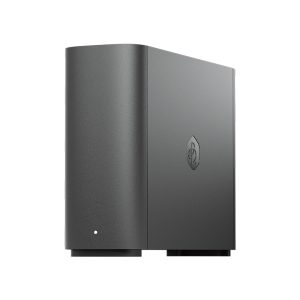

Tổng kết
Sao lưu và khôi phục dữ liệu trên BeeStation không chỉ giúp bạn đảm bảo an toàn thông tin mà còn mang lại sự yên tâm khi sử dụng hệ thống lưu trữ này. Hy vọng với hướng dẫn chi tiết trong bài viết, bạn có thể dễ dàng thực hiện các thao tác sao lưu và khôi phục khi cần thiết. Đừng quên duy trì thói quen sao lưu định kỳ để tránh những rủi ro không mong muốn và bảo vệ dữ liệu của bạn một cách tối ưu nhất!










