0987.232.060
 0964.232.066
Cách phân vùng ổ cứng trên Windows – Hướng dẫn từng bước
By lúc
Views: 1758 - Category: Kiến thức công nghệ, Tin tức - On:
Phân vùng ổ cứng trên Windows là một kỹ thuật cơ bản nhưng vô cùng hữu ích trong việc quản lý dữ liệu và tối ưu hóa không gian lưu trữ. Khi ổ cứng của bạn bắt đầu quá tải, hoặc khi bạn cần phân chia dung lượng để cài đặt nhiều hệ điều hành hoặc tạo không gian lưu trữ riêng biệt, việc phân vùng sẽ giúp giải quyết vấn đề này. Windows cung cấp công cụ tích hợp để thực hiện quá trình phân vùng mà không cần sử dụng phần mềm bên ngoài. Trong bài viết này, Hà Phương sẽ hướng dẫn bạn cách phân vùng ổ cứng trên Windows 10 một cách chi tiết và dễ hiểu nhất. 
Phân vùng ổ cứng là gì?
Phân vùng ổ cứng là quá trình chia một ổ cứng vật lý thành các phần nhỏ hơn, gọi là các phân vùng, để hệ điều hành và người dùng quản lý dữ liệu dễ dàng hơn. Mỗi phân vùng hoạt động như một ổ đĩa độc lập, có thể được định dạng theo các hệ thống tệp khác nhau (như NTFS, FAT32 hoặc ext4) và sử dụng cho các mục đích riêng biệt, chẳng hạn như cài đặt hệ điều hành, lưu trữ dữ liệu hoặc phục vụ các chức năng sao lưu.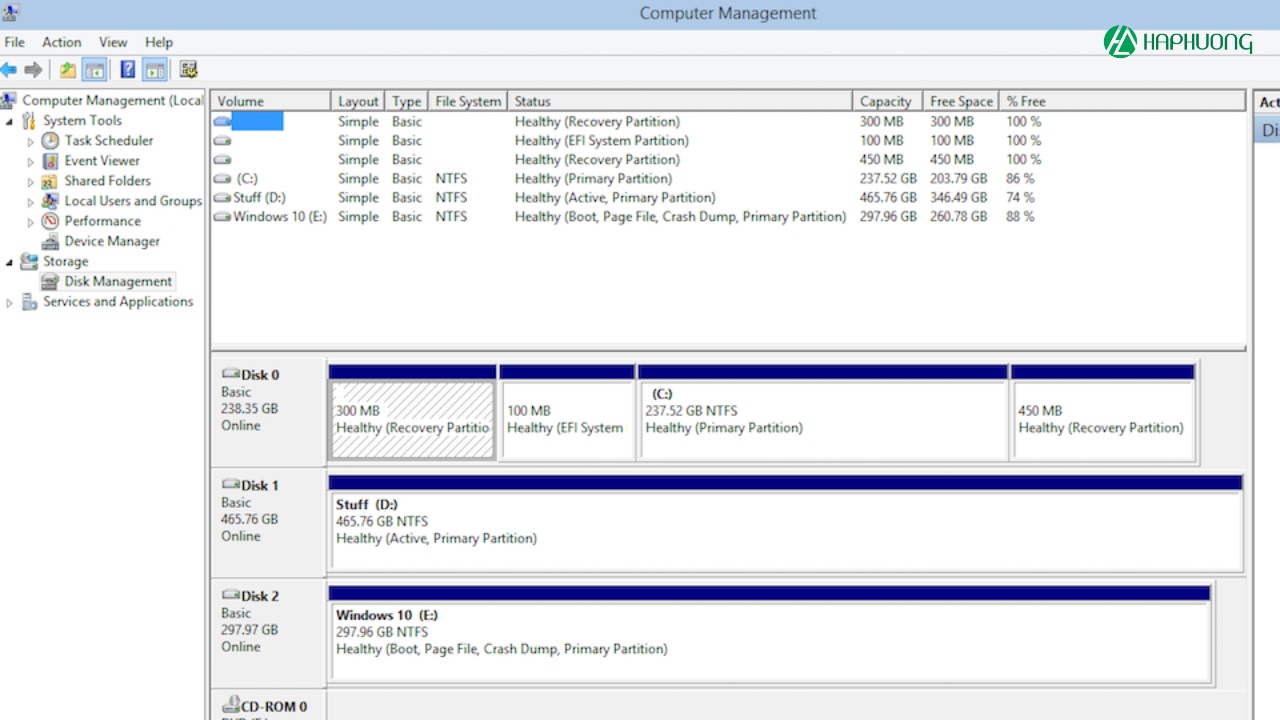
Phân vùng ổ cứng hoạt động như thế nào?
Khi một ổ cứng được phân vùng, các phân vùng này được coi là các “ổ đĩa logic” độc lập, dù thực tế chúng đều nằm trên cùng một ổ đĩa vật lý. Quản trị viên hệ thống sẽ sử dụng các công cụ quản lý để thực hiện các thao tác như tạo mới, thay đổi kích thước, xóa hay chỉnh sửa các phân vùng. Bảng phân vùng sẽ ghi lại thông tin về vị trí và kích thước của từng phân vùng trên ổ đĩa, giúp hệ điều hành và các công cụ quản lý phân vùng có thể nhận diện và thao tác một cách chính xác.
Mỗi phân vùng xuất hiện với hệ điều hành như một ổ đĩa riêng biệt và hệ điều hành sẽ đọc bảng phân vùng đầu tiên khi khởi động, trước khi thực hiện bất kỳ thao tác nào khác trên ổ đĩa.

Sau khi phân vùng được tạo, mỗi phân vùng cần được định dạng với một hệ thống tệp phù hợp. Các hệ thống tệp phổ biến bao gồm NTFS (Windows), FAT32 và exFAT (ổ đĩa di động), HFS+ (Mac), và Ext4 (Linux). Hệ thống tệp này giúp lưu trữ dữ liệu và quản lý các tệp trên phân vùng.
Khi nào phân vùng lại ổ cứng?
Việc phân vùng lại ổ cứng có thể cần thiết trong nhiều tình huống khác nhau như:
- Cài đặt hệ điều hành mới: Khi bạn muốn cài đặt một hệ điều hành mới hoặc thay đổi hệ điều hành hiện tại, việc phân vùng lại ổ cứng có thể cần thiết để tạo không gian riêng cho hệ điều hành và các dữ liệu khác. Ví dụ, bạn có thể tạo một phân vùng riêng cho Windows và một phân vùng khác cho Linux trong trường hợp bạn muốn sử dụng đa hệ điều hành.
- Tổ chức lại dữ liệu: Nếu bạn có một ổ cứng với rất nhiều dữ liệu nhưng không có phân vùng riêng biệt cho các loại tệp khác nhau, việc phân vùng lại sẽ giúp bạn tổ chức dữ liệu một cách hợp lý hơn. Điều này cũng giúp dễ dàng sao lưu và khôi phục dữ liệu trong trường hợp cần thiết.
- Tăng hiệu suất ổ cứng: Việc phân vùng lại ổ cứng có thể giúp tối ưu hóa hiệu suất. Ví dụ, bạn có thể tách phân vùng chứa hệ điều hành ra khỏi phân vùng lưu trữ dữ liệu để tránh làm chậm hệ thống khi ổ cứng chứa quá nhiều dữ liệu.
- Khi ổ cứng bị phân mảnh quá mức
Nếu ổ cứng của bạn bị phân mảnh dữ liệu nặng, việc phân vùng lại ổ cứng có thể giúp sắp xếp lại các tệp một cách hợp lý hơn, từ đó giúp ổ cứng hoạt động hiệu quả hơn. - Tạo không gian dự phòng hoặc sao lưu: Nếu bạn muốn tạo phân vùng ổ cứng WIn 10 riêng biệt để sao lưu dữ liệu hoặc sử dụng ổ cứng cho các mục đích dự phòng, phân vùng lại ổ cứng sẽ giúp bạn phân bổ không gian lưu trữ cho các nhu cầu này.
- Khi thay đổi kích thước phân vùng cũ: Phân vùng ổ cứng hiện tại chiếm quá nhiều hoặc quá ít dung lượng và cần điều chỉnh lại kích thước để phù hợp với nhu cầu sử dụng.
- Sử dụng ổ cứng với nhiều hệ thống tệp khác nhau: Nếu bạn muốn sử dụng ổ cứng cho nhiều hệ thống tệp (chẳng hạn như một phân vùng sử dụng NTFS cho Windows và một phân vùng sử dụng Ext4 cho Linux), phân vùng lại ổ cứng là bước cần thiết để tạo các phân vùng riêng biệt với các hệ thống tệp khác nhau.
Lợi ích của việc phân vùng ổ cứng
- Dễ dàng cài đặt và quản lý hệ điều hành: Phân vùng ổ cứng giúp bạn dễ dàng cài đặt nhiều hệ điều hành trên cùng một máy tính. Mỗi hệ điều hành sẽ có phân vùng riêng biệt, giúp tránh xung đột giữa các hệ điều hành khi bạn khởi động máy tính.
- Cải thiện khả năng phục hồi hệ thống: Bạn có thể tạo phân vùng ổ cứng riêng biệt chỉ dành cho các bản sao lưu hoặc các công cụ phục hồi, giúp bạn dễ dàng khôi phục lại hệ thống nếu gặp sự cố mà không phải lo lắng về việc mất dữ liệu quan trọng.
- Tăng độ bền cho ổ cứng: Phân vùng ổ cứng giúp hạn chế việc ghi dữ liệu vào một khu vực duy nhất, giúp phân bổ việc sử dụng ổ cứng đều hơn. Điều này có thể làm tăng tuổi thọ cho ổ cứng, vì các phần của ổ đĩa không bị lạm dụng quá mức, giúp tránh tình trạng ổ đĩa bị mòn nhanh chóng.
- Phân bổ tài nguyên hợp lý cho các ứng dụng: Khi có các phân vùng riêng biệt, bạn có thể tối ưu hóa việc sử dụng tài nguyên của từng phân vùng cho các ứng dụng khác nhau. Ví dụ, bạn có thể phân bổ nhiều không gian cho các ứng dụng yêu cầu dung lượng lớn như game, phần mềm đồ họa mà không làm ảnh hưởng đến các phân vùng chứa hệ điều hành hay dữ liệu quan trọng.
- Quản lý dung lượng hiệu quả hơn: Việc phân vùng ổ cứng giúp bạn quản lý dung lượng một cách linh hoạt hơn. Khi các phân vùng được tạo ra với kích thước hợp lý, bạn có thể điều chỉnh dung lượng giữa các phân vùng khi cần thiết mà không ảnh hưởng đến toàn bộ ổ cứng.
- Đảm bảo tính bảo mật cao hơn: Phân vùng ổ cứng cũng giúp bạn tăng cường tính bảo mật, đặc biệt nếu bạn cần phân biệt các loại dữ liệu riêng biệt. Ví dụ, bạn có thể tạo một phân vùng riêng cho dữ liệu nhạy cảm, sau đó mã hóa hoặc áp dụng các biện pháp bảo mật mạnh mẽ chỉ với phân vùng đó mà không làm ảnh hưởng đến các phân vùng khác.
Các loại phân vùng ổ cứng
MBR (Master Boot Record)
MBR là một cách phân vùng ổ cứng cũ được sử dụng từ những năm 1980. Đây là một trong những phương pháp phân vùng đầu tiên và có một số hạn chế nhất định. Phân vùng MBR chỉ hỗ trợ tối đa 4 phân vùng chính (hoặc 3 phân vùng chính và 1 phân vùng mở rộng). Hơn nữa, dung lượng tối đa của ổ đĩa hỗ trợ bởi MBR là 2 TB khiến phương pháp này không phù hợp với các ổ đĩa dung lượng lớn hiện nay. MBR cũng không mạnh mẽ trong việc chống lại sự hỏng hóc vì chỉ lưu trữ một bản ghi phân vùng duy nhất mà không có sự dự phòng.

GPT (GUID Partition Table)
GPT là một phương pháp phân vùng ổ cứng khi cài Win 10 hiện đại, được áp dụng trong chuẩn UEFI và thay thế MBR trên các hệ thống mới. GPT có nhiều ưu điểm vượt trội so với MBR, đặc biệt là khả năng hỗ trợ ổ cứng có dung lượng lớn hơn 2 TB. Một trong những điểm mạnh của GPT là hỗ trợ số lượng phân vùng vô hạn (tối đa 128 phân vùng trong Windows mà không cần cấu hình thêm). Hơn nữa, GPT lưu trữ nhiều bản sao dữ liệu phân vùng để đảm bảo tính an toàn và dự phòng, giúp tăng cường khả năng phục hồi trong trường hợp dữ liệu bị hỏng. GPT cũng bao gồm các mã kiểm tra (checksum) để đảm bảo tính toàn vẹn của dữ liệu.

Dynamic Disks
Dynamic Disks là một tính năng có sẵn trên hệ điều hành Windows, cho phép tạo các cấu hình phân vùng ổ cứng mới phức tạp hơn. Với Dynamic Disks, người dùng có thể tạo các volume kéo dài qua nhiều ổ đĩa (volume nối và volume phân tán), hỗ trợ các cấu hình RAID để tăng cường hiệu suất và bảo mật dữ liệu. Tính năng này còn cho phép tạo các volume gương (mirrored volumes) để đảm bảo dữ liệu được sao lưu liên tục, giúp tăng cường khả năng phục hồi và bảo vệ dữ liệu khỏi sự cố.
Logical Partitions
Logical Partitions là các phân vùng được tạo ra trong một phân vùng mở rộng trên MBR. Đây là cách để vượt qua giới hạn chỉ cho phép tối đa 4 phân vùng chính trong MBR. Mỗi phân vùng logic có thể hoạt động như một phân vùng chính, giúp lưu trữ các tệp tin và dữ liệu mà không làm ảnh hưởng đến các phân vùng chính. Mặc dù MBR giới hạn số lượng phân vùng chính, nhưng bằng cách sử dụng phân vùng mở rộng và phân vùng logic, người dùng có thể tạo ra nhiều phân vùng hơn.
Primary Partitions
Primary Partitions là các phân vùng chính trên ổ đĩa, có thể chứa hệ điều hành và các hệ thống tệp. Mỗi ổ đĩa MBR có thể chứa tối đa 4 phân vùng chính trong đó có phân vùng khởi động (bootable partition), nơi hệ điều hành được cài đặt, rất quan trọng trong việc duy trì hoạt động của hệ thống, đặc biệt đối với các ổ đĩa chứa hệ điều hành.
Extended Partitions
Extended Partitions là một loại phân vùng đặc biệt được tạo ra để chứa các phân vùng logic. Chỉ có một phân vùng mở rộng duy nhất có thể tồn tại trên một ổ đĩa nhưng người dùng có thể tạo ra nhiều phân vùng logic. Phân vùng mở rộng giúp vượt qua giới hạn 4 phân vùng chính trong MBR, cho phép người dùng chia ổ đĩa thành nhiều phân vùng con mà không bị ràng buộc bởi hạn chế số lượng phân vùng chính.
Hybrid Partitioning
Hybrid Partitioning là một phương pháp kết hợp giữa MBR và GPT, được sử dụng để duy trì tính tương thích với các hệ thống BIOS cũ trong khi vẫn tận dụng các tính năng của GPT trên các hệ thống UEFI mới. Hybrid Partitioning rất hữu ích cho các trường hợp khi cần sử dụng ổ đĩa trên cả hệ thống cũ và mới, đảm bảo tính linh hoạt và khả năng tương thích với nhiều chuẩn khác nhau.
Cách phân vùng ổ cứng Win 10 để tối ưu hóa dung lượng
Dưới đây là cách phân vùng ổ cứng khi cài Win 10 mà không mất dữ liệu đơn giản:
Bước 1: Kiểm Tra Dung Lượng Trống
Đầu tiên, mở File Explorer trên Windows. Nhấp vào This PC và kiểm tra ổ đĩa C: nếu ổ đĩa này gần đầy, bạn sẽ không thể tạo phân vùng mới. Trong trường hợp này, bạn cần giải phóng một chút dung lượng hoặc nâng cấp bộ nhớ lưu trữ.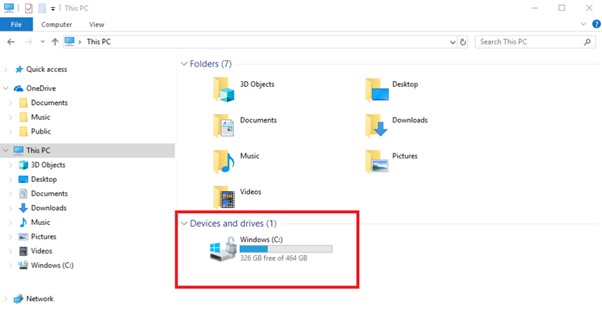
Nếu bạn có đủ dung lượng trống, đảm bảo có đủ không gian cho phân vùng ổ cứng mới có thể mở rộng.
Bước 2: Sao Lưu Dữ Liệu
Trước khi bắt đầu phân vùng ổ cứng, bạn cần sao lưu dữ liệu. Windows cho phép bạn tạo bản sao lưu hình ảnh ổ đĩa, ổ đĩa khôi phục ngoài hoặc Recover Drive mà bạn có thể quay lại nếu gặp sự cố.

Bước 3: Xem Các Phân Vùng Ổ Cứng
Nhấp vào menu Start, gõ “partitions” và chọn Create and Format Hard Disk Partitions. Bạn sẽ thấy danh sách các ổ đĩa và các phân vùng.
Hầu hết các máy tính sẽ có một phân vùng Recovery ở đầu, một phân vùng nhỏ 100MB lưu trữ thông tin khởi động và phân vùng C: chiếm phần lớn dung lượng ổ cứng.
Bước 4: Thu Nhỏ Phân Vùng C
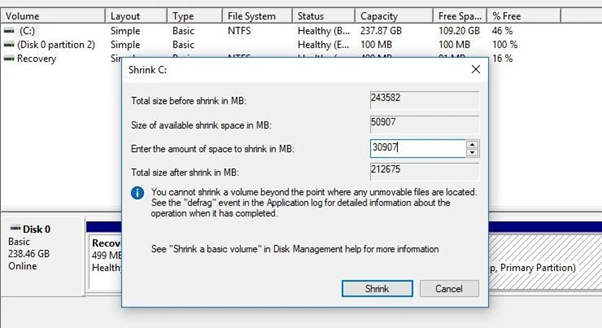
Để tạo phân vùng ổ cứng mới, bạn cần phải thu nhỏ phân vùng C: trước. Nhấp chuột phải vào phân vùng C: và chọn Shrink Volume. Windows sẽ hiện ra một cửa sổ yêu cầu bạn nhập dung lượng mà bạn muốn thu hồi.

Mặc định, Windows sẽ thiết lập phân vùng thu nhỏ tối đa theo khả năng của ổ cứng. Hãy chắc chắn rằng bạn có đủ dung lượng cho các tệp bạn dự định lưu trữ trong phân vùng mới. Nhấn Shrink.
Bước 5: Quản Lý Không Gian Chưa Phân Vùng
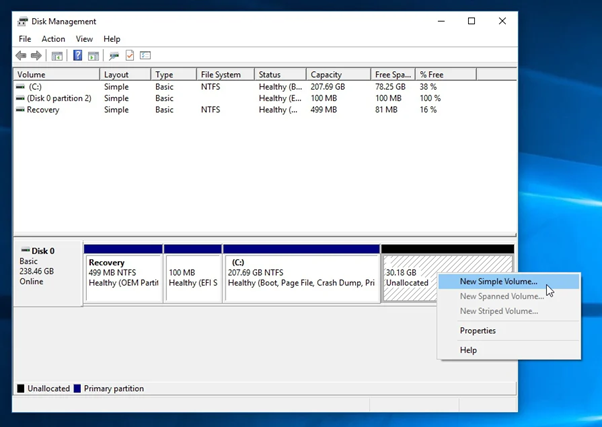
Sau khi thu nhỏ phân vùng C:, bạn sẽ thấy một khối Unallocated space (Không gian chưa phân vùng) ở cuối ổ đĩa trong Disk Management. Nhấp chuột phải vào không gian này và chọn New Simple Volume để tạo một phân vùng mới.
Bước 6: Định Dạng Phân Vùng Mới
Tiến hành theo các bước trong trình hướng dẫn để gán ký tự ổ đĩa, nhãn và định dạng mà bạn chọn. Nếu bạn chỉ sử dụng Windows, chọn NTFS làm hệ thống tệp. Bạn có thể chọn exFAT nếu có kế hoạch chia sẻ dữ liệu giữa các hệ điều hành khác nhau. Nếu bạn dự định cài đặt macOS hoặc Linux trên phân vùng này, không quan trọng bạn định dạng kiểu gì, vì trình cài đặt hệ điều hành sẽ tự động định dạng lại phân vùng.

Khi hoàn tất, phân vùng mới sẽ xuất hiện trong File Explorer và bạn có thể sử dụng nó cho bất kỳ mục đích nào. Hãy nhớ rằng mặc dù Windows hiển thị các phân vùng như các ổ đĩa khác nhau, nhưng tất cả chúng vẫn nằm trên một thiết bị lưu trữ duy nhất. Vì vậy, nếu ổ đĩa bị hỏng, tất cả các phân vùng sẽ bị hỏng. Đảm bảo sao lưu định kỳ các phân vùng để tránh mất dữ liệu.
Sản phẩm đề xuất


Tổng kết
Việc phân vùng ổ cứng Win 10 không chỉ giúp tối ưu hóa không gian lưu trữ mà còn mang lại nhiều lợi ích như phân tách dữ liệu, tạo không gian an toàn cho việc cài đặt hệ điều hành khác, và dễ dàng sao lưu, phục hồi hệ thống khi cần thiết. Quá trình này khá đơn giản và có thể thực hiện ngay trên công cụ quản lý đĩa của Windows mà không cần phần mềm bên ngoài. Tuy nhiên, trước khi thực hiện phân vùng, hãy luôn sao lưu dữ liệu quan trọng để tránh rủi ro mất mát. Hy vọng với hướng dẫn chi tiết trong bài viết, bạn sẽ dễ dàng thực hiện và tận dụng được các tính năng hữu ích từ việc phân vùng ổ cứng.