0987.232.060
 0964.232.066
Giới thiệu ứng dụng Media Server trên NAS Synology
By lúc
Views: 1946 - Category: Tin tức, Ứng dụng sản phẩm - On:
Trong thời đại công nghệ ngày càng phát triển, nhu cầu quản lý và phát nội dung đa phương tiện ngày càng gia tăng. NAS Synology với tính năng Media Server tích hợp, mang đến giải pháp lý tưởng cho việc lưu trữ và phát các tệp video, âm thanh và hình ảnh trong gia đình. Ứng dụng Media Server đảm bảo truyền phát mượt mà đến nhiều thiết bị như TV thông minh, hệ thống âm thanh và các máy chơi game trong cùng một mạng. Hãy cùng Hà Phương tìm hiểu chi tiết ứng dụng Media Server trên NAS Synology dưới đây nhé!
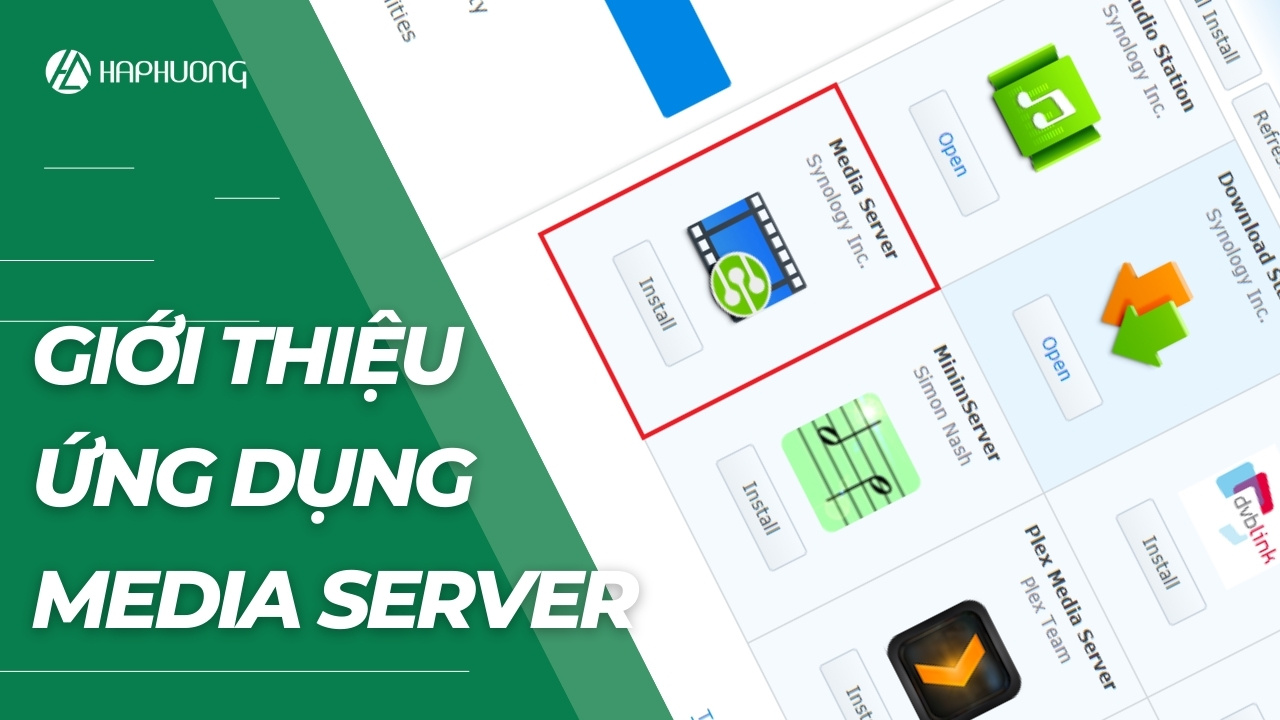
Media Server là gì?
Media Server (máy chủ đa phương tiện) là một ứng dụng cho phép lưu trữ, quản lý và truyền phát nội dung đa phương tiện như video, âm nhạc và hình ảnh đến các thiết bị khác trong cùng một mạng cục bộ. Đây là ứng dụng được tích hợp vào Synology NAS, một thiết bị lưu trữ mạng (NAS) có thể hoạt động như một Media Server trên mạng gia đình, cho phép các thiết bị khác như TV, hệ thống âm thanh, Sony PlayStation 3 hoặc Xbox 360 truy cập và phát nội dung đa phương tiện trực tiếp từ NAS.
Synology NAS có thể đóng vai trò như một máy chủ đa phương tiện, cho phép các thiết bị trong mạng cục bộ phát các nội dung như phim, nhạc và ảnh từ NAS. Các thiết bị này cần hỗ trợ chuẩn DLNA/UPnP (Digital Living Network Alliance/Universal Plug and Play) để có thể tương thích với Synology NAS.Meophongthuy.com | Sotayandam.com | Loibaihathay.com
Để truyền phát nội dung từ Synology NAS đến các thiết bị khác, bạn cần cấu hình các cài đặt phát lại phương tiện trên NAS, bao gồm:
- Tùy chỉnh giao diện DMA (Digital Media Adapter): Bạn có thể tùy chỉnh giao diện menu trên thiết bị DMA để sắp xếp các tệp đa phương tiện theo sở thích, bằng cách sử dụng các kiểu menu có sẵn hoặc tự tạo.
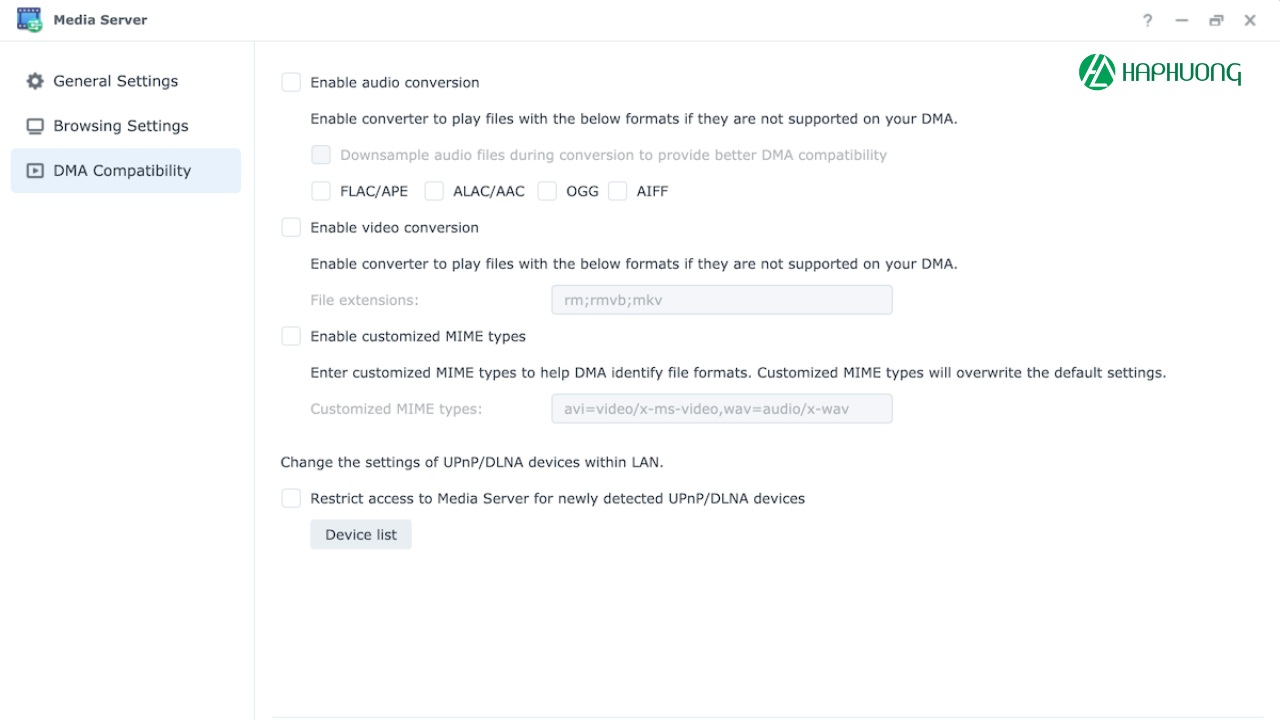
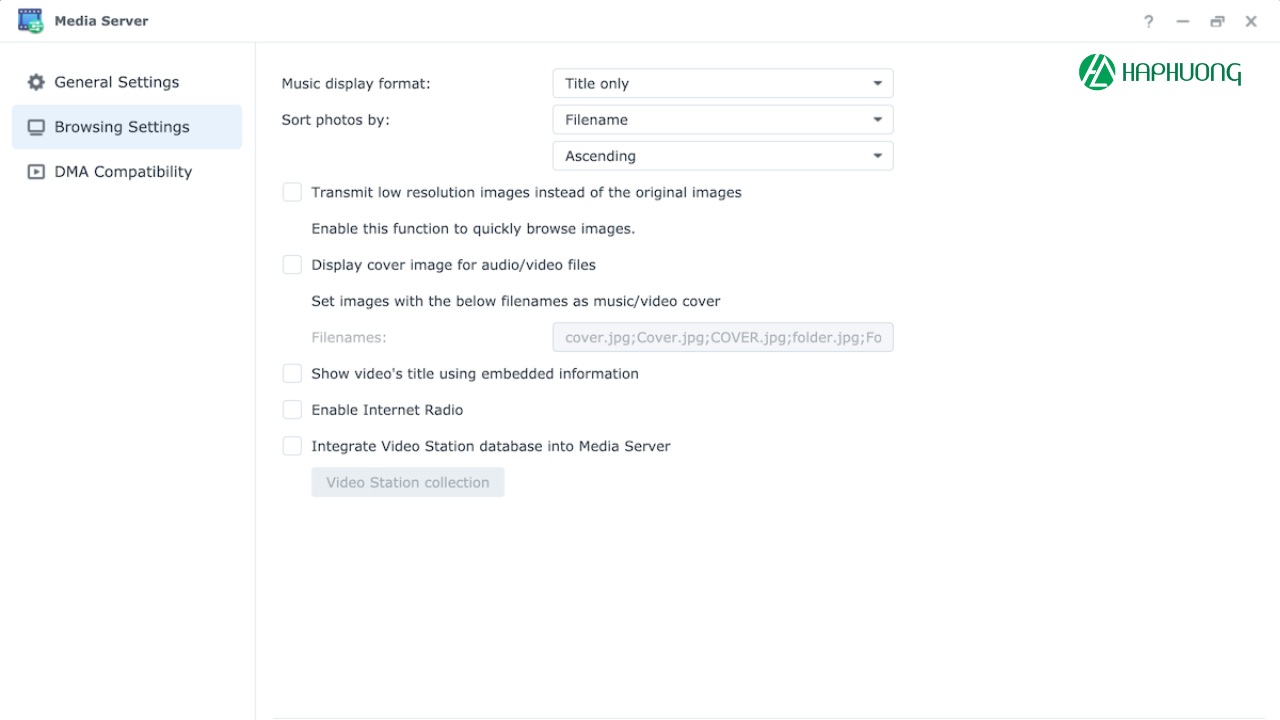
- Điều chỉnh cài đặt duyệt tệp: Bạn có thể cấu hình cách thức duyệt các tệp đa phương tiện theo ý muốn và bật hỗ trợ chuyển đổi định dạng để đảm bảo các tệp đa phương tiện được phát đúng cách trên mọi thiết bị.
- Quản lý danh sách thiết bị: Điều chỉnh cài đặt tương thích của các thiết bị DMA để đảm bảo việc phát nội dung diễn ra mượt mà và không gặp lỗi.
- Phân loại tệp đa phương tiện: Sắp xếp các tệp đa phương tiện vào các thư mục được lập chỉ mục, giúp các thiết bị trong mạng cục bộ dễ dàng tìm kiếm và phát lại.
Giải thích một số thuật ngữ bạn cần biết
DLNA là gì?
DLNA, viết tắt của Digital Living Network Alliance là một tổ chức bao gồm các nhà sản xuất thiết bị điện tử tiêu dùng, máy tính và thiết bị di động. Mục tiêu của DLNA là tạo ra một mạng lưới đồng bộ giữa các sản phẩm điện tử khác nhau, dễ dàng chia sẻ nội dung đa phương tiện như video, âm thanh và hình ảnh trong môi trường gia đình và di động.
DLNA cung cấp các tiêu chuẩn và giao thức để các thiết bị như TV thông minh, hệ thống âm thanh, máy chơi game (như Sony PlayStation 3 và Xbox 360) và các thiết bị khác có thể kết nối và trao đổi nội dung với nhau một cách dễ dàng. Người dùng có thể phát video từ máy tính lên TV, nghe nhạc từ điện thoại qua hệ thống âm thanh và tận hưởng nội dung số một cách thuận tiện và liền mạch trong cùng một mạng lưới.
UPnP là gì?
Universal Plug and Play (UPnP) là một bộ giao thức cho phép các thiết bị kết nối và hoạt động cùng nhau một cách dễ dàng trong mạng mà không cần cấu hình phức tạp. UPnP hỗ trợ cả kết nối có dây và không dây, giúp thiết bị tự động nhận diện và giao tiếp với nhau khi được kết nối vào cùng một mạng.
Một trong những ứng dụng phổ biến của UPnP là phát trực tuyến phương tiện. Bạn có thể phát video hoặc nghe nhạc từ máy tính hoặc thiết bị lưu trữ trực tiếp lên TV hoặc hệ thống âm thanh mà không cần phải chuyển tệp qua lại. UPnP với công nghệ “plug-and-play” tự động xử lý các cài đặt mạng cần thiết, giúp người dùng không phải lo lắng về việc cấu hình mạng thủ công.
DMA là gì?
DMA, viết tắt của Digital Media Adapter (Bộ điều hợp phương tiện kỹ thuật số), là một thiết bị giải trí dùng trong gia đình. Chức năng chính của DMA là kết nối với mạng gia đình để lấy các tệp phương tiện kỹ thuật số như nhạc, ảnh hoặc video từ máy tính hoặc máy chủ phương tiện mạng khác.
Sau khi nhận được các tệp này, DMA sẽ phát lại chúng trên các thiết bị hỗ trợ DLNA hoặc UPnP. Nói một cách đơn giản, DMA giúp bạn truyền và phát nội dung đa phương tiện từ máy tính lên các thiết bị giải trí trong nhà một cách dễ dàng.
Hướng dẫn cài đặt Media Server trên NAS Synology đơn giản và dễ dàng
Khi các thiết bị gia đình ngày càng trở nên thông minh và kết nối mạnh mẽ hơn, nhu cầu về một hệ thống quản lý và phát nội dung đa phương tiện hiệu quả cũng tăng cao. NAS Synology, với tính năng Media Server, chính là giải pháp lý tưởng để tổ chức và truyền phát nội dung video, âm nhạc và hình ảnh từ một thiết bị trung tâm đến các thiết bị giải trí khác trong mạng gia đình của bạn. Sau đây, Hà Phương sẽ hướng dẫn từng bước đơn giản để cài đặt và cấu hình Media Server trên NAS Synology, giúp bạn dễ dàng thiết lập và tận hưởng một trải nghiệm giải trí liền mạch ngay tại nhà.
Chọn giao diện mạng
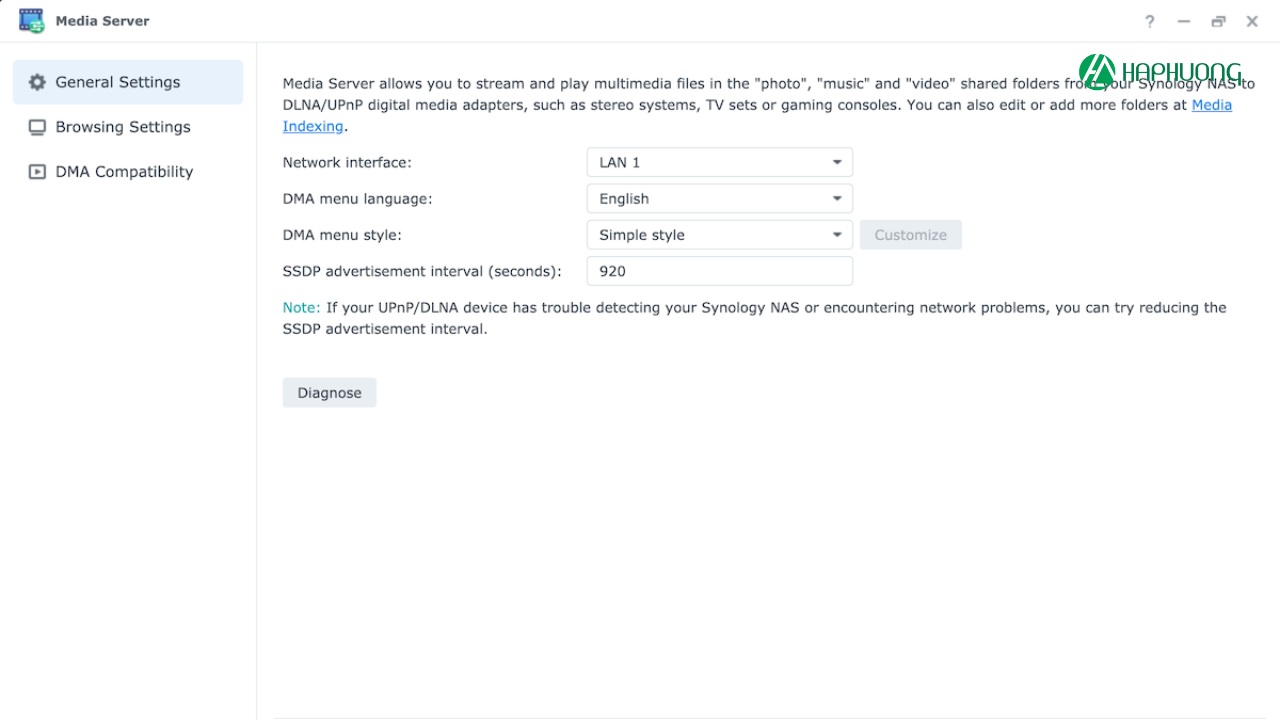
- Mở giao diện cài đặt Media Server trên NAS Synology. Tìm và click vào menu thả xuống “Network Interface”.
- Chọn giao diện mạng mà bạn muốn sử dụng từ danh sách hiện ra.
- Click vào “Apply” để lưu cài đặt.
Thiết lập ngôn ngữ menu DMA
- Trong giao diện cài đặt, tìm menu thả xuống liên quan đến ngôn ngữ của DMA.
- Nhấp vào menu thả xuống và chọn ngôn ngữ mà bạn muốn từ danh sách.
- Click vào “Apply” để lưu cài đặt ngôn ngữ mới.
Thay đổi phong cách menu DMA
Bạn có thể quyết định cách sắp xếp các tệp đa phương tiện của mình trên menu DMA bằng cách chọn kiểu menu được xác định trước hoặc tùy chỉnh kiểu menu của riêng bạn. Hệ thống có thể lưu tối đa ba bộ kiểu menu tùy chỉnh khác nhau.
Hãy làm theo các bước dưới đây để tùy chỉnh kiểu menu DMA:
- Trong phần cài đặt Media Server, chọn một trong ba kiểu menu tùy chỉnh có sẵn. Click vào “Customize”.
- Chọn Music, Photo hoặc Video.
- Click vào “Create” để tạo kiểu menu mới. Nếu bạn chọn Music, bạn sẽ thấy danh sách các mẫu có sẵn. Bạn có thể chỉnh sửa các mẫu hiện có hoặc tạo mẫu mới theo ý thích của mình.
Điều chỉnh khoảng thời gian quảng cáo SSDP
Bạn có thể thay đổi khoảng thời gian mà NAS Synology tự quảng cáo trên mạng gia đình. Bằng cách tự quảng cáo, các thiết bị DLNA/UPnP có thể phát hiện thiết bị đang chạy và có thể phát nội dung đa phương tiện được truyền phát từ máy chủ.
Để điều chỉnh khoảng thời gian quảng cáo SSDP:
- Nhập giá trị vào trường văn bản để điều chỉnh khoảng thời gian mà máy chủ NAS Synology tự quảng cáo trên mạng gia đình. Giá trị phải nằm trong khoảng từ 5 đến 86400 giây.
- Click vào “Apply” để lưu thay đổi.
Ghi nhật ký chẩn đoán
Nhật ký có thể giúp xác định nguyên nhân của sự cố khi bạn liên hệ với bộ phận Hỗ trợ của Synology để được trợ giúp.
Để quản lý nhật ký giao tiếp DMA:
- Để ghi nhật ký, click vào “Diagnose” và chọn “Enable DMA communication log for the diagnostic purpose”.
- Để quản lý nhật ký đã ghi, bạn có thể tải xuống hoặc xóa chúng bằng cách nhấp vào “Download” hoặc “Clear”.
- Click vào “OK” để hoàn tất.
Với các bước này, bạn có thể dễ dàng tùy chỉnh giao diện và các cài đặt khác của Media Server trên NAS Synology, giúp cải thiện trải nghiệm phát nội dung đa phương tiện trong mạng gia đình của bạn.
Sản phẩm đề xuất
new 

new 

Tổng kết
Synology Media Server đã biến NAS Synology trở thành một trung tâm giải trí đa phương tiện mạnh mẽ. Với giao diện trực quan, dễ sử dụng và nhiều tính năng hấp dẫn, Media Server giúp bạn tận hưởng thế giới giải trí phong phú ngay tại ngôi nhà của bạn, giúp tổ chức và phát nội dung đa phương tiện một cách dễ dàng và tiện lợi. Hy vọng rằng bài viết này đã cung cấp cho bạn cái nhìn tổng quan về cách sử dụng Media Server trên NAS Synology và giúp bạn khai thác tối đa các tính năng của thiết bị để tận hưởng những giây phút giải trí tuyệt vời.