0987.232.060
 0964.232.066
Giới thiệu ứng dụng Storage Manager trên NAS Synology
By lúc
Views: 1732 - Category: Tin tức, Ứng dụng sản phẩm - On:
NAS Synology với hệ điều hành DSM tiên tiến đã trở thành một lựa chọn hàng đầu cho người dùng cá nhân và doanh nghiệp. Storage Manager là một trong những ứng dụng cốt lõi trên DSM, đóng vai trò quan trọng trong việc quản lý và tối ưu hóa không gian lưu trữ. Sau đây, Hà Phương sẽ giúp bạn khám phá những tính năng hữu ích của Storage Manager và cách sử dụng để quản lý hiệu quả dữ liệu trên NAS Synology của mình.

Storage Manager là gì?
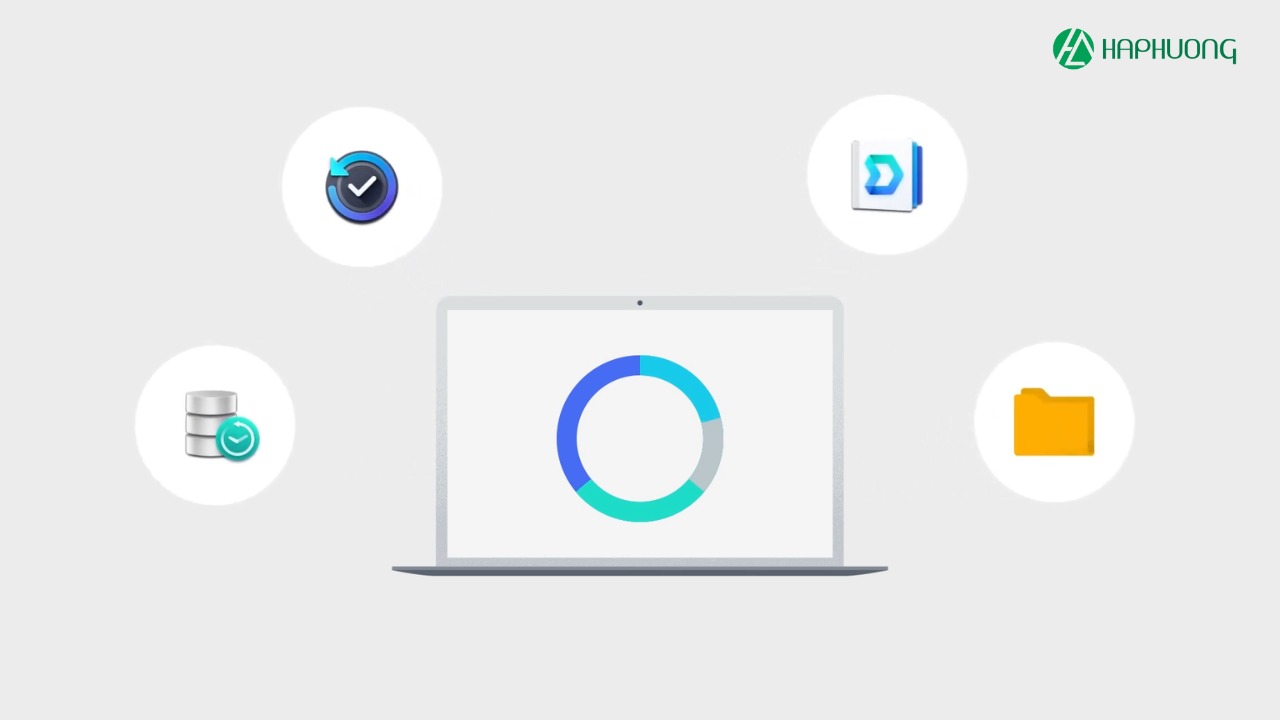
Storage Manager là một ứng dụng quản lý lưu trữ mạnh mẽ, cung cấp giao diện trực quan để người dùng cấu hình và giám sát các khối lượng lưu trữ trên NAS Synology. Các tính năng chính của Storage Manager bao gồm:
- Tạo và quản lý các mảng RAID đa dạng để đảm bảo tính sẵn sàng và hiệu suất cao cho dữ liệu.
- Theo dõi chi tiết dung lượng sử dụng của từng khối lượng lưu trữ, giúp người dùng lên kế hoạch mở rộng hoặc thu hẹp không gian lưu trữ một cách hợp lý.
- Cung cấp các công cụ để kiểm tra tình trạng của các ổ cứng, phát hiện và xử lý các lỗi tiềm ẩn.
- Hỗ trợ các tính năng nâng cao như SSD TRIM, bộ nhớ đệm SSD để tăng tốc độ truy xuất dữ liệu và cải thiện hiệu suất tổng thể của hệ thống.
Lợi ích của ứng dụng Storage Manager
Storage Manager là một ứng dụng quản lý lưu trữ thiết yếu trên hệ thống NAS Synology. Với những tính năng phong phú và linh hoạt, Storage Manager đóng vai trò quan trọng trong việc duy trì hiệu suất, an toàn và tổ chức dữ liệu trên thiết bị NAS như:
- Tạo và quản lý các cấu hình RAID: Storage Manager cho phép bạn thiết lập các cấu hình RAID như RAID 0, RAID 1, RAID 5, RAID 6 và RAID 10. Mỗi cấu hình RAID có chức năng nâng cao hiệu suất đọc/ghi (RAID 0), bảo vệ dữ liệu chống lại sự cố ổ cứng (RAID 5, RAID 6) giúp tối ưu hóa hiệu suất và bảo mật dữ liệu dựa trên nhu cầu sử dụng của bạn.
- Tạo nhóm lưu trữ và Volume: Bạn có thể tạo và quản lý các nhóm lưu trữ (Storage Pool) và các volume (khối lưu trữ) để phân bổ không gian lưu trữ một cách hiệu quả. Các nhóm lưu trữ cho phép bạn kết hợp nhiều ổ cứng vào một đơn vị lưu trữ lớn, trong khi các volume giúp phân chia không gian lưu trữ theo các yêu cầu cụ thể như lưu trữ dữ liệu cá nhân, sao lưu hoặc các ứng dụng.
- Theo dõi tình trạng ổ cứng: Storage Manager cung cấp thông tin chi tiết về tình trạng sức khỏe của từng ổ cứng trong hệ thống như nhiệt độ, tốc độ hoạt động và trạng thái sức khỏe của ổ cứng, giúp phát hiện sớm các vấn đề và thực hiện bảo trì kịp thời.
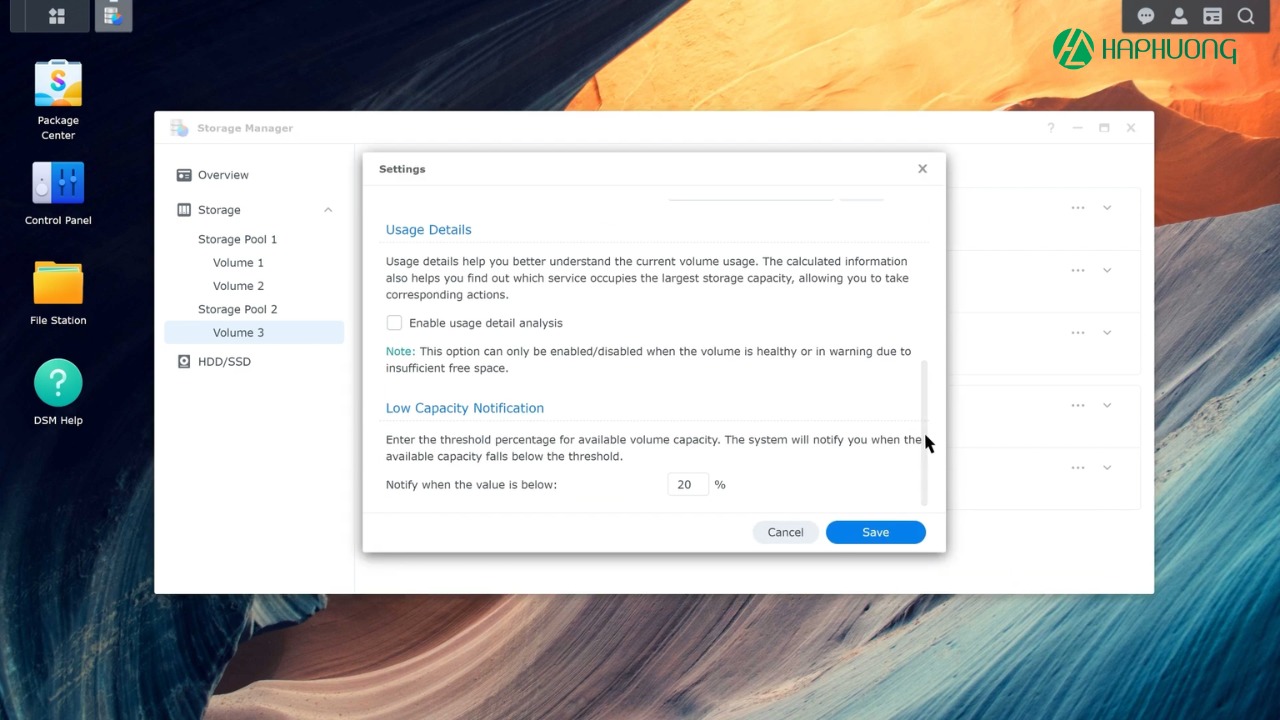
- Giám sát dung lượng lưu trữ: Ứng dụng này cho phép bạn theo dõi tổng dung lượng lưu trữ đang sử dụng, dung lượng còn trống và dung lượng còn lại trên từng nhóm lưu trữ hoặc volume. Việc giám sát này giúp bạn quản lý không gian lưu trữ một cách hiệu quả và lập kế hoạch mở rộng khi cần thiết.
- Cài đặt ổ đĩa dự phòng nóng (Hot Spare): Storage Manager cho phép bạn thiết lập một ổ đĩa dự phòng nóng, sẵn sàng thay thế một ổ bị hỏng trong cấu hình RAID mà không làm gián đoạn hoạt động của hệ thống. Điều này giúp duy trì khả năng hoạt động của NAS và bảo vệ dữ liệu khỏi mất mát.
- Hỗ trợ SSD TRIM và bộ nhớ đệm SSD: Với tính năng SSD TRIM, Storage Manager giúp duy trì hiệu suất ổn định và tăng tuổi thọ của ổ SSD bằng cách tối ưu hóa việc xóa các khối dữ liệu không còn sử dụng. Tính năng bộ nhớ đệm SSD (SSD Cache) cho phép bạn tăng tốc độ đọc/ghi bằng cách sử dụng SSD làm bộ nhớ đệm cho các ổ cứng cơ học (HDD), cải thiện hiệu suất tổng thể của hệ thống.
- Cập nhật phần mềm và Firmware: Storage Manager giúp bạn dễ dàng cập nhật phần mềm và firmware của hệ thống lưu trữ, đảm bảo thiết bị NAS luôn được bảo vệ với các bản vá bảo mật mới nhất và các tính năng cải tiến.
- Khôi phục và di chuyển dữ liệu: Nếu cần, bạn có thể sử dụng Storage Manager để di chuyển hoặc khôi phục dữ liệu giữa các nhóm lưu trữ hoặc volume khác nhau, giúp bạn dễ dàng quản lý dữ liệu và sắp xếp lại hệ thống lưu trữ khi cần thiết.
Các tính năng của Storage Manager trên NAS Synology
Khi bạn truy cập vào phần mềm Storage Manager trên hệ điều hành DiskStation Manager (DSM) của Synology, bạn sẽ thấy một giao diện thân thiện và dễ sử dụng với ba tab công cụ chính ở góc trái màn hình: Overview, Storage và HDD/SSD. Mỗi tab cung cấp các chức năng quản lý lưu trữ quan trọng. Cụ thể:
Overview
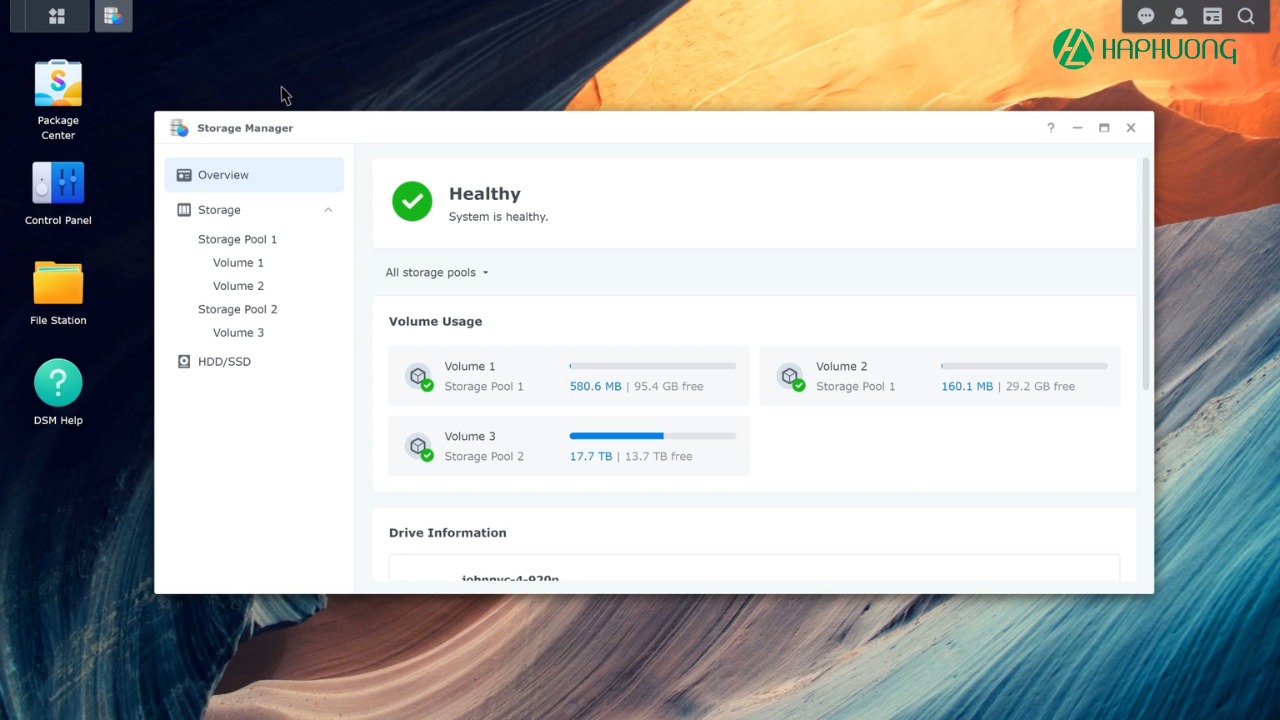
Khi bạn mở Storage Manager trên Synology NAS và chọn tab “Overview”, một giao diện tổng quan về hệ thống lưu trữ của thiết bị sẽ xuất hiện. Bạn sẽ có cái nhìn tổng thể và nhanh chóng về tình trạng hệ thống lưu trữ của mình:
- Tình trạng hoạt động: Bạn sẽ thấy thông tin về tình trạng hoạt động chung của hệ thống lưu trữ bao gồm việc các nhóm lưu trữ và ổ cứng có đang hoạt động bình thường hay không. Tab này cung cấp cái nhìn tổng quan về sự ổn định của hệ thống lưu trữ, giúp bạn phát hiện nhanh chóng bất kỳ vấn đề nào.
- Dung lượng đã sử dụng và còn trống: Tab Overview cho phép bạn theo dõi mức sử dụng dung lượng của các nhóm lưu trữ và các ổ cứng. Bạn có thể thấy tổng dung lượng đã sử dụng, dung lượng còn trống và dung lượng tổng cộng của hệ thống.
- Chi tiết ổ đĩa: Bạn có thể xem thông tin chi tiết về các ổ cứng (HDD) và ổ cứng thể rắn (SSD) đang được lắp đặt trong NAS bao gồm các chỉ số như dung lượng, tình trạng sức khỏe và các thông số kỹ thuật khác của từng ổ cứng.
- Quản lý các tác vụ định kỳ: Tab Overview cũng hiển thị các tác vụ bảo trì hoặc quét đã được lên lịch bao gồm các tác vụ như kiểm tra lỗi ổ cứng, đồng bộ hóa dữ liệu và các hoạt động bảo trì khác. Bạn có thể theo dõi tiến trình của các tác vụ này và đảm bảo rằng được thực hiện đúng thời gian để duy trì hiệu suất và độ tin cậy của hệ thống.
Storage
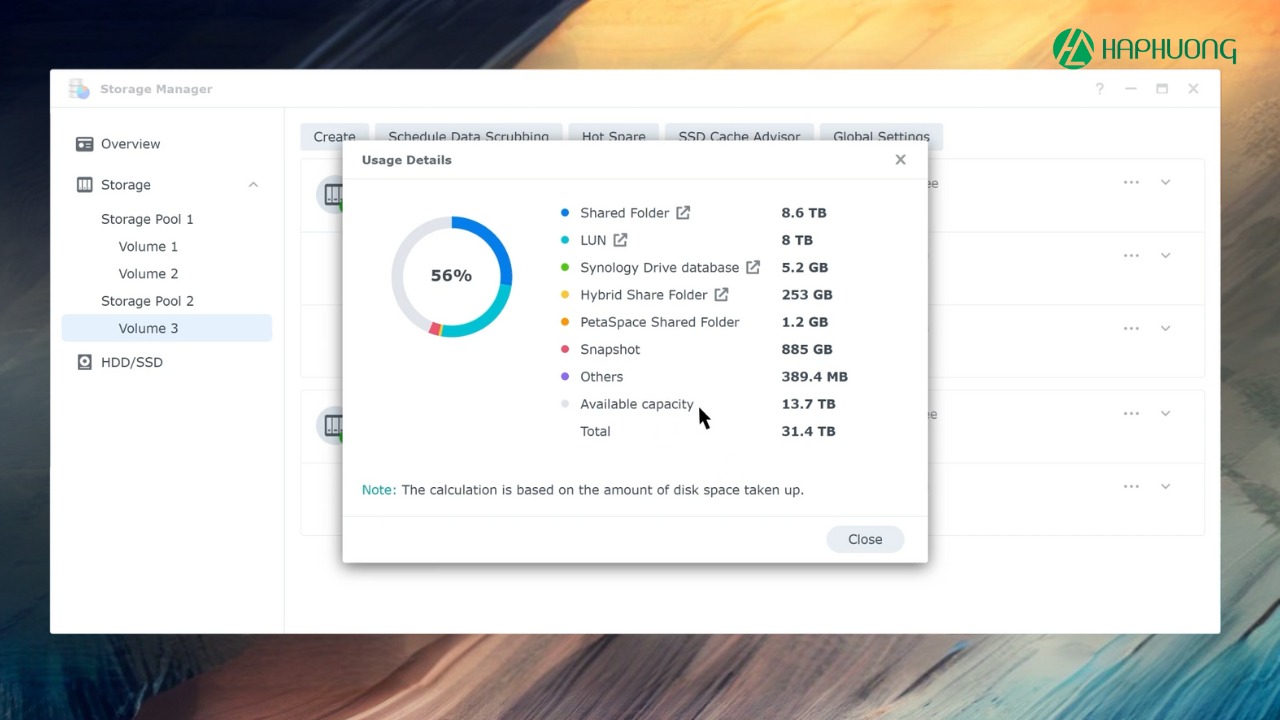
Tab Storage trong Storage Manager là trung tâm điều khiển nơi bạn có thể quản lý tất cả các nhóm lưu trữ và các khối lượng trên Synology NAS. Tại đây, bạn có thể thực hiện nhiều thao tác quan trọng để tối ưu hóa hiệu suất và bảo mật của hệ thống lưu trữ. Dưới đây là các chức năng nổi bật của Storage:
- Xem danh sách nhóm lưu trữ và khối lượng: Trong tab Storage, bạn có thể xem tất cả các nhóm lưu trữ và các volume hiện có. Bạn sẽ thấy thông tin chi tiết về dung lượng, trạng thái hoạt động và cấu hình của từng nhóm lưu trữ và volume.
- Cập nhật cấu hình RAID: Bạn có thể thay đổi loại RAID của một nhóm lưu trữ mà không làm mất dữ liệu hiện có. Ví dụ, nếu bạn bắt đầu với RAID 1 và sau đó muốn nâng cấp lên RAID 5 để tăng cường hiệu suất hoặc bảo mật, bạn có thể thực hiện thay đổi này mà không cần phải sao lưu và khôi phục dữ liệu.
- Bật mã hóa khối lượng: Để bảo vệ dữ liệu của bạn khỏi sự truy cập trái phép, bạn có thể bật mã hóa cho các khối lượng (volumes), đảm bảo thông tin nhạy cảm được bảo vệ và chỉ có những người được ủy quyền mới có thể truy cập.
- Bật SSD TRIM: Nếu bạn sử dụng ổ SSD trong nhóm lưu trữ của mình, bạn có thể bật tính năng SSD TRIM để tối ưu hóa hiệu suất. SSD TRIM giúp duy trì tốc độ truy cập dữ liệu và kéo dài tuổi thọ của ổ SSD bằng cách quản lý các khối dữ liệu không còn được sử dụng.
- Xóa dữ liệu trên nhóm lưu trữ: Để duy trì tính nhất quán và hiệu suất của nhóm lưu trữ, bạn có thể thực hiện hoặc lên lịch xóa dữ liệu cũ không còn cần thiết giúp giải phóng không gian lưu trữ và đảm bảo rằng nhóm lưu trữ hoạt động hiệu quả.
- Phân mảnh hệ thống tệp: Tab Storage cung cấp tùy chọn thực hiện phân mảnh hệ thống tệp để cải thiện hiệu suất truy cập tệp, giúp sắp xếp lại các khối dữ liệu, giảm thiểu thời gian truy xuất và tăng tốc độ đọc/ghi.
Hot Spare
Ổ đĩa dự phòng nóng (Hot Spare) là một tính năng quan trọng trong quản lý lưu trữ của Synology NAS, giúp bảo vệ dữ liệu của bạn bằng cách tự động thay thế các ổ đĩa bị hỏng trong nhóm lưu trữ.
Hot Spare là một ổ đĩa thay thế được cài sẵn trong hệ thống NAS nhưng không được sử dụng cho mục đích lưu trữ dữ liệu hàng ngày. Thay vào đó, Hot Spare chỉ hoạt động khi một ổ đĩa khác trong nhóm lưu trữ gặp sự cố.
Để sử dụng tính năng Hot Spare, bạn cần chỉ định một ổ đĩa cụ thể làm ổ đĩa dự phòng nóng. Bạn có thể thực hiện điều này qua Storage Manager bằng cách vào tab “Storage” và chọn “Hot Spare”. Tại đây, bạn sẽ thấy danh sách các ổ đĩa có sẵn và có thể chọn một ổ đĩa để làm ổ đĩa dự phòng nóng với các tính năng:
- Phát hiện sự cố: Khi một ổ đĩa trong nhóm lưu trữ bị hỏng và khiến nhóm lưu trữ trở nên xuống cấp, hệ thống sẽ tự động phát hiện sự cố. Đây có thể là một ổ đĩa trong cấu hình RAID hoặc một phần của nhóm lưu trữ có khả năng chịu lỗi ổ đĩa.
- Thay thế tự động: Ổ đĩa dự phòng nóng sẽ ngay lập tức thay thế ổ đĩa bị hỏng. Quá trình này diễn ra tự động, giúp nhóm lưu trữ phục hồi nhanh chóng mà không cần can thiệp thủ công. Hệ thống sẽ bắt đầu quá trình khôi phục dữ liệu từ các ổ đĩa còn lại sang ổ đĩa dự phòng, đảm bảo rằng dữ liệu của bạn được bảo vệ và tiếp tục hoạt động bình thường.
- Duy trì hoạt động liên tục: Tính năng Hot Spare giúp hệ thống lưu trữ của bạn không bị gián đoạn khi một ổ đĩa gặp sự cố, duy trì sự hoạt động liên tục của các ứng dụng và dịch vụ quan trọng.
- Bảo vệ dữ liệu: Với tính năng thay thế tự động ổ đĩa hỏng, Hot Spare giúp bảo vệ dữ liệu khỏi sự mất mát do lỗi phần cứng, giảm nguy cơ mất dữ liệu và tăng cường độ tin cậy của hệ thống lưu trữ.
Với ổ đĩa dự phòng nóng, bạn không cần phải ngay lập tức thay thế ổ đĩa bị hỏng bằng tay. Hệ thống tự động xử lý việc thay thế và khôi phục, giúp bạn tiết kiệm thời gian và công sức.
Bộ nhớ đệm SSD
Bộ nhớ đệm SSD là một giải pháp hiệu quả về chi phí để cải thiện hiệu suất của hệ thống lưu trữ HDD trên Synology NAS, có thể tăng cường khả năng truy cập ngẫu nhiên và cải thiện tốc độ đọc/ghi dữ liệu.
Bộ nhớ đệm SSD lưu trữ các dữ liệu thường xuyên truy cập hoặc dữ liệu quan trọng trên các ổ SSD. Khi một yêu cầu đọc/ghi dữ liệu được gửi đến, hệ thống sẽ ưu tiên truy xuất dữ liệu từ ổ SSD (bộ nhớ đệm) thay vì từ ổ HDD chính, giúp giảm thời gian truy cập và tăng cường hiệu suất tổng thể của hệ thống.
Dữ liệu thường xuyên truy cập được lưu trữ trên ổ SSD và các bản sao của dữ liệu từ ổ HDD được chuyển sang SSD giúp cải thiện tốc độ truy cập dữ liệu mà không cần phải thay thế toàn bộ hệ thống HDD bằng SSD.
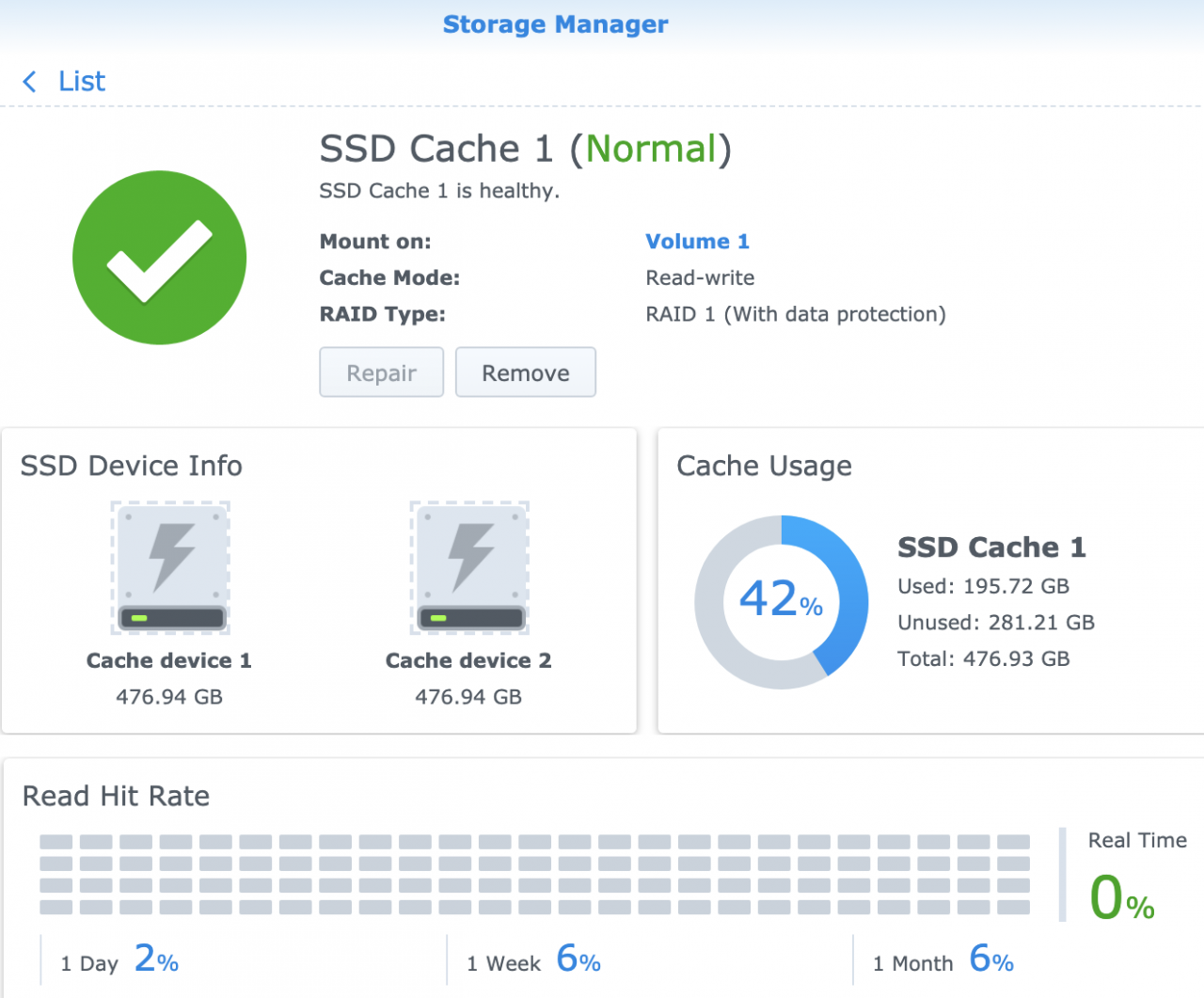
Có hai loại bộ nhớ đệm SSD:
- Bộ nhớ đệm chỉ đọc: Bộ nhớ đệm chỉ đọc sử dụng một hoặc nhiều ổ SSD để lưu trữ các dữ liệu thường xuyên đọc, giúp tăng cường hiệu suất đọc ngẫu nhiên bằng cách cung cấp dữ liệu từ SSD thay vì từ ổ HDD. Trong trường hợp ổ SSD bị lỗi, dữ liệu trên ổ HDD vẫn không bị mất vì bộ nhớ đệm chỉ đọc không ghi dữ liệu vào ổ SSD mà chỉ lưu trữ các bản sao dữ liệu từ ổ HDD.
- Bộ nhớ đệm đọc-ghi: Bộ nhớ đệm đọc-ghi sử dụng ít nhất hai ổ SSD để tạo một hệ thống bộ nhớ đệm có khả năng chịu lỗi, cải thiện hiệu suất đọc/ghi ngẫu nhiên bằng cách ghi dữ liệu vào ổ SSD, đồng thời tăng tốc tốc độ truy cập dữ liệu. Bộ nhớ đệm đọc-ghi có tính năng chịu lỗi. Dữ liệu được ghi vào nhiều ổ SSD để đảm bảo rằng nếu một ổ SSD gặp sự cố, dữ liệu vẫn có thể được phục hồi từ các ổ SSD còn lại.
Cả hai loại bộ nhớ đệm SSD đều có thể sử dụng tối đa 6 ổ SSD. Tất cả các ổ SSD trong cùng một cấu hình bộ nhớ đệm phải thuộc loại giống nhau để đảm bảo tính tương thích và hiệu suất. Để bộ nhớ đệm SSD hoạt động hiệu quả, bạn nên chọn các ổ SSD cùng loại với nhau và phù hợp với yêu cầu của hệ thống lưu trữ.
Nếu bạn không chắc chắn kích thước bộ nhớ đệm SSD nào là phù hợp nhất cho nhu cầu của mình, bạn có thể sử dụng công cụ SSD Cache Advisor trong Storage Manager. Công cụ này phân tích các mẫu sử dụng dữ liệu hiện tại của bạn và đề xuất kích thước bộ nhớ đệm SSD tối ưu cho ổ đĩa bạn đã chọn.
Để có kết quả chính xác hơn, hãy chạy phân tích ít nhất trong 7 ngày. Điều này cho phép công cụ thu thập đủ dữ liệu để đưa ra khuyến nghị chính xác về kích thước bộ nhớ đệm cần thiết.
Sản phẩm đề xuất
new 
new 
new 

Tổng kết
Storage Manager là một ứng dụng không thể thiếu cho người dùng NAS Synology, giúp quản lý hiệu quả không gian lưu trữ, bảo vệ dữ liệu và tối ưu hóa hiệu suất hệ thống. Với giao diện trực quan và dễ sử dụng, Storage Manager giúp người dùng, kể cả những người không chuyên về công nghệ, có thể dễ dàng quản lý dữ liệu của mình. Để hiểu sâu hơn về các tính năng của ứng dụng này, hãy liên hệ với Hà Phương để được tư vấn và hỗ trợ chi tiết.